Comparação informe Rendimento Z S-5002 e-Social
1) OBJETIVO
Identificar divergências entre os valores apurados pelo sistema Athenas e os retornados pelo eSocial, garantindo a consistência das informações de IRRF, rendimentos tributáveis, deduções legais e plano de saúde antes da emissão do Informe de Rendimentos.
2) PRÉ-REQUISITOS
- Estar com os dados do Informe de Rendimentos do Athenas devidamente apurados;
- Ter realizado o processamento da folha de pagamento do período que será analisado;
- Verificar se o cadastro de funcionários e sócios está atualizado, principalmente CPF e e-mail válido (para envio dos informes);
- Garantir que a URL do Athenas Online esteja configurada corretamente
3) EMISSÃO DO RELATÓRIO
Acesse o Módulo Pessoal > Relatórios > E-Social
No campo Tipo de Relatório, selecione Comparativo Informe Athenas x S-5002
Clique em [Visualizar].
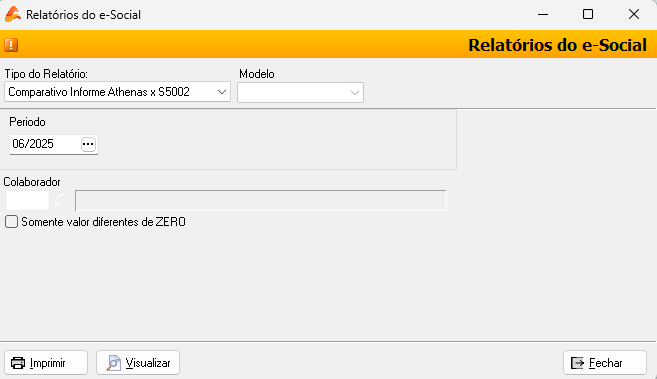
3.1 Definição dos Filtros de Consulta
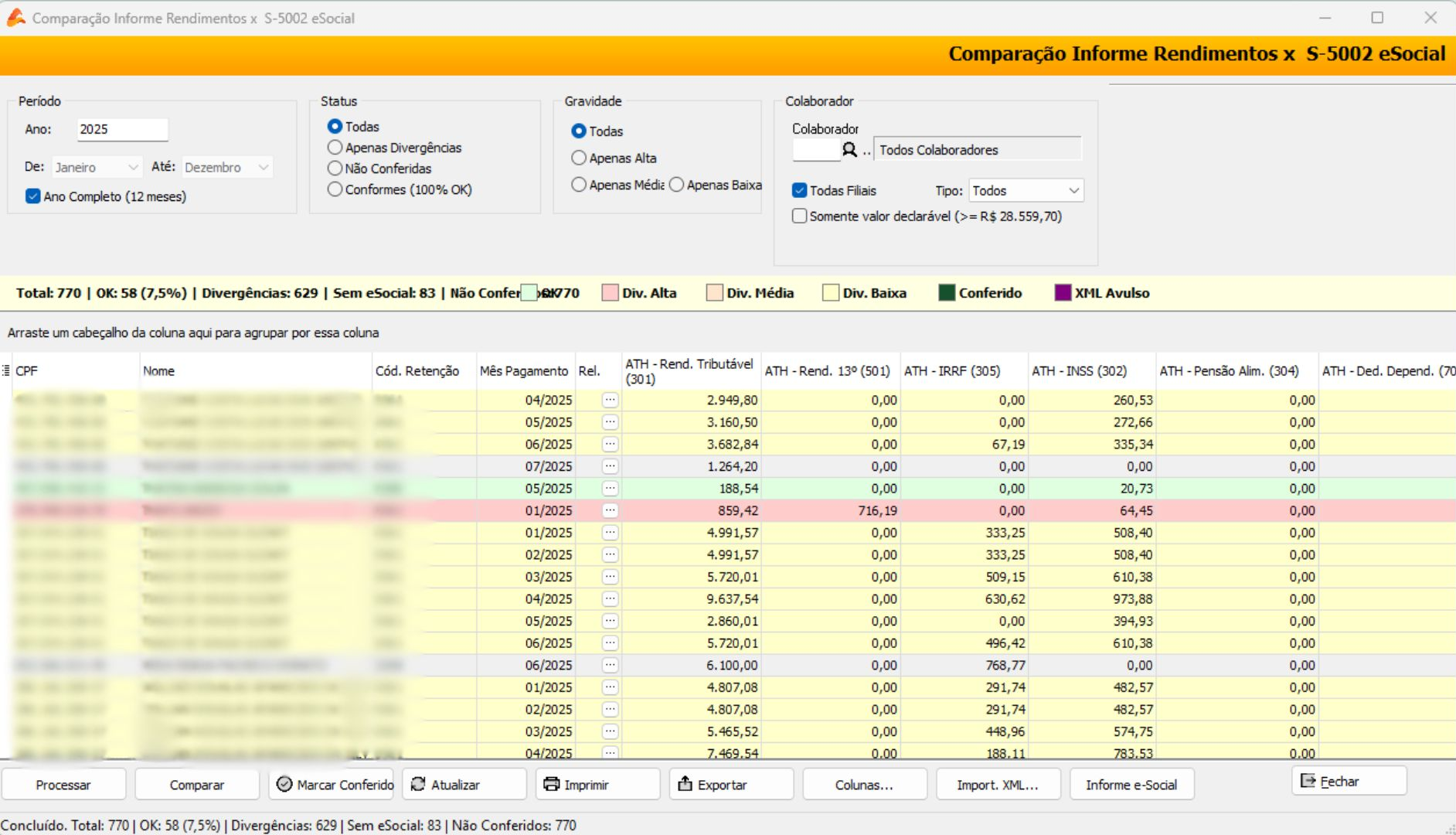
A área de filtros permite definir os critérios para processamento e comparação dos dados entre o Informe de Rendimentos do Athenas e o evento S-5002 do eSocial.
Configure os seguintes campos:
- Período: selecione o ano e, se necessário, o intervalo de meses (ou utilize a opção de ano completo);
- Status: filtre por todos os registros, somente com divergências, não conferidos ou já conformes;
- Gravidade: refine a consulta por nível de divergência (alta, média ou baixa);
- Colaborador: informe um código específico para filtrar o resultado;
- Filiais: opção para considerar todas as filiais;
- Tipo: selecione o tipo de processamento;
- Somente valor declarável: limita a análise a valores relevantes para a declaração.
Após configurar os filtros, utilize os botões [Processar] e [Comparar] para gerar os dados.

4) ANÁLISE DOS RESULTADOS DE COMPARAÇÃO
O sistema exibirá a grade com os resultados da comparação entre o Informe de Rendimentos do Athenas e o evento S-5002 do eSocial.
4.1 Indicadores Gerais
Na parte superior, são apresentados os totais da análise:
| Indicador | Descrição |
|---|---|
| Total de registros processados | Quantidade total de registros analisados no processo |
| OK | Registros sem divergências |
| Divergências | Registros que apresentam diferenças |
| Sem eSocial | Registros sem retorno correspondente no eSocial |
| Não conferidos | Registros que ainda não foram validados |
A tabela apresenta detalhadamente as informações por colaborador e período, incluindo CPF, nome, código de retenção, mês de pagamento e os valores apurados no Athenas, como rendimentos tributáveis, 13º salário, IRRF, INSS, pensão alimentícia, dependentes, entre outros.
4.2 Identificação Visual
| Cor | Indicador | Descrição |
|---|---|---|
| 🟢 Verde claro | Sem divergência | Valores em conformidade entre Athenas e eSocial |
| 🔴 Vermelho | Alta divergência | Diferença significativa entre os valores do Athenas e eSocial |
| 🟠 Laranja | Média divergência | Pode estar relacionada a variações de cálculo ou arredondamentos |
| 🟡 Amarelo | Baixa divergência | Diferença mínima entre os valores dos sistemas |
| 🟢 Verde escuro | Validado | Registro já analisado e conferido por um usuário |
| 🟣 Roxo (XML Avulso) | Registros provenientes de XML | Inseridos manualmente, fora do fluxo padrão, podendo exigir validação adicional |
Os registros são destacados por cores conforme o nível e divergência, facilitando a análise e priorização dos ajustes.
As siglas abaixo são utilizadas ao longo da tela e dos relatórios para facilitar a identificação das informações apresentadas.
| Sigla | Descrição |
|---|---|
| ATH | Athenas |
| ESC | eSocial |
| DIF | Diferença entre os valores comparados |
5) FILTROS E PERSONALIZAÇÃO DA VISUALIZAÇÃO
Os filtros permitem refinar a visualização e análise dos dados apresentados no relatório, facilitando a identificação de informações específicas conforme a necessidade do usuário.
5.1. Personalização da Grade (Colunas Gerais)
O sistema disponibiliza um recurso para personalização das colunas exibidas na grade de resultados.
Esse filtro está localizado ao lado esquerdo do campo CPF. Ao clicar nesse ícone, será exibida uma lista com todas as colunas disponíveis no relatório.
Por meio dessa opção, é possível:
- Exibir ou ocultar colunas;
- Reorganizar a visualização das informações;
- Adaptar a grade conforme a necessidade da análise.
Essa funcionalidade permite uma visualização mais prática e direcionada dos dados.

5.2 Seleção de Colunas de Valores
Ao clicar no botão [Colunas…], o sistema exibe uma lista com os campos de valores disponíveis no relatório, como rendimentos, INSS, IRRF, pensão, entre outros.
Cada item da lista representa uma coluna que pode ser exibida ou ocultada na grade, permitindo uma seleção mais direcionada dos dados que serão analisados.
Por meio desse recurso, é possível:
- Marcar os campos que deseja visualizar (é possível marcar mais de uma opção);
- Utilizar a opção Exibir Todas para selecionar todas as colunas de uma só vez.
As alterações são aplicadas automaticamente na grade.

📌 Importante: Diferente do filtro disponível ao lado do campo CPF, que permite uma personalização completa da grade (incluindo colunas estruturais e de controle), a opção [Colunas…] é voltada exclusivamente para a seleção dos campos de valores do relatório, sendo ideal para análises mais objetivas.
5.3 Filtros Individuais por Coluna
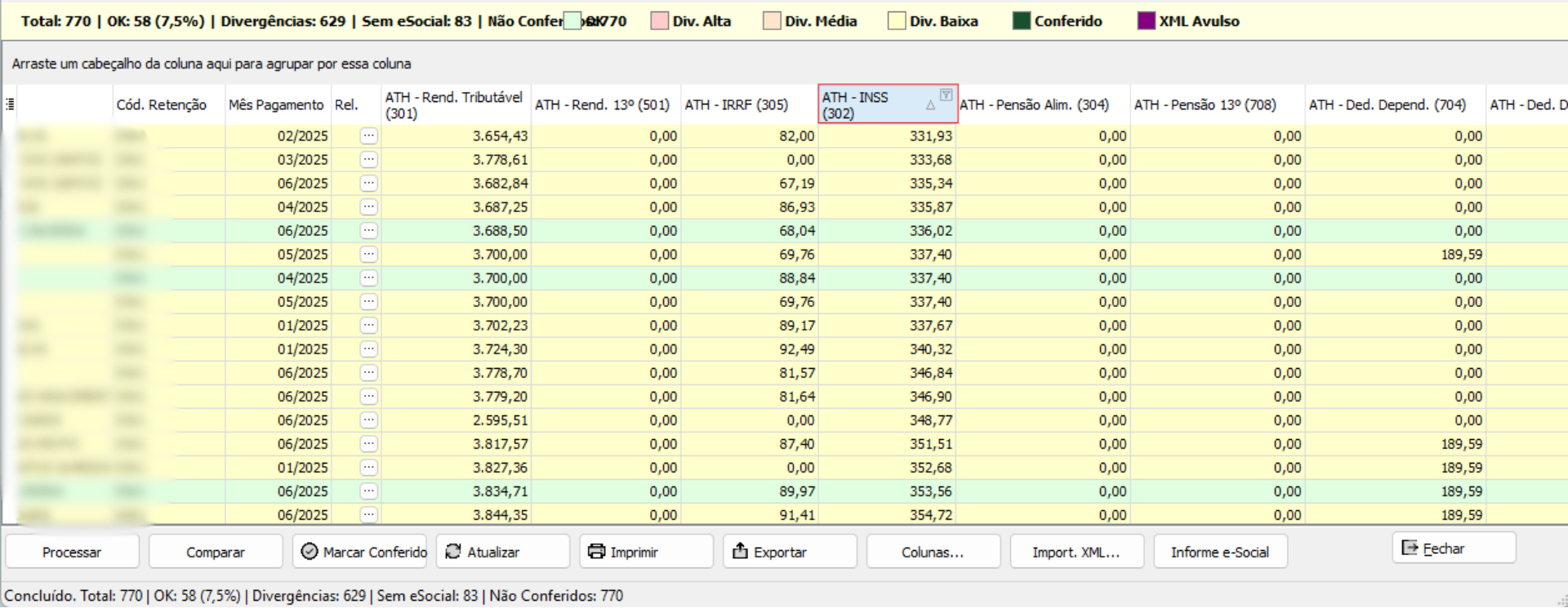
Cada coluna da grade possui um filtro próprio, localizado no cabeçalho, permitindo refinar os dados individualmente.
Ao clicar no ícone de filtro da coluna desejada, o sistema disponibiliza opções específicas conforme o tipo de informação exibida, como valores numéricos, datas, nomes ou CPF.
Esse filtro atua de forma independente em cada coluna, permitindo combinações de filtros simultâneos para uma análise mais precisa e direcionada dos dados.
6) AÇÕES DISPONÍBEIS NA BARRA INFERIOR
A barra inferior reúne os principais comandos para processamento, análise e exportação dos dados apresentados na tela.
Cada botão possui a seguinte função:
- [Marcar Conferido]: permite sinalizar os registros selecionados como já analisados;
- [Atualizar]: recarrega as informações exibidas na grade;
- [Imprimir]: gera a impressão dos dados apresentados;
- [Exportar]: exporta as informações para arquivo (planilha);
- [Colunas…]: permite selecionar quais colunas de valores serão exibidas na grade;
- [Import. XML…]: possibilita a importação manual de arquivos XML do eSocial;
- [Informe e-Social]: gera o Informe de Rendimentos com base nos dados comparados;
- [Fechar]: encerra a tela.

6.1 Importação de XML do eSocial (Avulso)
Caso possua arquivos XML do evento S-5002 obtidos diretamente no portal do eSocial, é possível importá-los manualmente para realizar a comparação no sistema.
Para isso:
Selecione o(s) arquivo(s) desejado(s);
Clique em [Import. XML…];
Clique em [Processar] para os dados serem carregados e considerados na comparação.
⚠️ Atenção: Ao importar um XML para o mesmo CPF e período (mês) já existente, os dados anteriores serão automaticamente substituídos.
7) GERAÇÃO DO INFORME DE RENDIMENTOS (HTML/PDF)
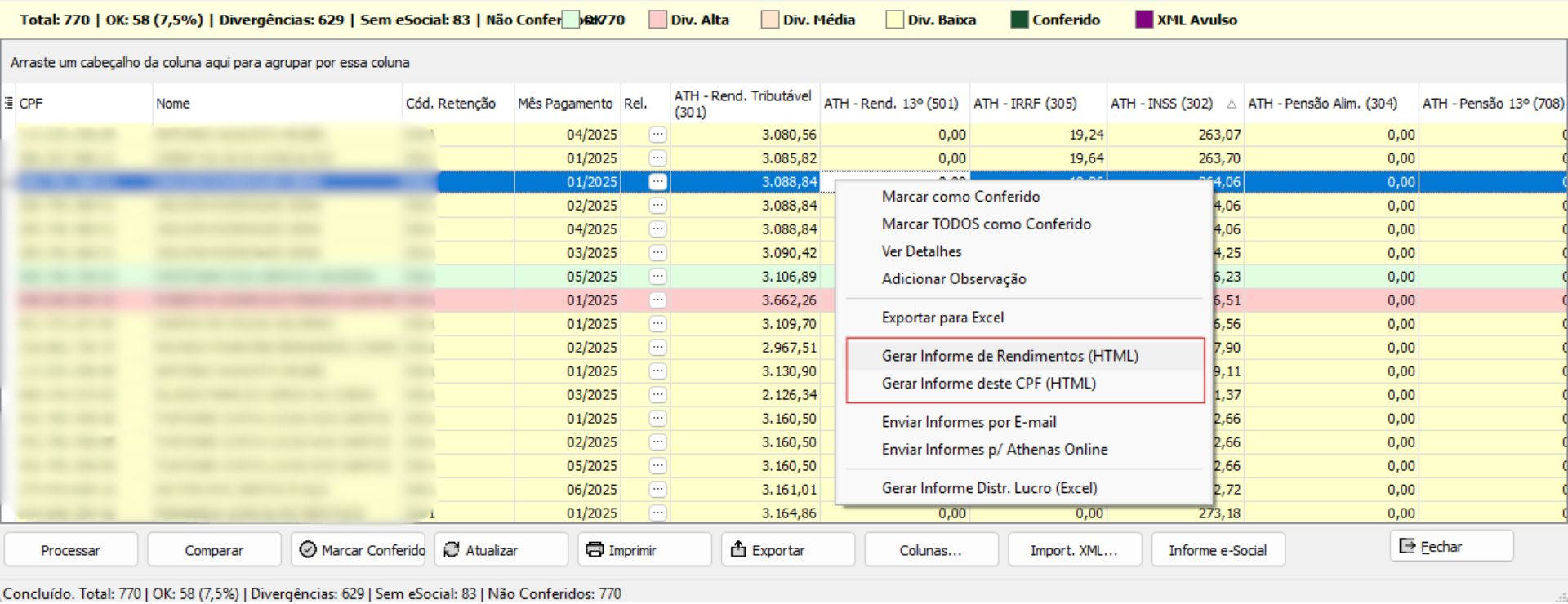
O sistema permite gerar o Informe de Rendimentos com base nos dados do eSocial, tanto para todos os colaboradores quanto individualmente.
Para gerar os arquivos:
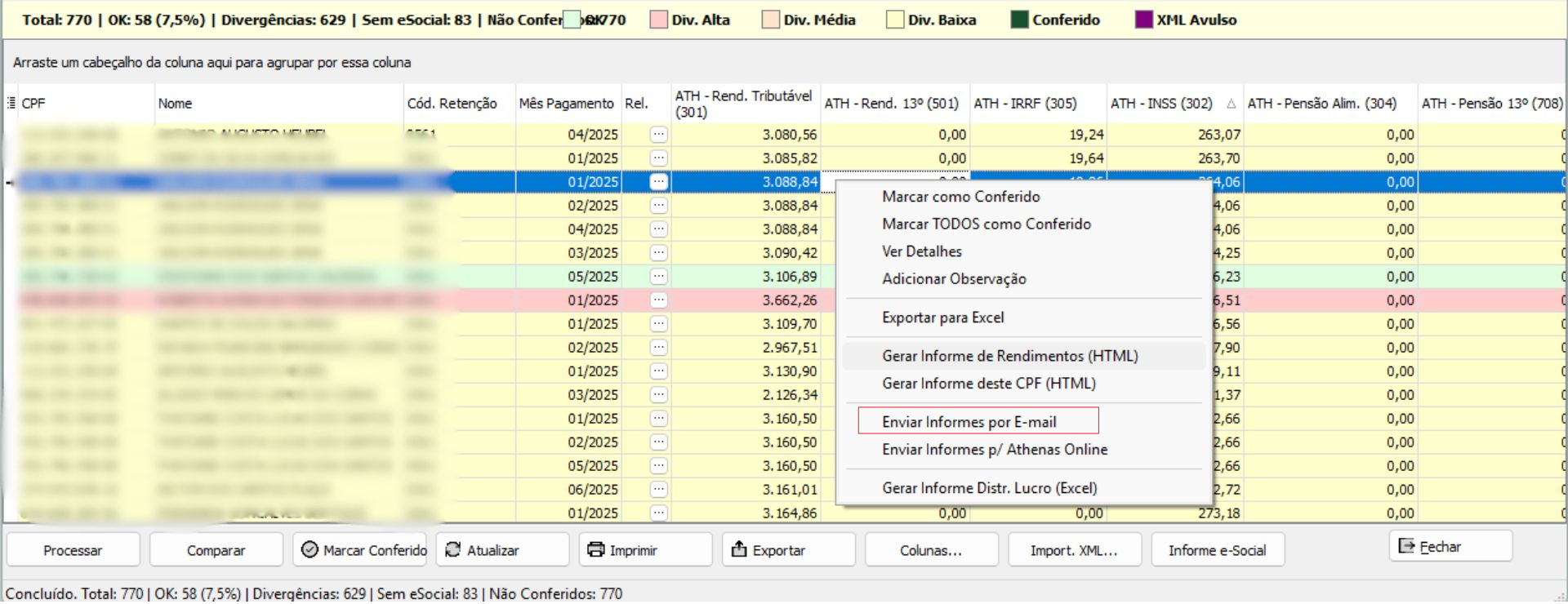
Clique com o botão direito sobre um registro específico e selecione Gerar informe deste CPF (HTML) para emissão individual ou Gerar Informe de Rendimento (HTML) para emissão de todos os registros.
Os arquivos serão gerados automaticamente e salvos no disco local (C:), nos formatos HTML e PDF.
7.1. Visualização Interativa
💡 Observação: Disponível apenas em HTML.
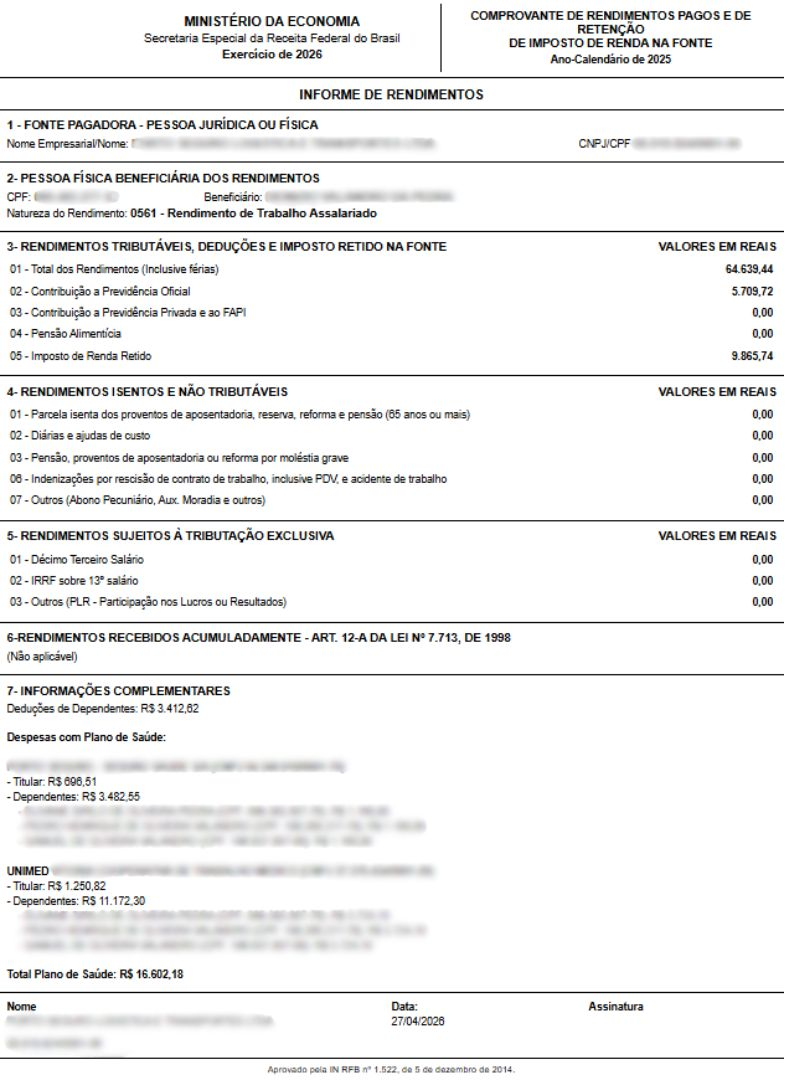
O sistema gera um Informe de Rendimentos interativo em formato HTML, seguindo o layout oficial da Receita Federal, com 7 seções.
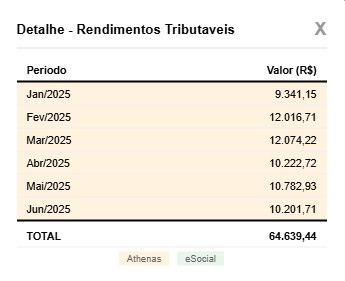
Ao clicar nos valores, o sistema exibe o detalhamento mensal, indicando a origem das informações (Athenas ou eSocial).
8) ENVIO DE INFORMES POR E-MAIL
O sistema pode enviar automaticamente o Informe de Rendimentos por e-mail para cada colaborador
💡 Observação: O sistema busca o campo ‘E-mail’ no cadastro do funcionário e dos sócios. Se o sistema não localizar um e-mail válido, a operação é interrompida e a mensagem “Sem e-mail cadastrado” é exibida.
8.1 Configuração do Envio
Menu Arquivo > Usuários > aba E-mail
Configure: SMTP, usuário, senha e porta;
Clique com o botão direito sobre o arquivo e selecione Enviar Informes por E-mail.
Barra de progresso mostra o andamento do envio. Ao final, uma mensagem informa quantos foram enviados e quantos não tinham e-mail cadastrado.
9) PUBLICAÇÃO NO ATHENAS ONLINE
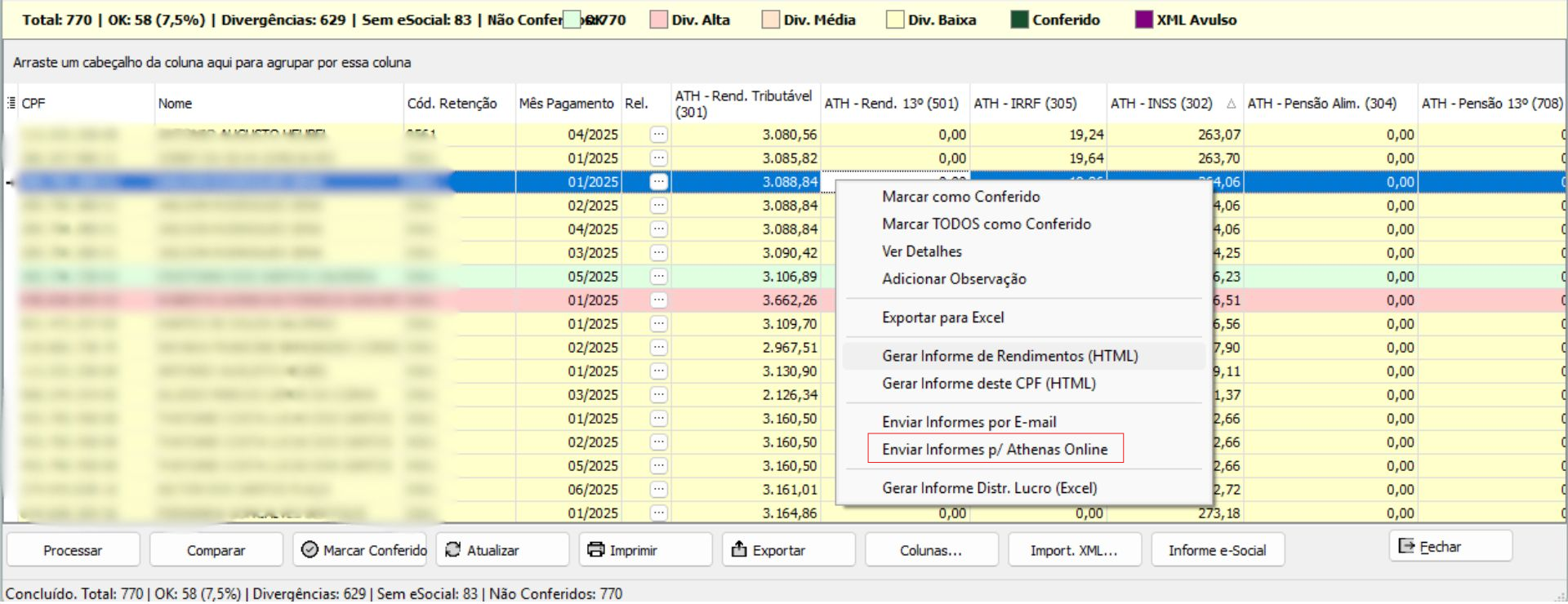
Clique com o botão direito sobre o arquivo e selecione Enviar para Athenas Online
O sistema busca a URL do Athenas Online nas configurações GABRIEL BOT > URLATHENASONLINELOCAL
Para cada colaborador:
- Gera o PDF;
- Realiza upload via API.
Ao final, é exibido o resultado do envio.
Barra de progresso mostra o andamento. Ao final, a mensagem informa quantos foram enviados com sucesso e quantos tiveram erro.
⚠️ Atenção: Se a URL não estiver configurada, o sistema utiliza o endereço padrão.
10) CONCLUSÃO
A rotina de comparação entre o Informe de Rendimentos do Athenas e o S-5002 do eSocial permite identificar divergências, validar informações e garantir a consistência dos dados. Com os recursos de análise, filtros, conferência e geração de relatórios, o processo torna-se mais seguro, padronizado e auditável.