



1) OBJETIVO
Orientar a utilização da rotina Alterar Dados Fiscais em Lote, que possibilita a realização de ajustes em massa em documentos fiscais já registrados no sistema, garantindo maior agilidade, padronização e segurança no processo.
A rotina permite alterar informações da nota fiscal, itens, registro fiscal e ICMS efetivo, além de realizar o recálculo dos dados fiscais conforme os parâmetros definidos.
2) DEFINIÇÃO DOS FILTROS PRINCIPAIS
Acesse Modulo Fiscal > Movimentação > Alterar dados fiscais em lote
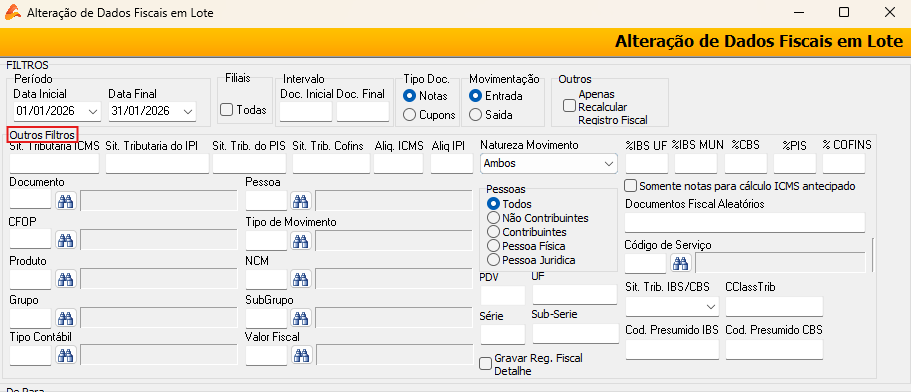
No quadrante Filtros, informe obrigatoriamente os parâmetros abaixo.
- Período: selecione o intervalo de datas dos documentos que serão processados.
- Tipo de Documento: selecione Notas ou Cupons, conforme o tipo de documento fiscal.
📌 Importante: Essa definição influencia diretamente quais registros serão carregados na rotina.
- Movimentação: selecione Entrada ou Saída, de acordo com a natureza da operação.
- Apenas Recalcular Registro Fiscal (opcional): Marque esta opção quando o objetivo for exclusivamente recalcular o registro fiscal, sem promover alterações em dados cadastrais, tributários ou comerciais dos documentos.
Eles determinam quais documentos fiscais serão considerados na alteração em lote.
2.2 Outros filtros
Para refinar a seleção dos documentos fiscais que serão alterados, utilize o quadrante Outros Filtros, conforme a necessidade da operação.
Esses filtros permitem restringir a rotina a registros específicos, aumentando a segurança na execução da alteração em lote.
Podem ser utilizados individualmente ou em conjunto:
- Situação Tributária (ICMS / IPI / PIS / COFINS): define a situação tributária dos documentos que serão considerados no processamento.
- Natureza do Movimento: restringe a seleção conforme a natureza da operação fiscal.
- Documento: permite filtrar documentos específicos pelo número ou identificação.
- Pessoa (Contribuinte ou Pessoa Física): define o tipo de pessoa vinculada ao documento fiscal.
- CFOP: filtra os documentos conforme o Código Fiscal de Operações e Prestações.
- Tipo de Movimento: considera apenas documentos vinculados a um tipo específico de movimentação.
- Produto: permite aplicar a alteração somente a documentos que contenham determinado produto.
- NCM: filtra documentos com base na Nomenclatura Comum do Mercosul informada nos itens.
- Grupo: restringe a seleção conforme o grupo de produtos cadastrado.
- Tipo Contábil: considera apenas documentos vinculados a um tipo contábil específico.
- Valor Fiscal: permite filtrar documentos conforme o valor fiscal informado.
📌 Importante: A utilização adequada dos Outros Filtros é fundamental para direcionar a alteração apenas aos documentos desejados, evitando impactos indevidos ou alterações não planejadas em massa.
3) ALTERAÇÕES POR ABA (De/Para)
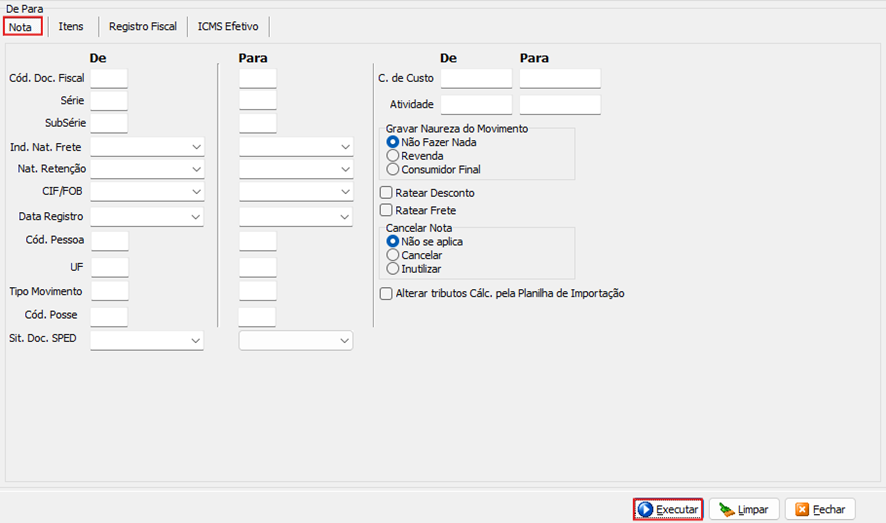
3.1 Aba Nota (Dados do Documento)
Utilize esta aba para realizar alterações nas informações da capa do documento fiscal (dados gerais da nota/cupom), como série, natureza, frete, pessoa, UF, tipo de movimento, entre outros campos disponíveis.
No quadrante De/Para preencha:
Preencha os campos conforme a regra abaixo:
- Coluna De: informe o valor atualmente registrado nos itens que devem ser localizados.
- Coluna Para: informe o novo valor que será aplicado em substituição ao valor atual dos itens localizados.
Revise atentamente as informações preenchidas e clique em [Executar] para processar a alteração.
3.2 Aba Itens (Produtos do Documento)
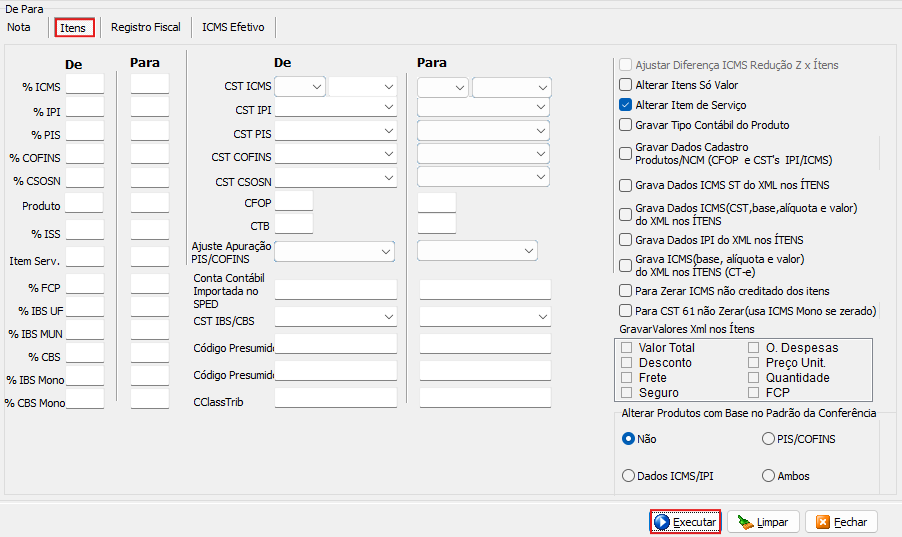
Utilize esta aba para realizar alterações nas informações dos produtos (itens) dos documentos fiscais, aplicando a mudança em lote conforme os filtros selecionados (ex.: produto, NCM, CFOP, situação tributária, grupo, entre outros).
No quadrante De/Para preencha:
Preencha os campos conforme a regra:
- Coluna De: informe o valor atualmente registrado nos itens que devem ser localizados.
- Coluna Para: informe o novo valor que será aplicado em substituição ao valor atual dos itens localizados.
3.2.1 Alteração automática com base na Conferência do Padrão
Foi incluída uma nova funcionalidade que permite atualizar automaticamente, em massa, os dados de CST e Alíquotas dos itens com base no padrão do sistema.
A funcionalidade atua apenas nos itens com diferença, ajustando-os para ok sem a necessidade de alteração manual item a item.
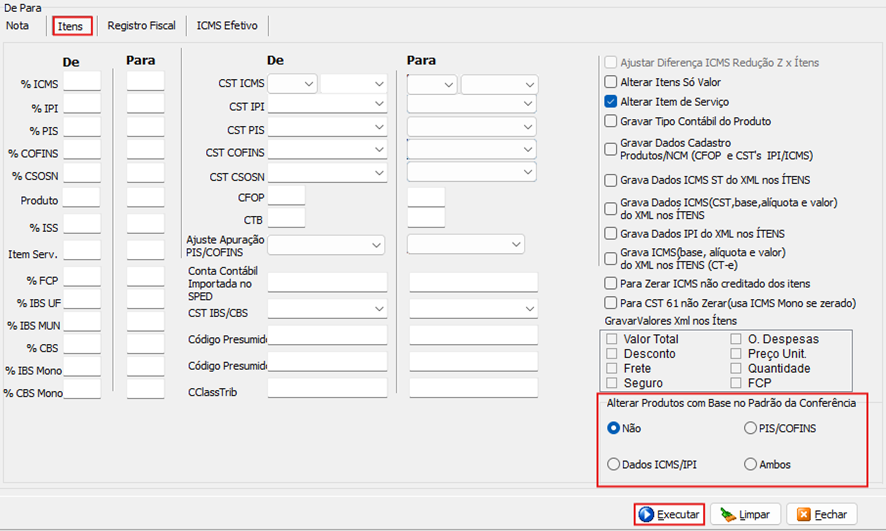
Além do preenchimento manual, a aba Itens possui o grupo Alterar Produtos com Base no Padrão da Conferência
Essa funcionalidade permite aplicar automaticamente os dados fiscais definidos no padrão do sistema, considerando o resultado da Conferência do Padrão.
Selecione uma das opções disponíveis:
- Não: Nenhum campo é alterado.
- Dados ICMS/IPI: CST ICMS, Alíquota ICMS, Base de Cálculo ICMS, Valor ICMS, CST IPI, Alíquota IPI, Base de Cálculo IPI, Valor IPI
- PIS/COFINS: CST PIS, Alíquota PIS, Base de Cálculo PIS, Valor PIS, CST COFINS, Alíquota COFINS, Base de Cálculo COFINS, Valor COFINS
- Ambos: Todos os campos de ICMS/IPI e PIS/COFINS
📌 Importante: A atualização automática é aplicada somente aos itens com divergência (diferença), não afetando aqueles que já estão corretos. A funcionalidade considera os dados previamente definidos no padrão fiscal e atua em conjunto com as regras de De/Para, sendo executada após as alterações manuais.
Revise as informações preenchidas e clique em [Executar] para aplicar as alterações.
⚠️ Atenção: Esta funcionalidade realiza alterações em lote nos dados fiscais dos itens e pode impactar diretamente os valores dos documentos.
Recomenda-se realizar testes em ambiente de homologação antes de executar em produção.
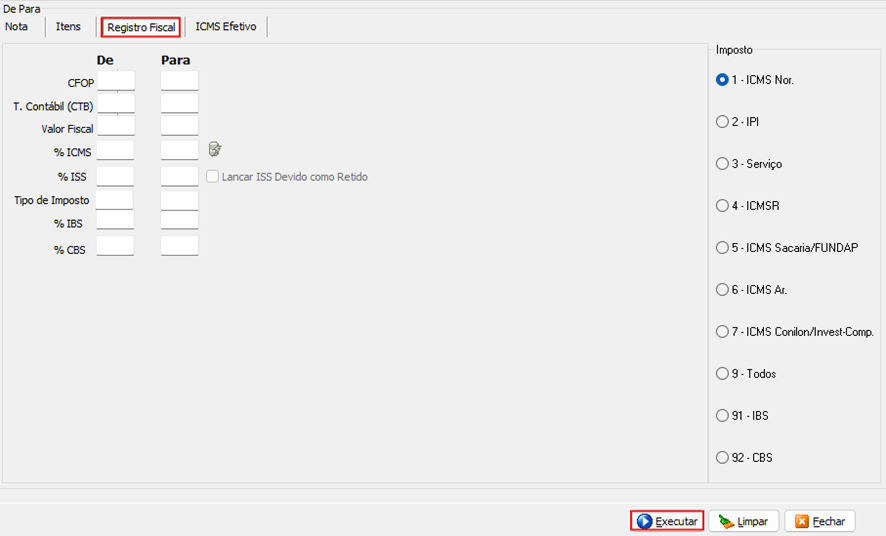
3.3 Aba Registro Fiscal (Escrituração Fiscal)
Utilize esta aba para realizar ajustes nas informações do Registro Fiscal dos documentos selecionados, garantindo a correção da escrituração e, quando necessário, o recálculo do registro fiscal conforme os parâmetros definidos.
Se o objetivo for somente recalcular o Registro Fiscal, marque a opção Apenas Recalcular Registro Fiscal.
No quadrante De/Para preencha:
- Coluna De: informe o valor atualmente registrado nos itens que devem ser localizados.
- Coluna Para: informe o novo valor que será aplicado em substituição ao valor atual dos itens localizados.
Após conferir os parâmetros, clique em [Executar] para processar a alteração.
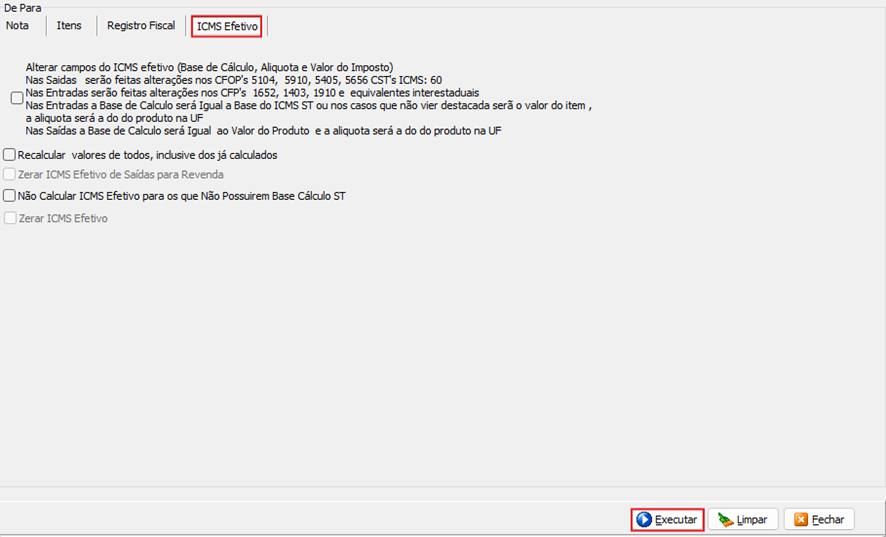
3.4 Aba ICMS Efetivo (Cálculo do Imposto)
Utilize esta aba para alterar ou recalcular o ICMS Efetivo dos documentos selecionados, ajustando parâmetros e valores que impactam diretamente a apuração, tais como:
- Base de cálculo
- Alíquota
- Valor do imposto
Se o objetivo for somente recalcular os valores, marque a opção Apenas Recalcular Registro Fiscal, quando aplicável.
No quadrante De/Para preencha:
- Coluna De: informe o valor atualmente registrado nos itens que devem ser localizados.
- Coluna Para: informe o novo valor que será aplicado em substituição ao valor atual dos itens localizados.
Após revisar os parâmetros, clique em [Executar] para aplicar a alteração.
📌 Considerações importantes
A opção Apenas Recalcular Registro Fiscal deve ser utilizada com cautela, pois realiza o recálculo das informações fiscais e pode impactar a apuração dos impostos.
Algumas opções da rotina Alterar Dados Fiscais em Lote atuam de forma complementar a outras funcionalidades do sistema, podendo impactar diretamente os resultados gerados.
4) CONCLUSÃO
A rotina Alterar Dados Fiscais em Lote permite realizar ajustes em massa com agilidade e segurança, contribuindo para a padronização e consistência dos dados fiscais.
Devido ao seu impacto nos documentos e na apuração, recomenda-se a revisão dos parâmetros antes da execução e a realização de testes prévios sempre que possível.
M02|M02|V.3.2.68|Maio/2026