

1) OBJETIVO
Este manual tem como objetivo orientar o usuário na criação de conta empresarial na Meta, configuração do WhatsApp Business Cloud API, verificação da empresa e conexão com o Athenas Messenger, de forma segura e completa.
2) PRÉ-REQUISITO: UTILIZAR UM NÚMERO DE TELEFONE EXCLUSIVO
– Certifique-se de utilizar um número de telefone exclusivo, ou seja, um chip novo, que não esteja vinculado a nenhuma conta ativa do WhatsApp (pessoal ou comercial).
– Esse número será associado exclusivamente ao WhatsApp Business Cloud API e não poderá ser utilizado simultaneamente no aplicativo convencional do WhatsApp ou WhatsApp Business instalado no celular.
📌 Importante:
Uma vez conectado à API, esse número não poderá mais ser usado em dispositivos móveis via aplicativo padrão. Se necessário, migre o histórico antes de associá-lo à API.
3) CRIAR UMA CONTA EMPRESARIAL NA META (Business Manager)
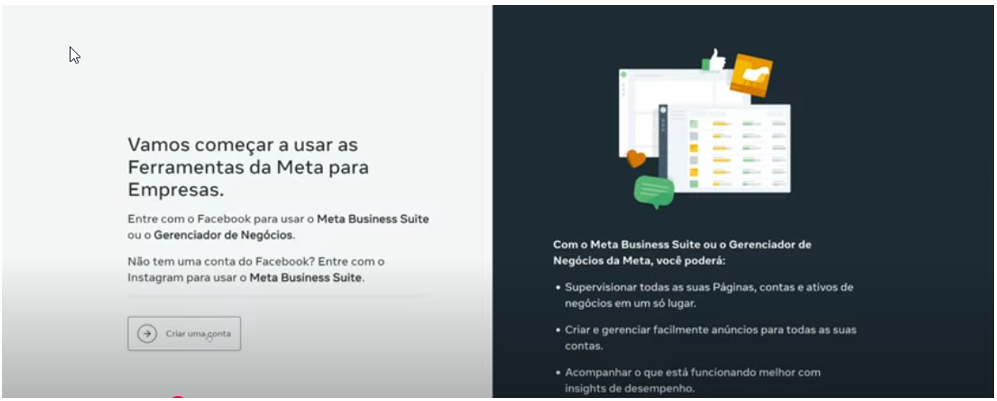
Acesse o site oficial da Meta para contas empresariais:
🔗 https://business.facebook.com/overview
Clique em “Criar conta” no canto superior direito da tela.
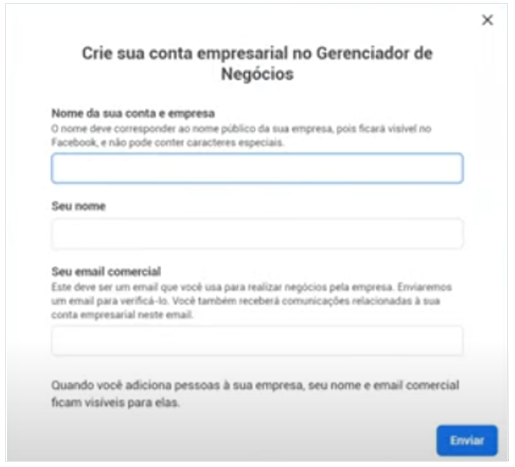
Preencha o formulário com as seguintes informações:
Nome da empresa (razão social ou nome fantasia)
Seu nome completo (administrador da conta)
E-mail corporativo válido (preferencialmente com domínio da empresa)
Clique em [Enviar] para prosseguir.
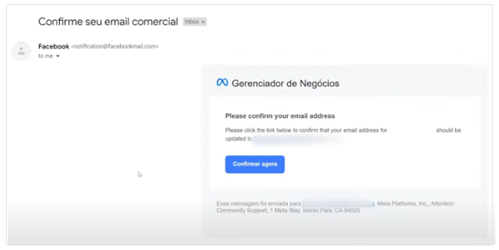
Acesse a caixa de entrada do e-mail informado e clique no link de confirmação enviado pela Meta para ativar a conta.
📌 Dica:
Se não encontrar o e-mail de confirmação, verifique a caixa de spam ou promoções. A ativação é essencial para seguir com a configuração do WhatsApp Business Cloud API.
4) CRIAR UMA CONTA NO META FOR DEVELOPERS
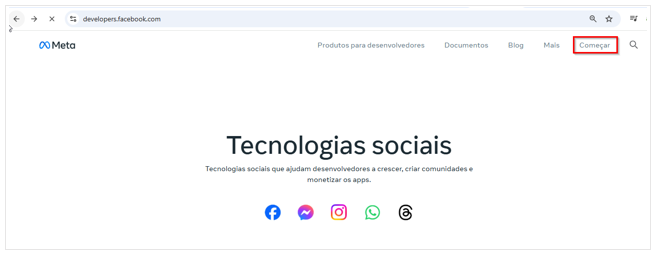
Acesse o portal oficial de desenvolvedores da Meta:
🔗 https://developers.facebook.com
Clique no botão [Começar].
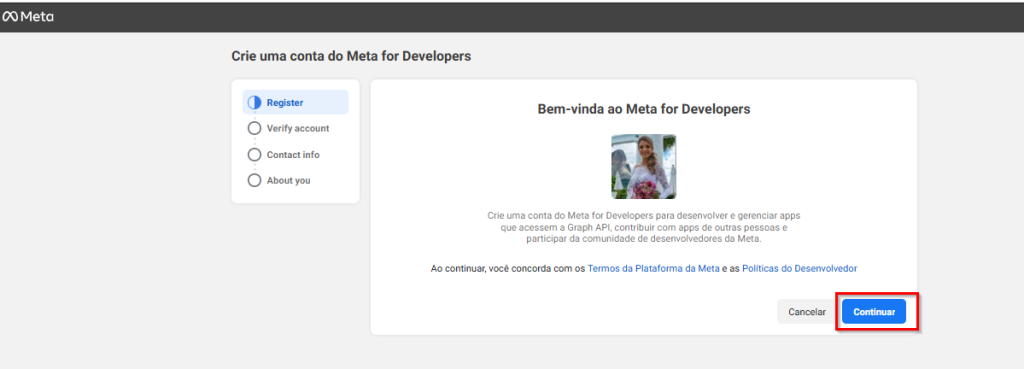
Leia e aceite os Termos e Condições da Plataforma Meta.
Clique em [Continuar].
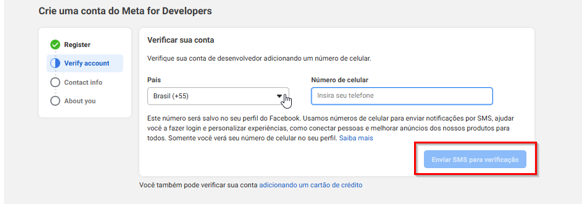
Prossiga com a verificação de identidade via SMS:
Informe um número de celular válido.
Em seguida clique em [Enviar SMS para verificação].
Digite o código de verificação recebido por SMS para validar sua conta.
Clique em [Continuar].
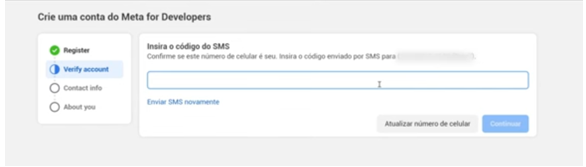
Em seguida, confirme o endereço de e-mail cadastrado.
Clique em [Confirmar e-mail].

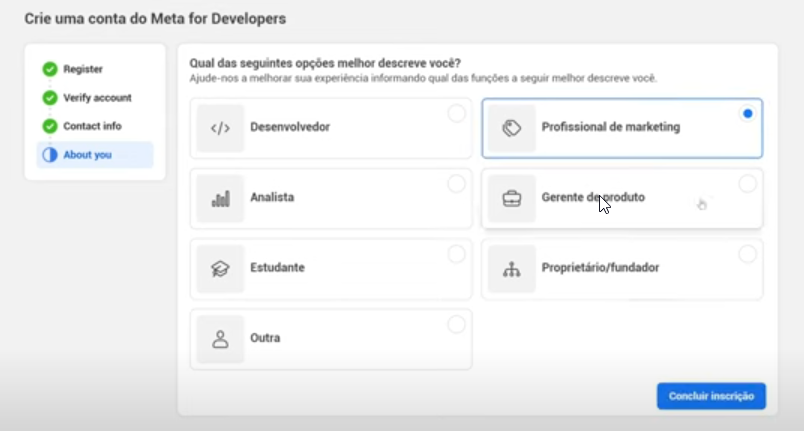
Escolha um perfil de categoria profissional (exemplo: Profissional de Marketing, Desenvolvedor, Empresário) e finalize o processo de criação da conta.
Para finalizar clique em [Concluir inscrição].
📌 Importante:
Essa conta será usada para criar e gerenciar os aplicativos e tokens necessários à integração com o WhatsApp Business Cloud API. Utilize dados válidos e atualizados para garantir segurança e rastreabilidade.
5) CRIAR O APLICATIVO NA PLATAFORMA DA META
Para dar continuidade à configuração, é necessário criar um aplicativo na plataforma de desenvolvedores da Meta.
Acesse novamente o portal:
🔗 https://developers.facebook.com
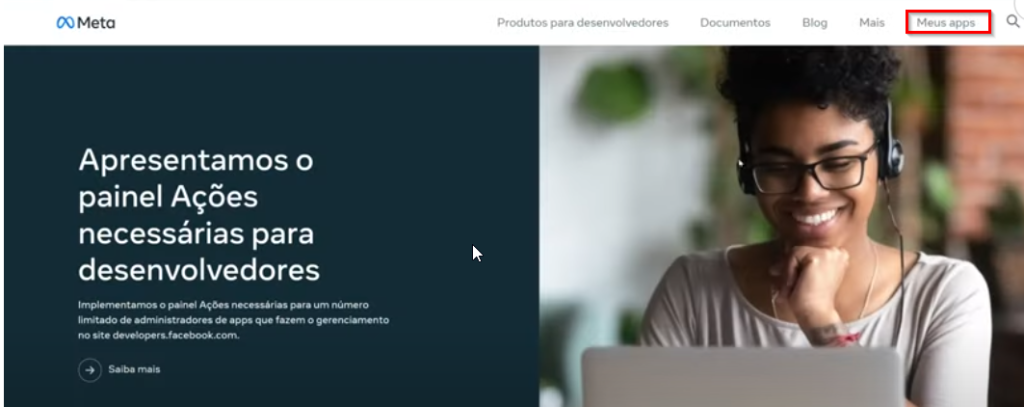
No menu superior, clique em “Meus Apps”.
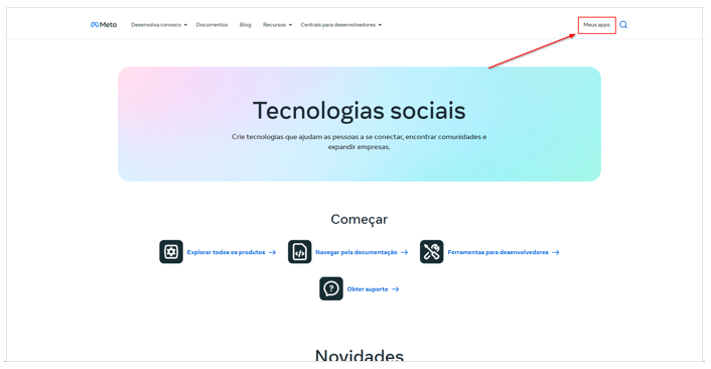
Em seguida, clique em [Criar Aplicativo].
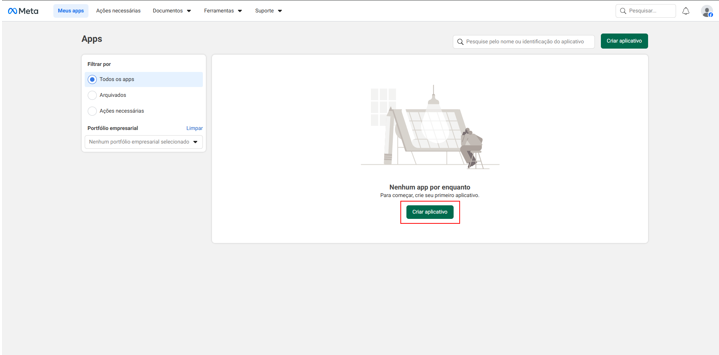
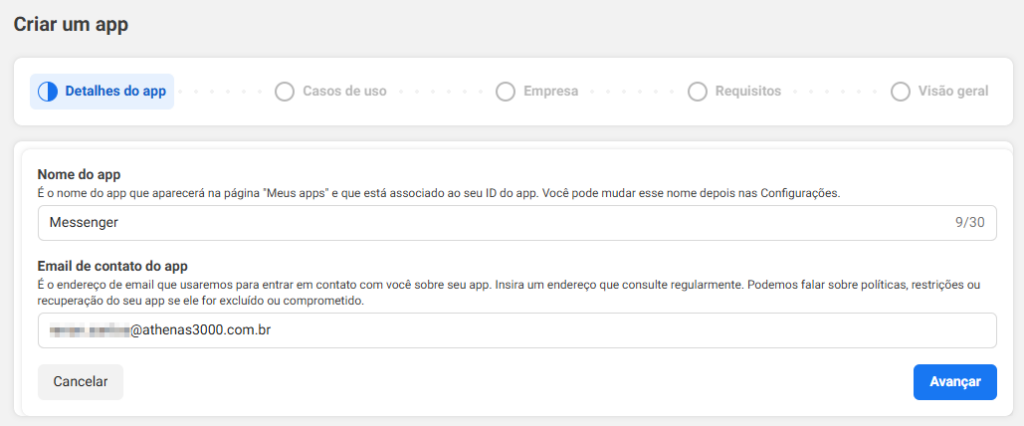
Na tela inicial de criação do aplicativo:
Informe o Nome do aplicativo.
Preencha o E-mail de contato do aplicativo.
Clique em [Avançar].
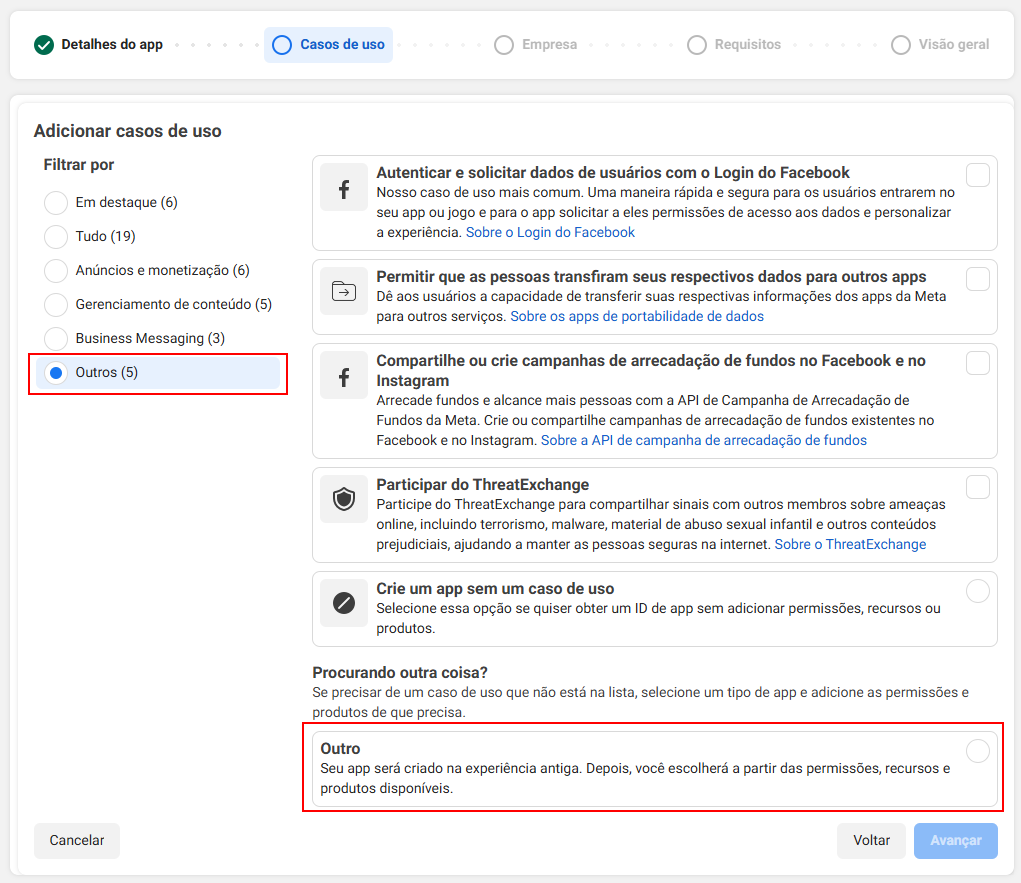
Na etapa seguinte:
Selecione a opção Outros.
Em seguida, escolha Outro.
Clique em [Avançar].
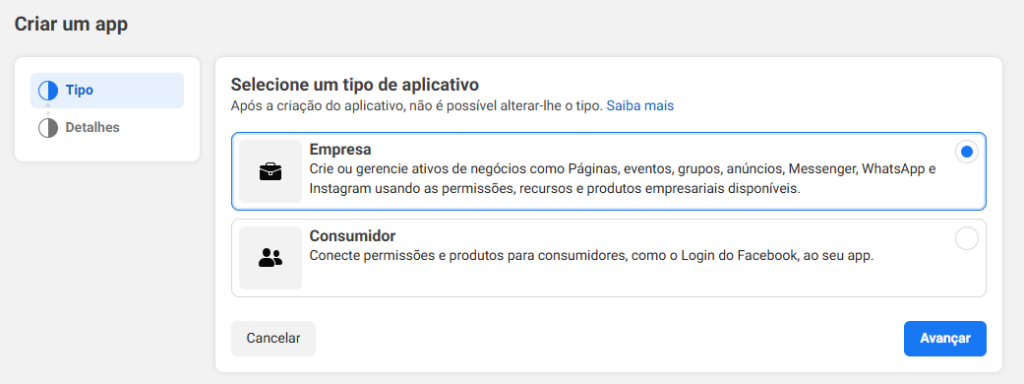
Quando solicitado o tipo de aplicativo:
Selecione a opção Empresa.
Clique em Avançar.
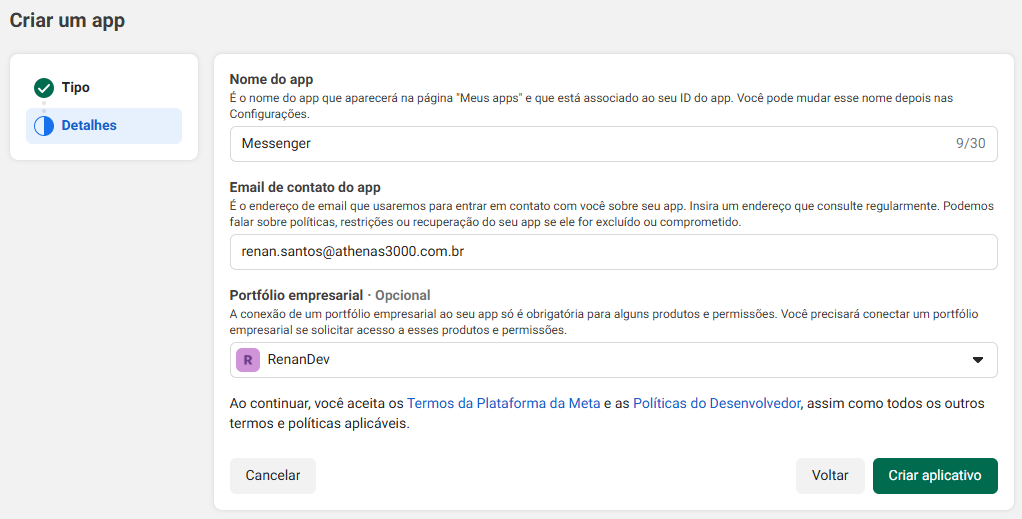
Na tela de confirmação:
Verifique os dados informados.
Informe o Portfólio empresarial (Business Manager), quando solicitado.
Clique em [Criar aplicativo] para finalizar o processo.
Após a criação, o aplicativo estará disponível na lista de apps do seu portfólio empresarial e poderá ser utilizado nas próximas etapas de configuração.
📌 Importante:
Esse aplicativo será a base técnica para ativar e gerenciar a API do WhatsApp Business. Use nomes claros e evite duplicidade com outros apps que já possam existir em sua conta de desenvolvedor.
6) ADICIONAR O PRODUTO WHATSAPP BUSINESS CLOUD AO APLICATIVO
Com o aplicativo já criado, acesse o painel em:
🔗 https://developers.facebook.com/apps
No menu lateral do aplicativo, localize a seção “Adicionar Produto”.
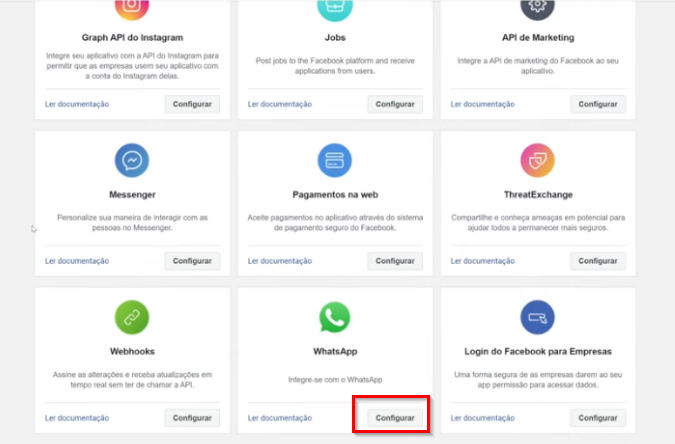
Encontre o produto “WhatsApp” e clique em [Configurar].
Leia atentamente os termos de uso da API do WhatsApp Business.
Marque a opção “Li e aceito os termos” e clique em [Continuar].
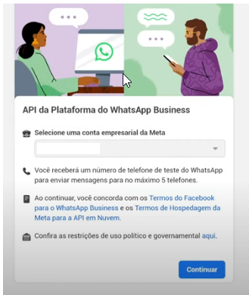
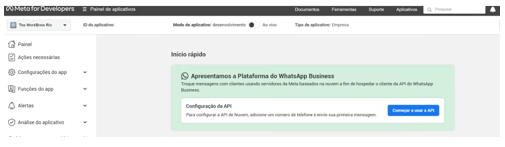
O produto WhatsApp Business Cloud API será ativado automaticamente dentro do seu aplicativo, e você será redirecionado para o painel de configurações iniciais da API.
📌 Importante:
Esse processo é obrigatório para que o número de telefone empresarial seja vinculado à API e possibilite a comunicação automatizada via Athenas Messenger.
7) CONFIGURAR O NÚMERO DE TELEFONE NA API DO WHATSAPP
No menu lateral do aplicativo, acesse:
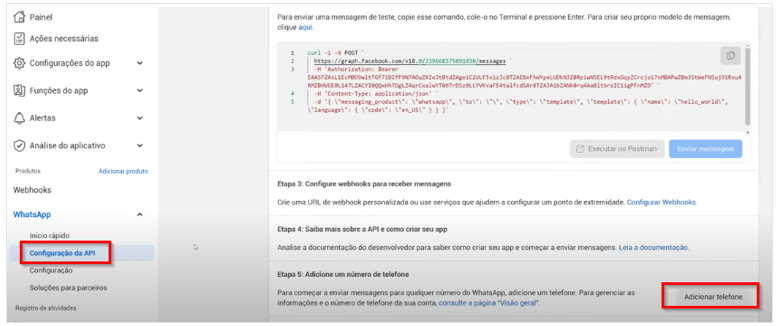
WhatsApp > Configuração da API
Clique em [Adicionar Número de Telefone] para iniciar a vinculação do seu número empresarial.
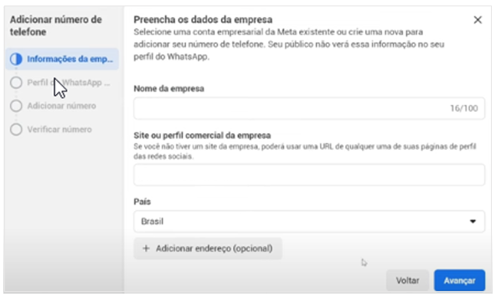
Preencha os dados da empresa:
- Nome da empresa (como será exibido no perfil comercial)
- Site oficial ou link de rede social ativa (ex: Instagram, Facebook)
- País de operação da empresa.
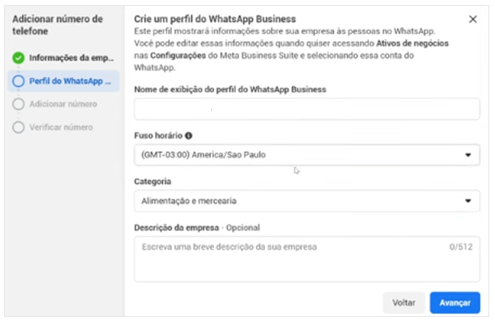
Em seguida, configure o perfil público do WhatsApp Business:
- Nome de exibição (visível para os clientes nas mensagens)
- Fuso horário da empresa
- Categoria do negócio (ex: Contabilidade, Comércio, Tecnologia)
- Descrição (opcional – pode conter slogan ou resumo da atividade).
Clique em [Avançar].
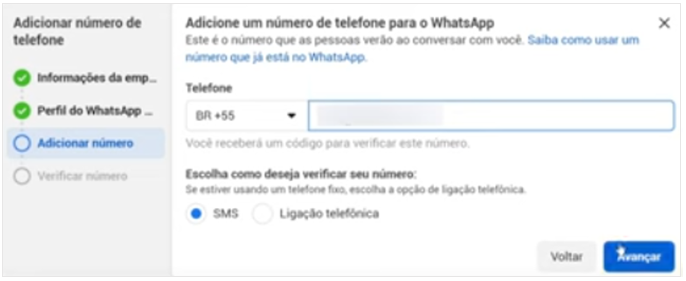
Informe o número de telefone com DDI + DDD (ex: +55 11 91234-5678) que será vinculado à API.
Escolha o método de verificação por SMS (ou ligação, se preferir).
Clique em [Avançar].
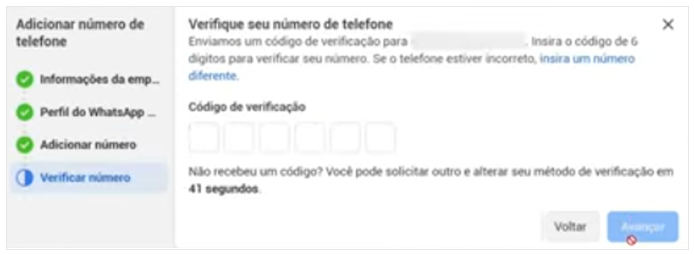
Digite o código de verificação recebido no celular e clique em [Avançar] para concluir o registro do número.
📌 Importante:
Esse número será utilizado exclusivamente para envio e recebimento de mensagens automatizadas via API, não podendo estar conectado a um WhatsApp convencional ou WhatsApp Business instalado no celular.
8) ADICIONAR FORM DE PAGAMENTO NA CONTA META
Para utilizar a API do WhatsApp Business, é necessário cadastrar um método de pagamento válido para cobrança de créditos pelas mensagens enviadas.
No painel de administração da conta comercial da Meta, acesse o menu:
Configurações > Configurações de Pagamento.
Clique em [Adicionar Forma de Pagamento].
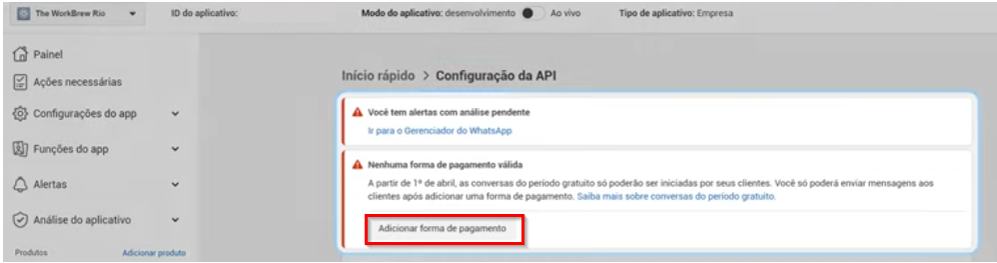
Clique em [Configurações de pagamento].
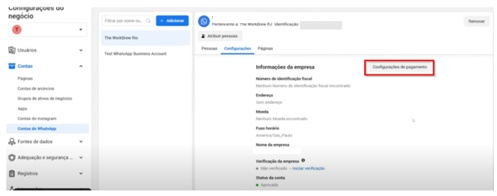
Em seguida clique em [Adicionar Forma de Pagamento].
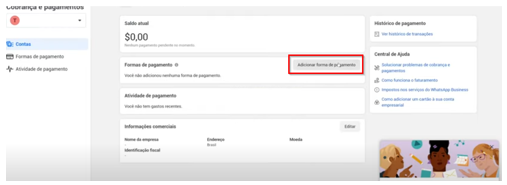
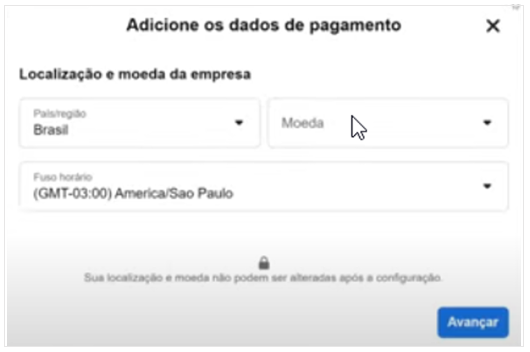
Preencha os campos obrigatórios:
- País: selecione Brasil
- Moeda: selecione Dólar americano (USD)
- Fuso horário: selecione o mesmo definido anteriormente para o perfil do WhatsApp
Clique em [Avançar].
Selecione a forma de pagamento “Cartão de crédito ou débito”.
Clique em [Avançar].
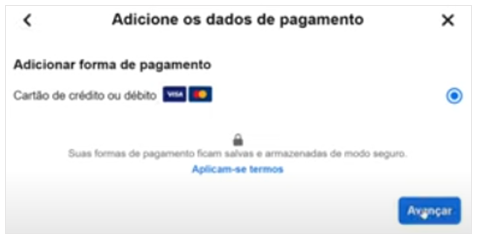
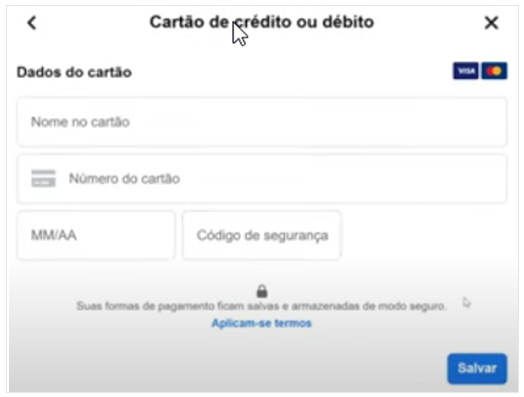
Insira os dados do cartão de crédito internacional autorizado para transações online.
Clique em [Salvar].
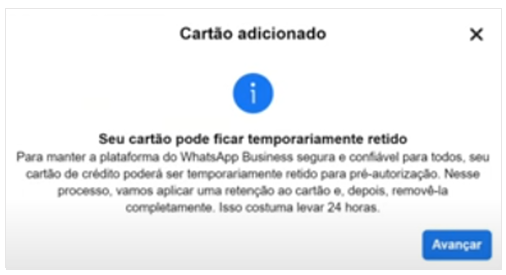
Será exibida a mensagem abaixo, clique em [Avançar].
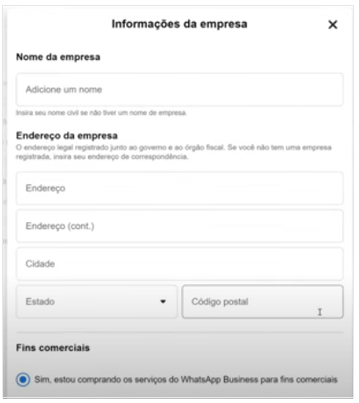
Em seguida, preencha os dados de faturamento, como:
- Nome/Razão Social
- CPF ou CNPJ
- Endereço completo da empresa ou responsável financeiro
- Telefone e e-mail para contato
Após validar os dados, clique em [Confirmar] para finalizar o cadastro da forma de pagamento.
📌 Importante:
O pagamento será utilizado exclusivamente para cobrança das mensagens transacionais via WhatsApp API.
Certifique-se de utilizar um cartão ativo e autorizado para uso internacional.
9) REALIZAR A VERIFICAÇÃO DA EMPRESA NA META (Business Verification)
A verificação da empresa é uma etapa obrigatória para habilitar funcionalidades completas da API do WhatsApp Business, como envio de mensagens em produção e registro definitivo do número.
Acesse o painel do aplicativo e vá até:
Contas do WhatsApp > Verificação da Empresa.
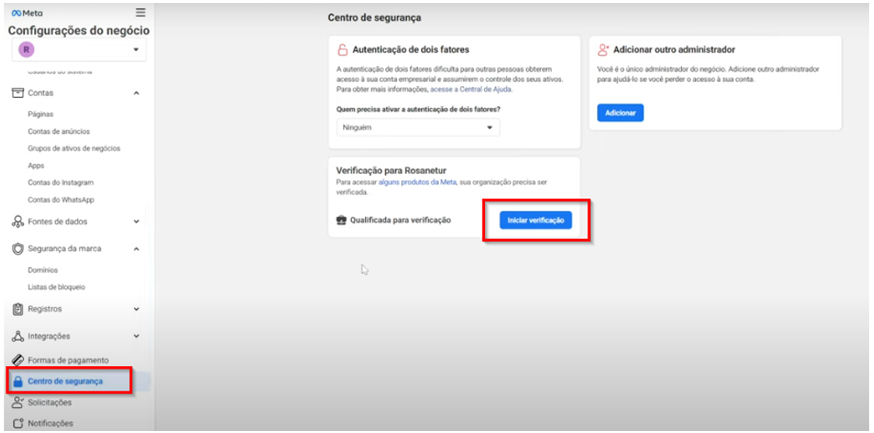
▸ Ou, alternativamente: Menu lateral > Centro de Segurança > [Começar].
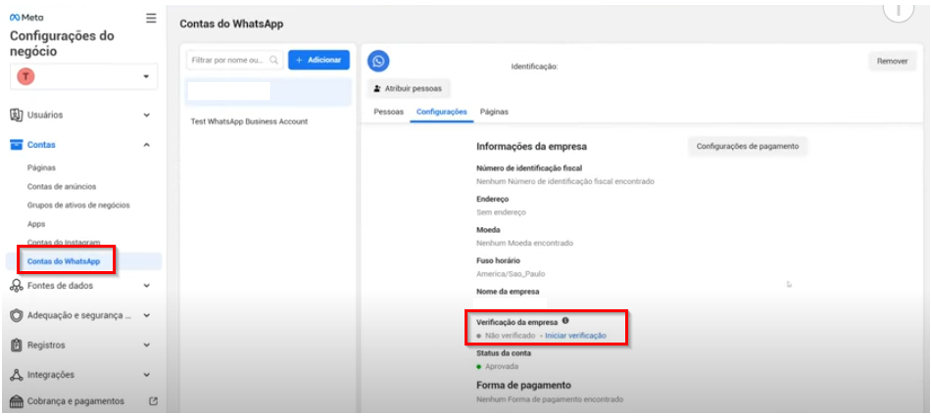
Clique em [Iniciar Verificação] para abrir o formulário.
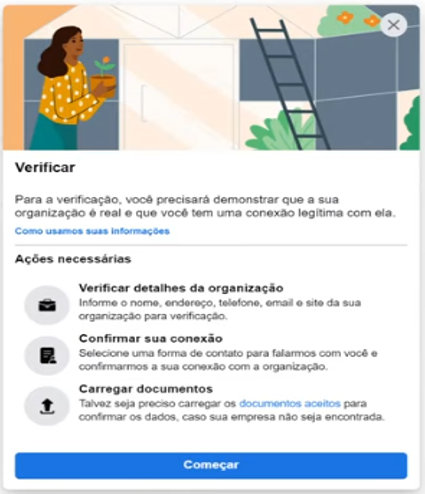
Clique em [Começar] para realizar o preenchimento do formulário solicitado pela Meta.
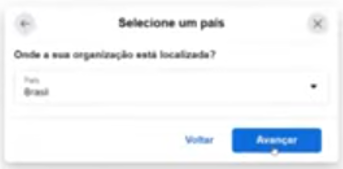
Preencha os dados da empresa nos campos obrigatórios:
- País de operação
- Razão Social completa (conforme CNPJ)
- Número do CNPJ
- Endereço comercial completo
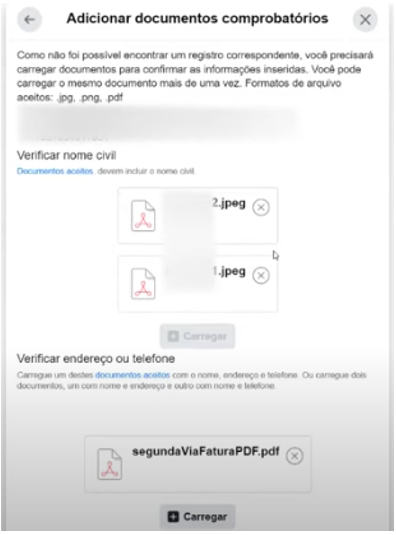
Anexe os documentos solicitados como comprovação:
- Cartão do CNPJ emitido pela Receita Federal
- Comprovante de endereço recente (conta de consumo, contrato de locação, etc.)
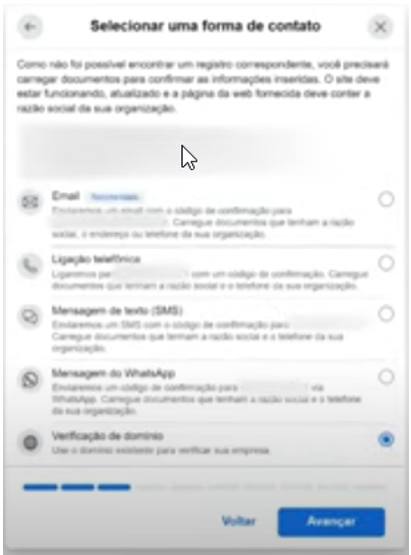
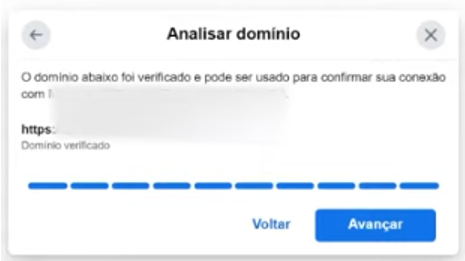
Informe o domínio corporativo da empresa (ex: www.suaempresa.com.br) para validação da propriedade.
Clique em [Avançar] e aguarde a análise da Meta.
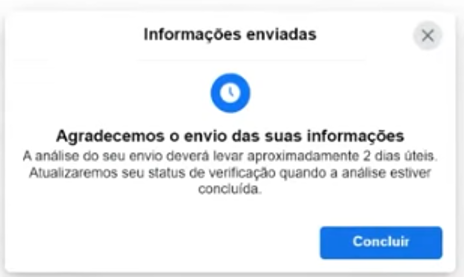
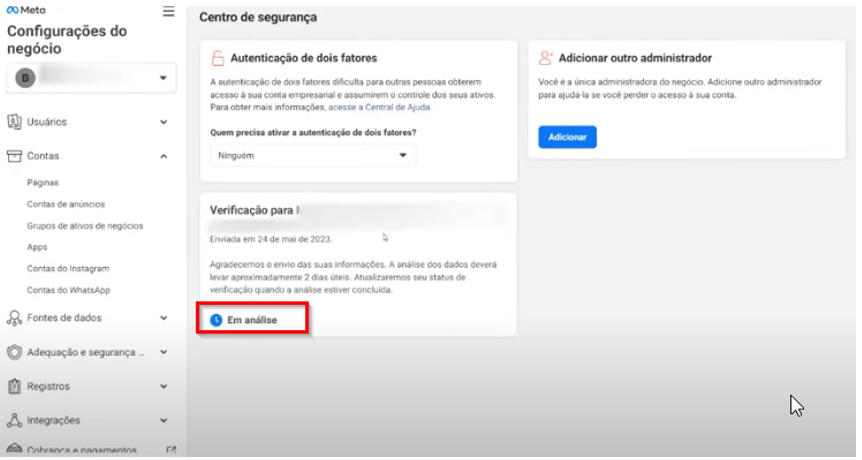
Após o envio das informações, a solicitação de verificação passará por um processo de análise conduzido pela equipe da Meta.
📌 Durante essa etapa, os dados e documentos fornecidos serão avaliados para garantir a legitimidade da empresa e a conformidade com as políticas da plataforma.
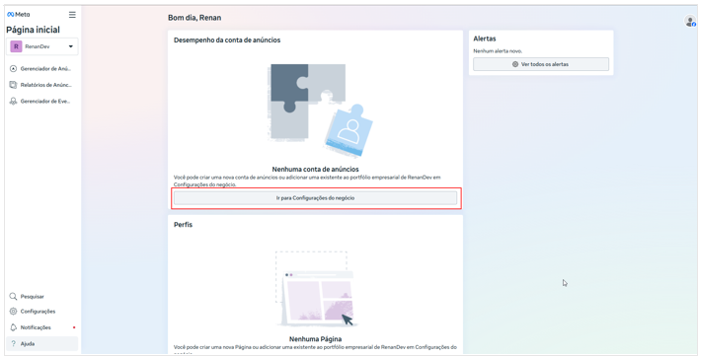
Antes de prosseguir com as próximas configurações, é necessário acessar o ambiente de Configurações do Negócio da Meta.
Acesse o link:
🔗 https://business.facebook.com/
Na página inicial, clique em [Ir para Configurações do negócio].
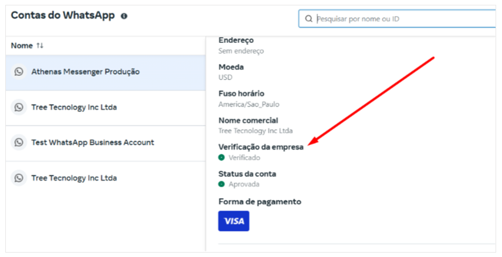
Após aprovação, o status da empresa passará para “Verificado”, e as funções
de API estarão plenamente habilitadas.
📌 Importante:
O processo pode levar de 24 a 72 horas úteis.
Certifique-se de que os documentos estejam legíveis e em nome da mesma razão social informada.
10) CRIAR E APROVAR MODELOS DE MENSAGEM NA META
Para que sua empresa envie mensagens ativas (como notificações, lembretes ou confirmações), é necessário criar e aprovar modelos personalizados de mensagem na plataforma da Meta.
Acesse o painel de aplicativos no portal Meta for Developers:
Meus Apps > [Seu App] > WhatsApp > Início Rápido > Modelos de Mensagem.
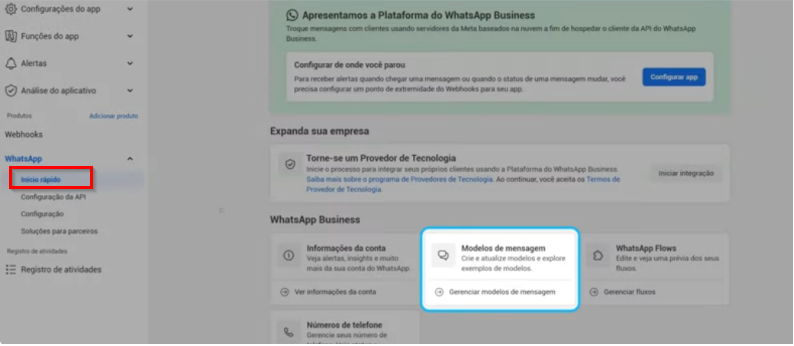
Clique no botão [Criar Modelo].

Preencha os campos obrigatórios:
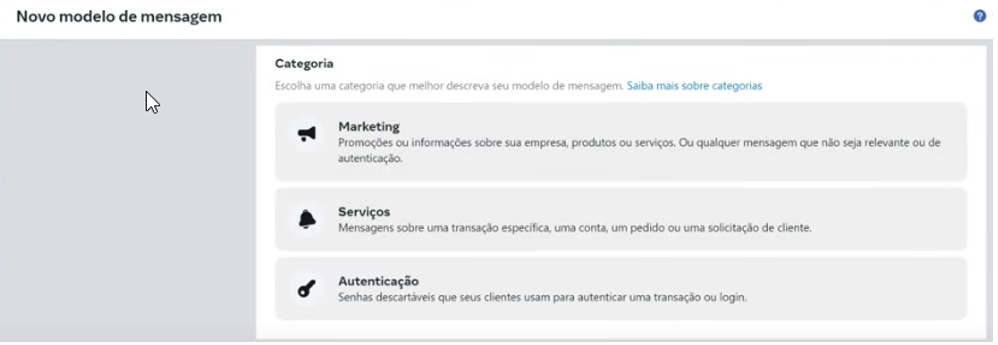
🔗 Categoria:
Escolha a categoria que melhor representa o objetivo da mensagem. As opções disponíveis são:
- Marketing – Para promoções, campanhas, ofertas e mensagens com cunho comercial.
- Serviços – Para interações transacionais e informativas, como atualizações de pedidos, agendamentos ou confirmações.
- Autenticação – Para envio de códigos de verificação, autenticação em dois fatores e mensagens de segurança.
📌 Atenção: A seleção incorreta da categoria pode causar rejeição automática do modelo. Sempre relacione o conteúdo da mensagem à finalidade real da comunicação.
Utilize, sempre que possível, a categoria Utilidade, pois ela reduz o risco de rejeição e contribui para a minimização de custos.
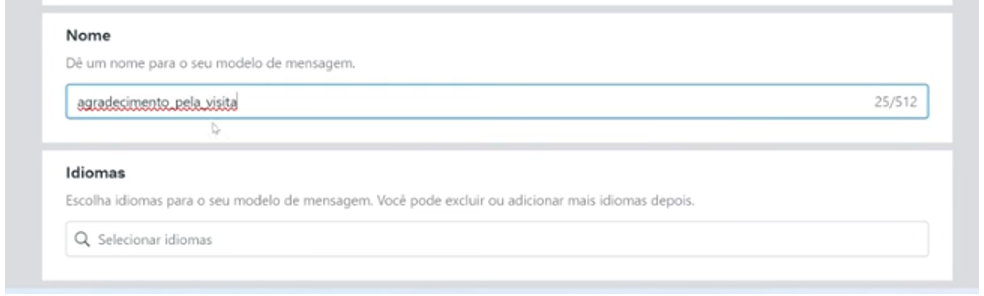
📝 Nome do Modelo:
Defina um nome objetivo, simples e sem espaços ou caracteres especiais, pois ele será utilizado internamente para identificação do modelo.
▸ Exemplo sugerido: saudacao_boasvindas
🌍 Idioma:
Selecione o idioma em que a mensagem será escrita.
Recomenda-se escolher Português (Brasil), ou outro idioma compatível com seu público-alvo.
✍️ Conteúdo da Mensagem:
O conteúdo da mensagem deve ser estruturado exclusivamente com os blocos informados abaixo. A utilização de outros formatos ou categorias pode resultar na reprovação do modelo pela Meta.
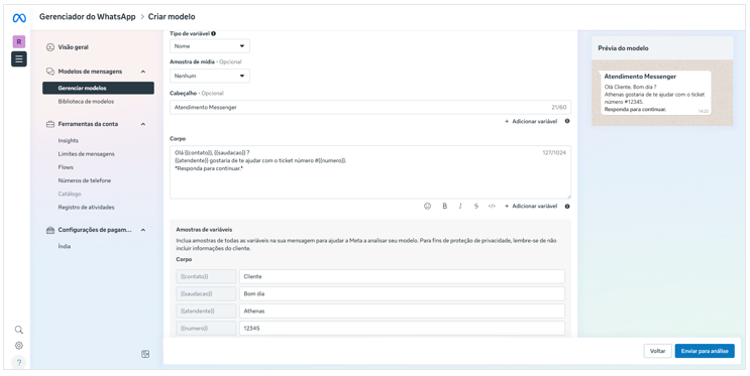
Configurações do Template
- Tipo de variável: Nome
- Amostra de mídia: Nenhum
- Cabeçalho (opcional):
- Utilize um título breve ou campo fixo, como:
- Nome da empresa
- Número do pedido
- Identificação do atendimento
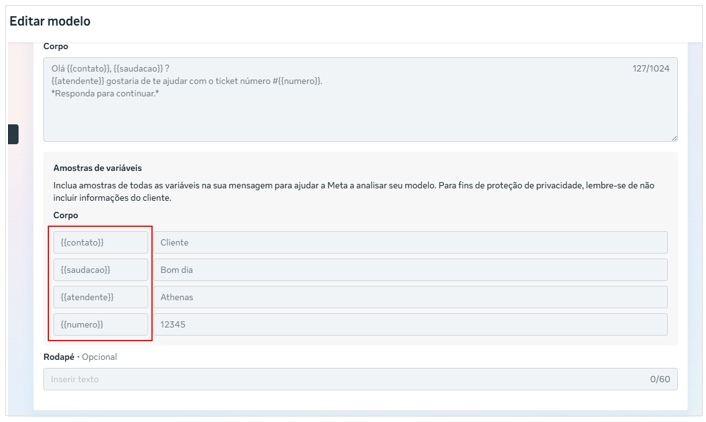
Corpo da Mensagem
Crie o corpo da mensagem utilizando as variáveis abaixo. Estão disponíveis até 4 variáveis:
| Variável | Descrição |
| {{contato}} | Nome do cliente |
| {{saudacao}} | Saudação automática (Bom dia, Boa tarde ou Boa noite) |
| {{atendente}} | Nome do atendente responsável |
| {{numero}} | Número do atendimento atual no Messenger |
📌 Exemplos de Templates
Os exemplos abaixo são modelos de referência e podem ser adaptados conforme a necessidade do atendimento.
Exemplo – Modelo com todas as variáveis
Olá {{contato}}, {{saudacao}}?
{{atendente}} gostaria de te ajudar com o ticket número #{{numero}}.
*Responda para continuar.*
Exemplo – Modelo sem variáveis
Esta é uma mensagem automática.
Estamos iniciando seu atendimento.
Responda essa mensagem para darmos seguimento à conversa.
Exemplo – Modelo com variáveis {{contato}}, {{atendente}} e {{numero}}
Olá {{contato}}, tudo certo por aí?
{{atendente}} gostaria de te ajudar com o ticket número #{{numero}}.
Pode ser agora?
Exemplo – Modelo com variáveis {{contato}} e {{numero}}
Olá {{contato}}!
Estamos iniciando o atendimento de número #{{numero}}.
Podemos continuar?
📌 Importante:
Recomenda-se que o modelo seja aprovado na categoria Serviço/Utilidade, pois isso contribui para a redução de custos e diminui o risco de reprovação.
✔️ Envio para Análise
Após concluir o preenchimento do template:
Clique em [Enviar para análise].
Aguarde a aprovação do modelo pela Meta.
Após a aprovação, o nome do modelo e as variáveis configuradas deverão ser informados nas configurações do Messenger, conforme descrito no item 11.5 deste manual.
11) CONECTAR AO ATHENAS MESSENGER
Após concluir as configurações na plataforma Meta, é necessário integrar os dados da conta ao sistema Athenas Messenger para ativar a comunicação via WhatsApp Business API.
11.1 Copiar o Código de Identificação da Conta WhatsApp Business
Copiar o Código de Identificação do Número de Telefone
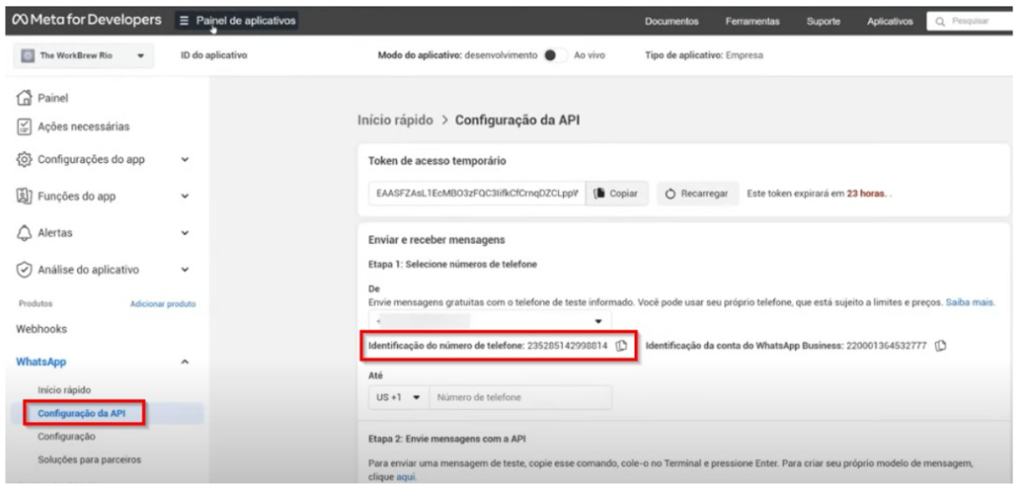
No aplicativo criado na Meta, acesse o menu lateral WhatsApp > Configurações da API.
Localize o campo Identificação do número de telefone.
Copie esse código, pois ele será utilizado no Athenas Messenger.
11.2 Inserir o Código no Athenas Messenger
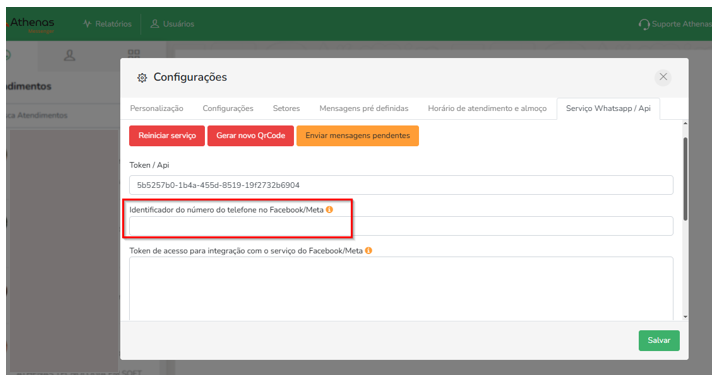
Acesse o sistema Athenas Messenger.
Vá ao menu Configurações > Serviço WhatsApp/API. Cole o ID da Conta do WhatsApp Business no campo correspondente.
11.3 Gerar o Token de Acesso Permanente
11.3.1 Criar um Usuário Administrador
No portal https://developers.facebook.com, vá em:
Meus Apps > [Seu App] > Configurações do negócio.
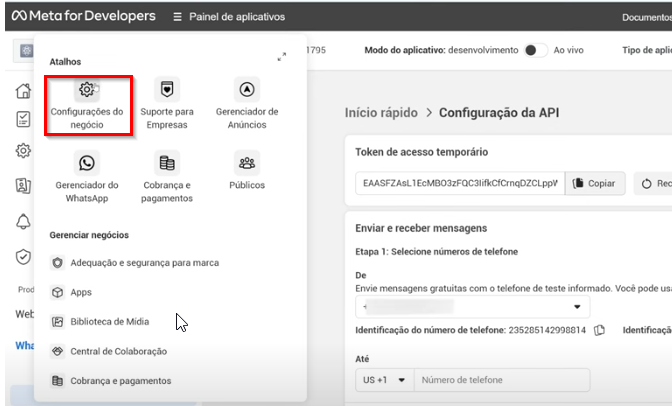
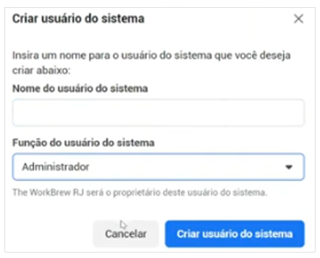
Crie um perfil com o nome desejado (ex: AthenasMessengerBot).
Selecione o papel de Administrador.
Clique em [Criar usuário do sistema].
11.3.2 Atribuir o Usuário à Conta e Permissões
Acesse o menu Contas > WhatsApp Business.
Vincule o usuário criado à sua conta de WhatsApp Business.
Clique em [Atribuir Ativos].
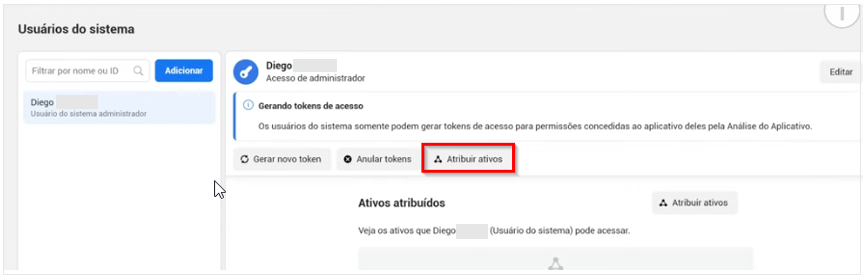
Atribua as permissões do usuário.
Clique em [Salvar alterações].
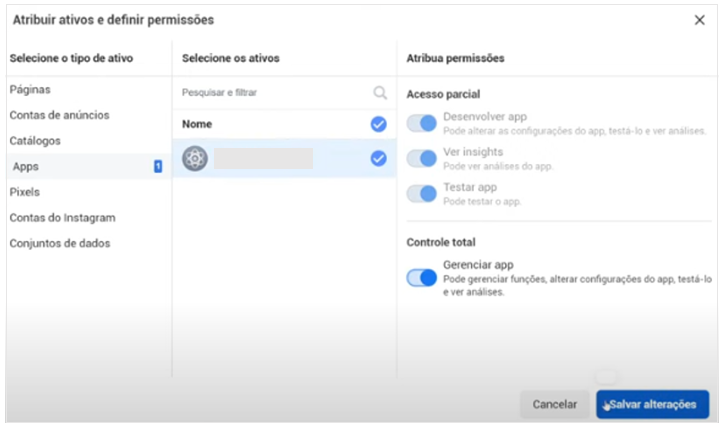
11.3.3 Gerar o Token de Acesso
Ainda em Usuários do Sistema, clique no botão [Gerar novo Token].
Escolha o aplicativo e o usuário criado.
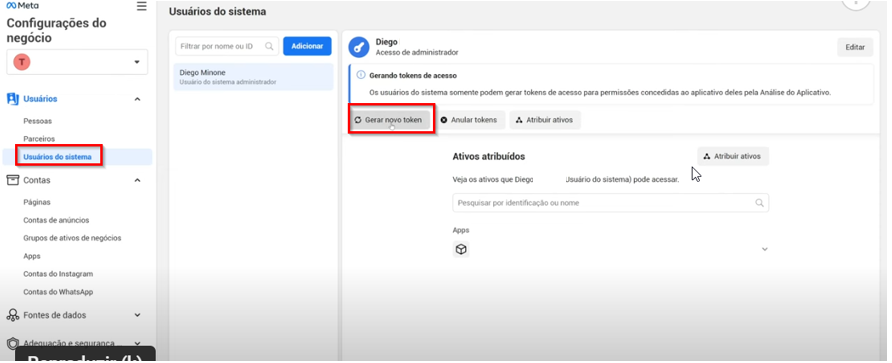
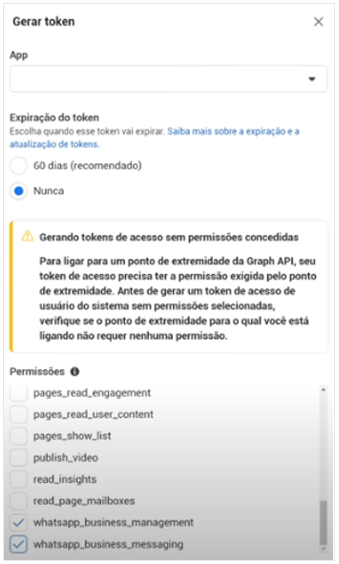
11.3.4 Definir Expiração e Permissões
Em Tempo de Expiração, selecione:
▸ Nunca expirar (recomendado)
Em Permissões, selecione:
▸ whatsapp_business_management
▸ whatsapp_business_messaging
Clique em [Gerar Token].
Copie o token gerado com segurança.
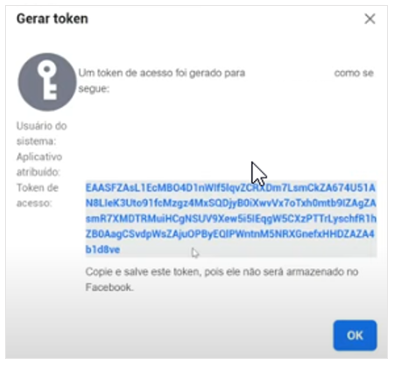
11.4 Inserir o Token de Acesso no Athenas Messenger
No Athenas Messenger, ainda na tela Integrações > MetaAPI:
Cole o Token de Acesso Permanente no campo indicado.
Clique em [Salvar Configuração] para concluir a integração.
✅ A integração estará ativa e o sistema pronto para envio e recebimento de mensagens pela API oficial da Meta.
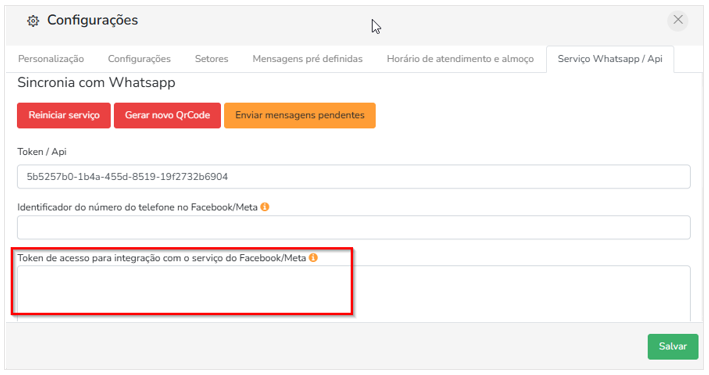
11.5. Informar o Modelo de Mensagens e as Variáveis Utilizadas
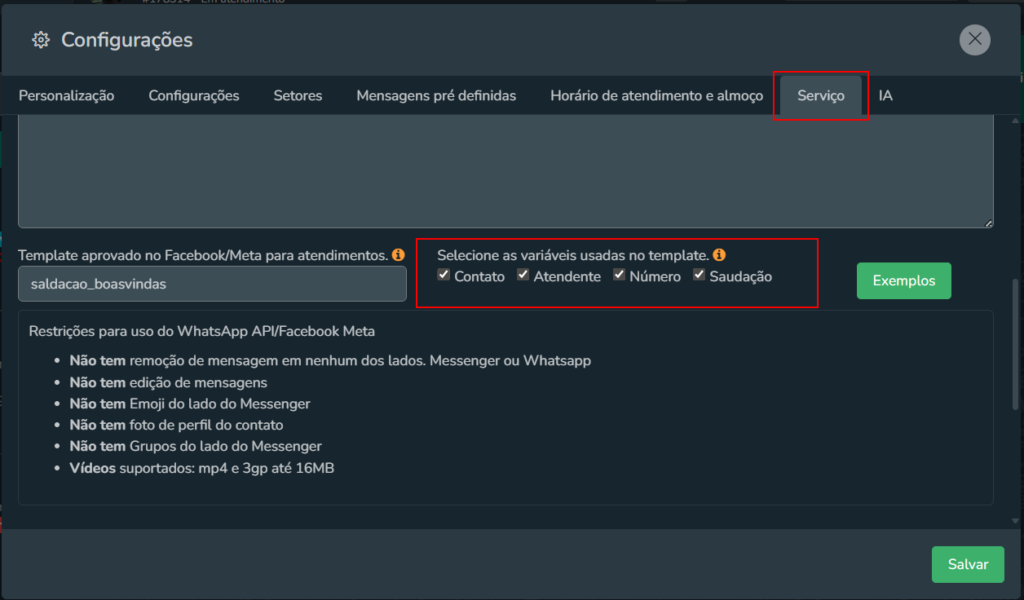
Nesta etapa, será realizada a vinculação do template de mensagens aprovado na plataforma Facebook/Meta ao Messenger.
No campo Template aprovado no Facebook/Meta para atendimentos:
Informe exatamente o nome do modelo configurado e aprovado conforme descrito no item 10 deste manual.
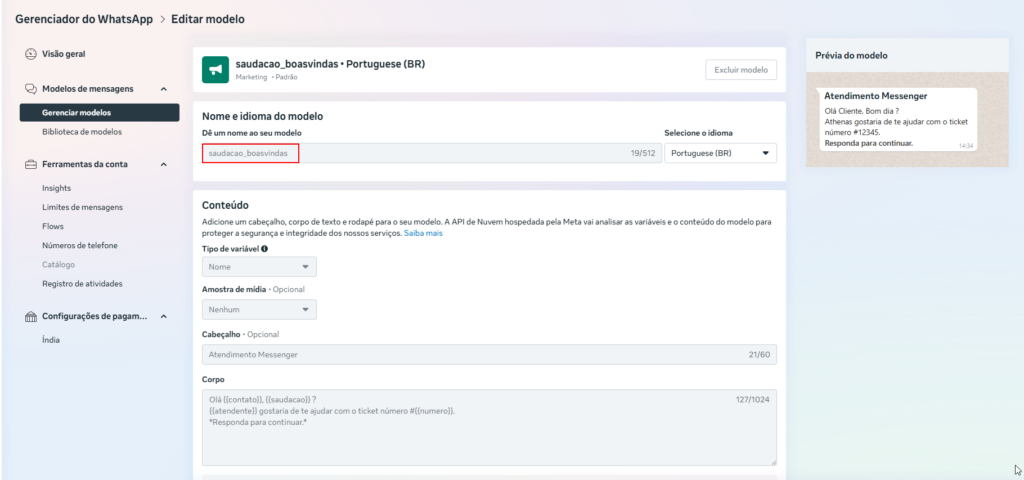
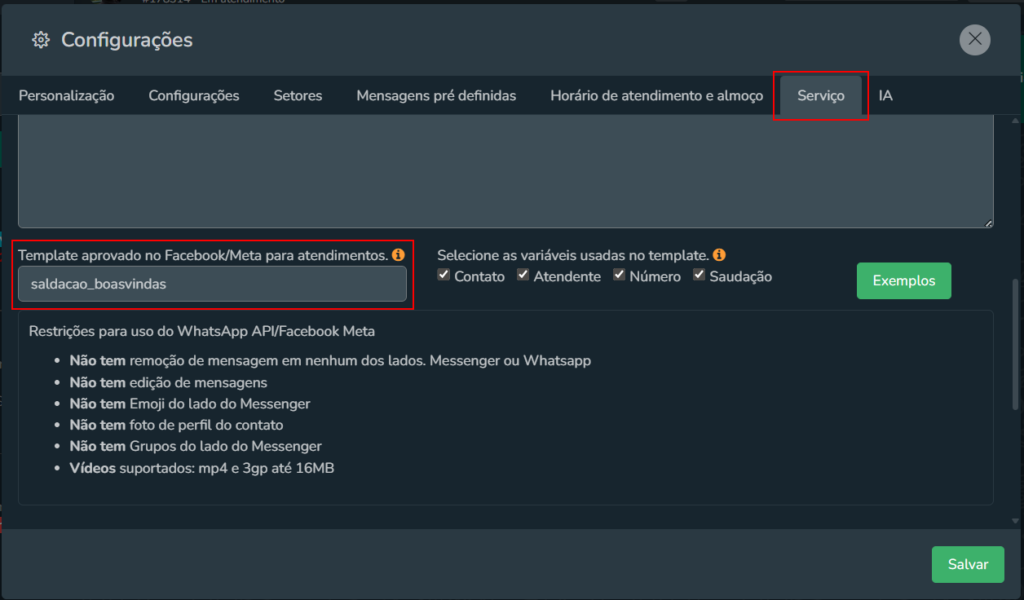
Em seguida:
Selecione as variáveis utilizadas no template, de acordo com o conteúdo cadastrado na Meta
(ex.: {{contato}}, {{saudacao}}, {{atendente}}, {{numero}}).
📌 Atenção:
As variáveis selecionadas devem ser idênticas às configuradas no template aprovado. Qualquer divergência pode impedir o correto envio da mensagem automática.
12) CONFIGURAR WEBHOOKS DO WHATSAPP BUSINESS ACCOUNT
Nesta etapa, será realizada a configuração do Webhook do aplicativo na plataforma da Meta, permitindo a comunicação entre o WhatsApp Business e o Messenger.
Acesse novamente o portal de desenvolvedores da Meta:
🔗 https://developers.facebook.com/
No menu superior, clique em Meus Apps.
Selecione o aplicativo previamente criado.
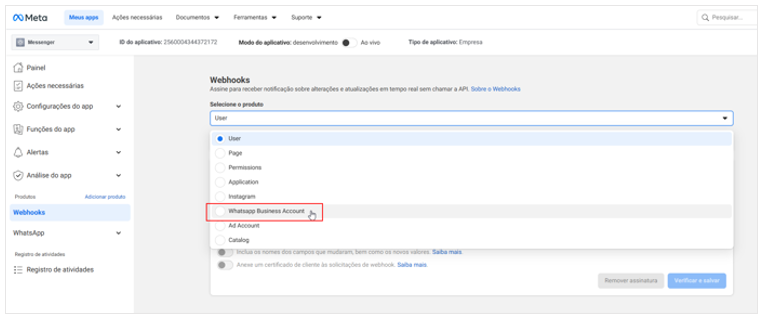
No menu lateral esquerdo, clique em Webhooks.
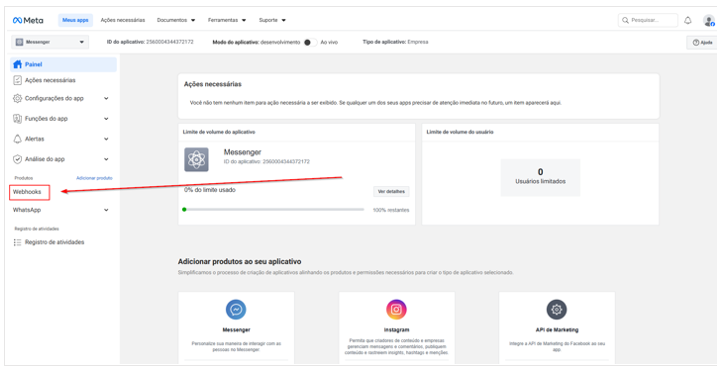
– Configuração do Webhook
No campo Produto, selecione:
WhatsApp Business Account
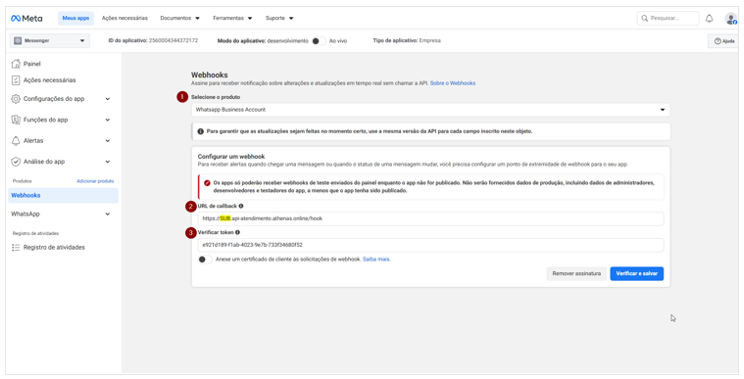
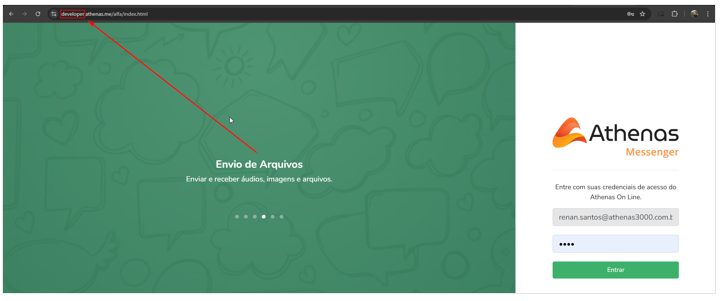
No campo URL de callback, informe o endereço abaixo, substituindo SUB pelo sublink correspondente à URL do seu Messenger:
https://SUB.api-atendimento.athenas.online/hook
No campo Verificar token, informe exatamente o token abaixo:
e921d189-f1ab-4023-9e7b-733f34680f52
Clique em [Verificar e salvar].
– Ativação da Assinatura
Após salvar, atualize a tela.
Selecione novamente o produto WhatsApp Business Account.
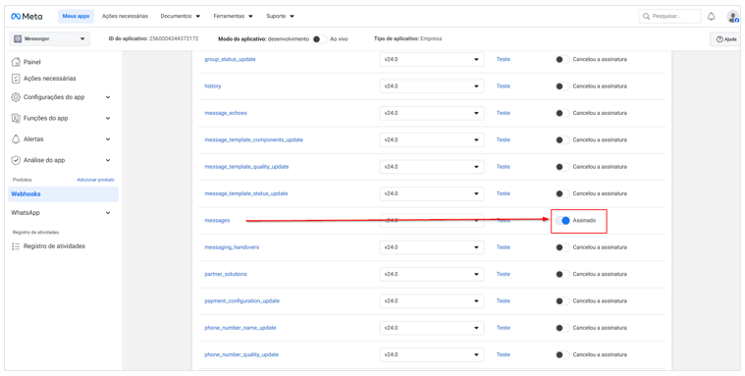
Role a página até a área de assinaturas e ative o campo:
☑ messages
Essa ativação é obrigatória para permitir o recebimento e o processamento das mensagens pelo sistema.
📌 Observação Final:
A Meta pode alterar suas políticas, fluxos e requisitos técnicos a qualquer momento.
➡️ Sempre consulte a documentação oficial atualizada em:
🔗 https://developers.facebook.com/docs/whatsapp
M05|M03|V.3.2.60|Dezembro/2025