Manual Configuração de Templates Meta no Athenas Messenger
1) OBJETIVO
Este manual tem como objetivo orientar o usuário na configuração de templates aprovados pela Meta, garantindo comunicação padronizada, segura e eficiente no início e continuidade do atendimento com clientes.
2) PRÉ-REQUISITOS
- Acesso ao módulo Athenas Messenger com permissão de configuração;
- Integração ativa com a Meta (Facebook/WhatsApp);
- Pelo menos um template criado e aprovado no painel da Meta;
3) CONFIGURAÇÃO DO USO DE TEMPLATES
3.1 Habilitar envio de templates no sistema
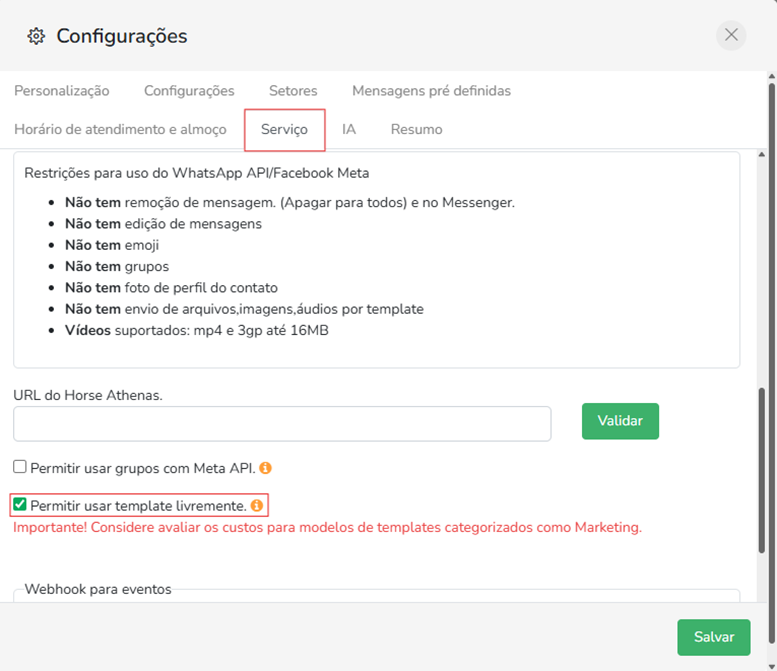
Acesse o Athenas Messenger > Sistema > Configurações
Dentre as abas, localize a de Serviço
Procure pelas opções de template e marque a caixa Permitir usar template livremente.
3.2 Validar variável no template da Meta
Verifique se o template aprovado na Meta possui uma variável no corpo da mensagem destinada ao conteúdo que será digitado pelo atendente.
Acesse o painel da Meta
Localize o template que será utilizado
Valide se o corpo da mensagem contém uma variável, como:
- {{mensagem}}
- {{1}}
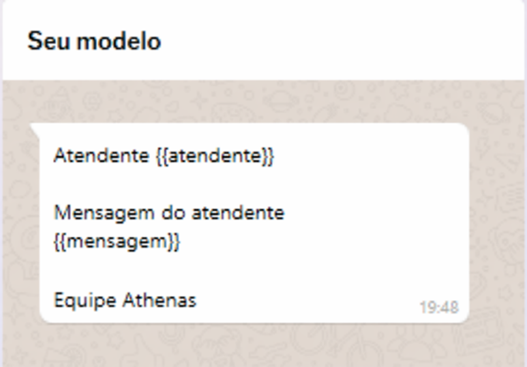
⚠️ Atenção: Essa variável é o campo onde o sistema irá inserir o texto digitado pelo atendente no momento do envio. Sem essa variável, o conteúdo digitado pelo atendente não será incluído na mensagem enviada ao cliente.
3.3 Mapear variável do template no sistema
Agora, conecte a variável do template ao sistema.
Acesse Sistema > Configurações
Vá novamente até a aba Serviço
Localize o campo Selecionar as variáveis usadas no template
Marque a opção Mensagem.

⚠️ Atenção: Essa configuração define que o texto digitado pelo atendente será inserido automaticamente na variável do template. Caso essa opção não esteja marcada, a variável não será preenchida e a mensagem poderá ser enviada incompleta.
4) CONCLUSÃO
Com a configuração concluída, o sistema estará apto a utilizar templates aprovados pela Meta para início e continuidade de atendimentos, garantindo padronização das mensagens e correta inserção das informações dinâmicas no envio aos clientes.