


1) OBJETIVO
Orientar o usuário sobre o processo de conversão de certificados digitais do formato .p12 para .pfx, garantindo que o certificado esteja corretamente preparado para utilização em sistemas que exigem esse formato, como integrações via webservice e ferramentas de automação.
2) IMPORTAR O CERTIFICADO .P12 NO WINDOWS
Esta etapa assegura que o certificado digital esteja devidamente instalado e reconhecido pelo sistema operacional, permitindo sua utilização nas etapas seguintes da configuração.
Localize o diretório onde o arquivo do certificado digital .p12 está armazenado.
Clique duas vezes sobre o arquivo do certificado.
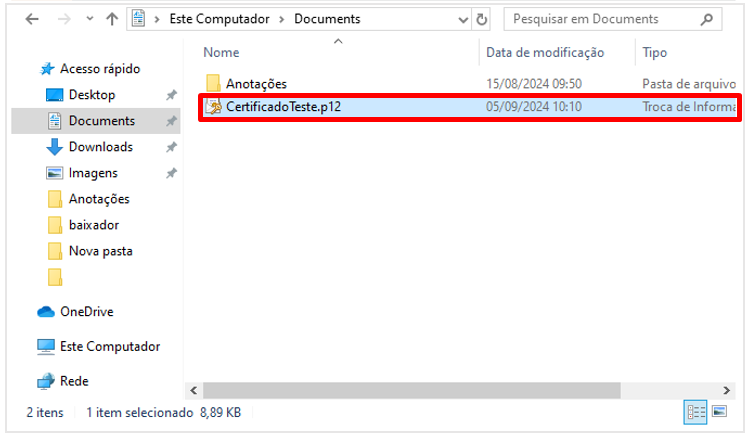
Na tela de importação, clique em [Avançar].
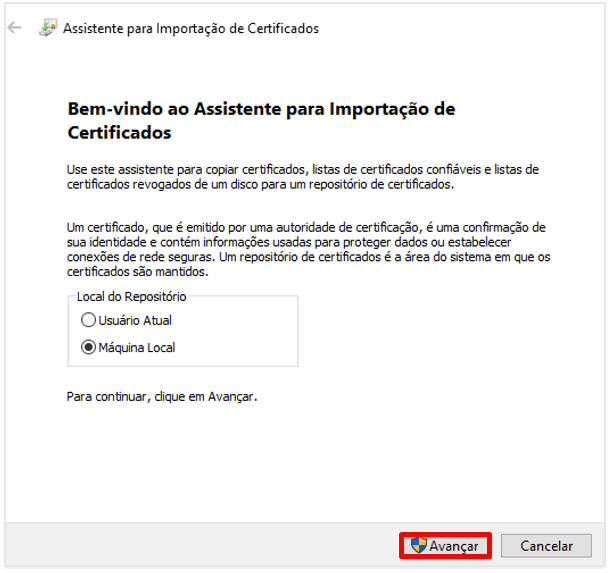
Confirme a ação clicando em [Sim] (permissão de administrador).
Clique novamente em [Avançar].
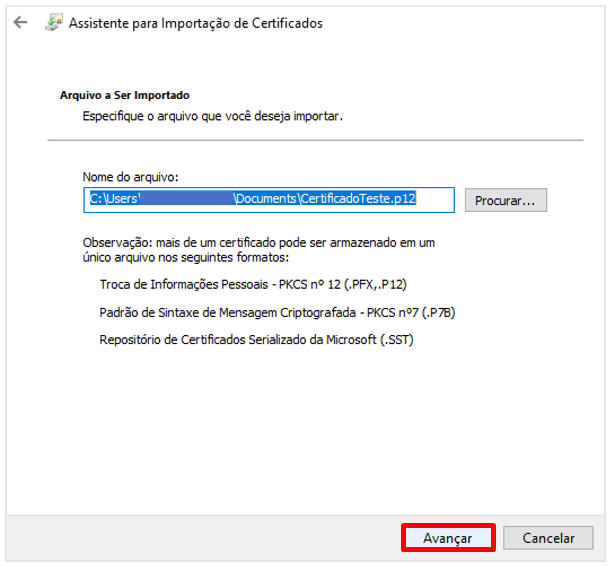
Informe a senha do certificado digital.
Clique em [Avançar].
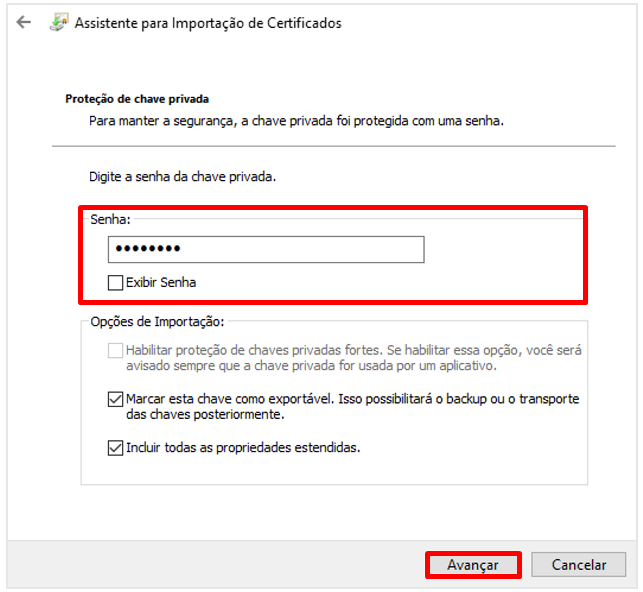
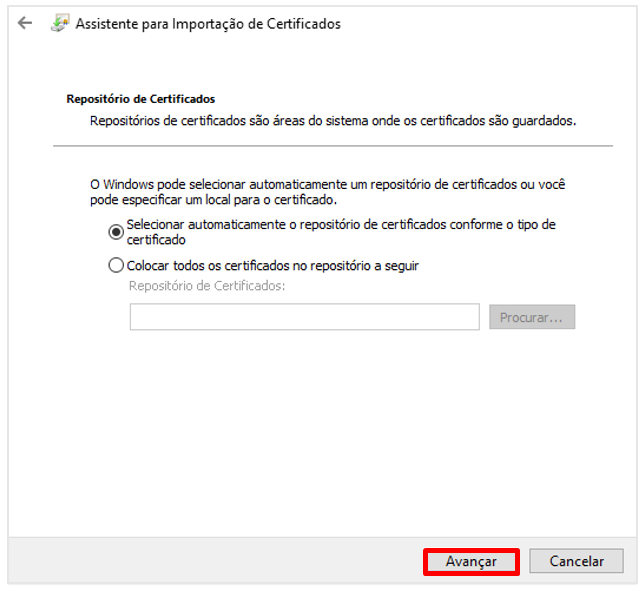
Na próxima tela, mantenha as opções padrão e clique em [Avançar].
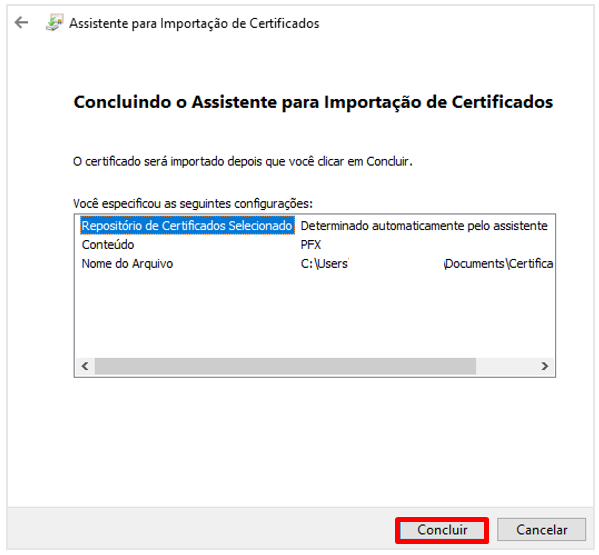
Clique em [Concluir] para finalizar a importação.
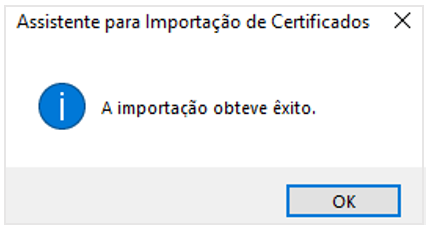
Ao visualizar a mensagem “A importação obteve êxito”, clique em [OK].
📌 Importante:
Essa etapa apenas instala o certificado no Windows, não realiza a conversão de formato.
3) CONVERTER O CERTIFICADO PARA O FORMATO .PFX
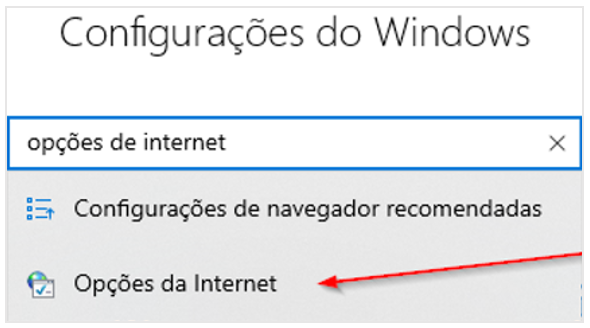
Acesse as Configurações do Windows.
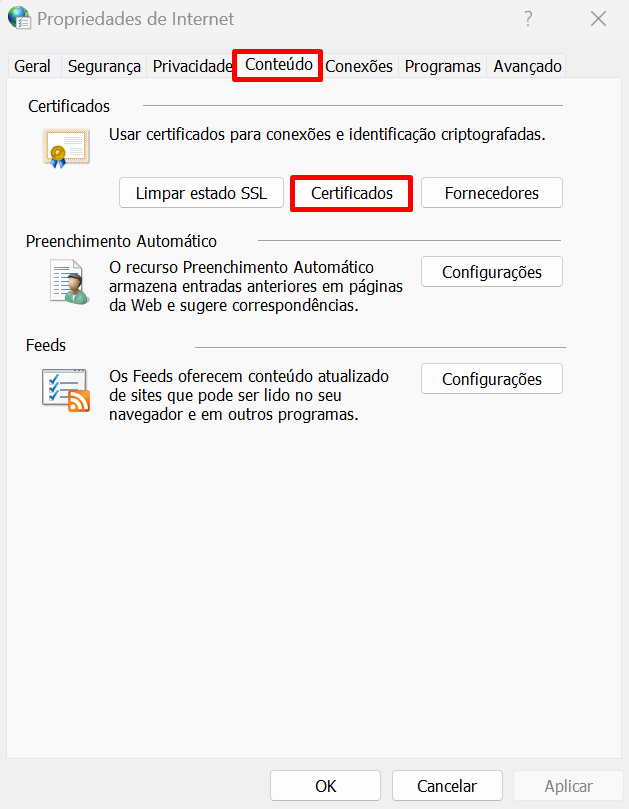
No campo de Busca, digite Opções da Internet.
Acesse a aba Conteúdo.
Clique em Certificados.
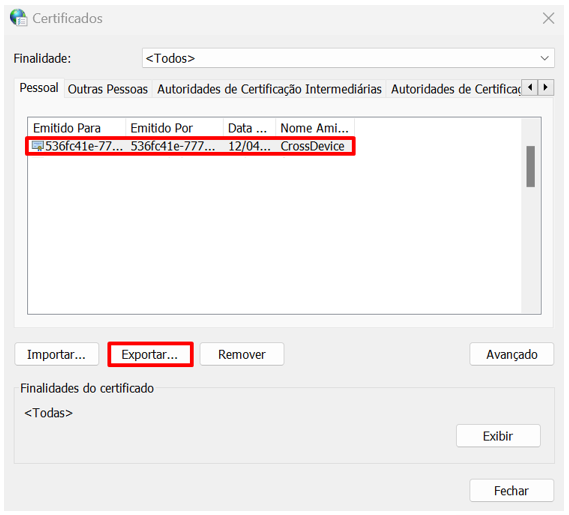
Selecione o certificado digital desejado na lista.
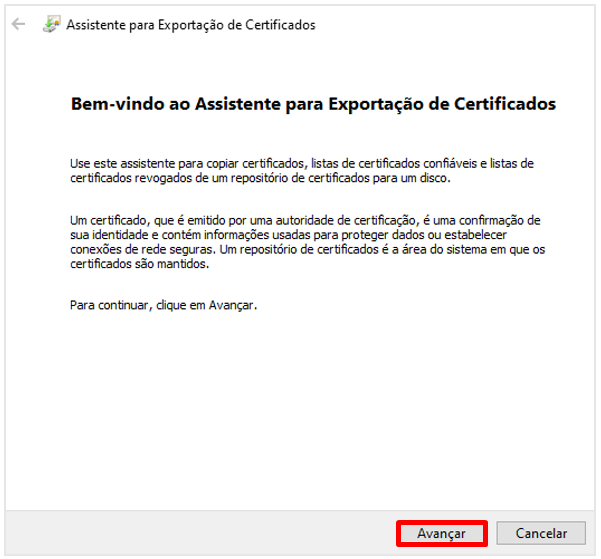
Clique em [Exportar] para iniciar o assistente de exportação.
Clique em [Avançar].
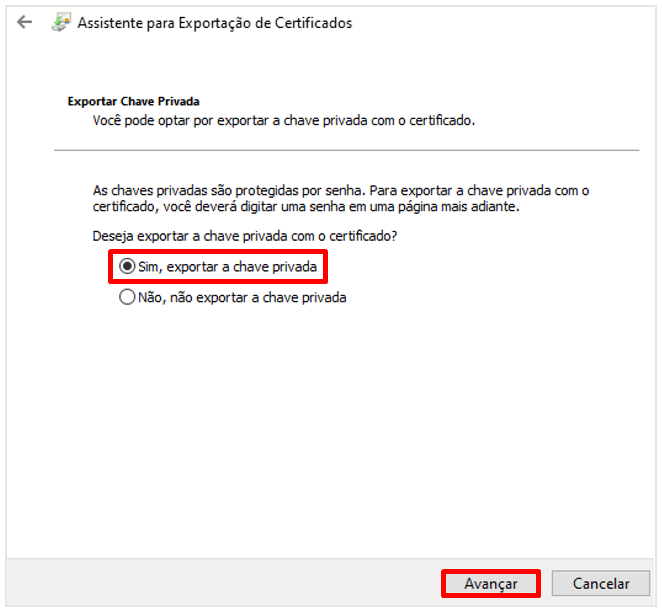
Marque a opção “Sim, exportar a chave privada”.
Clique em [Avançar].
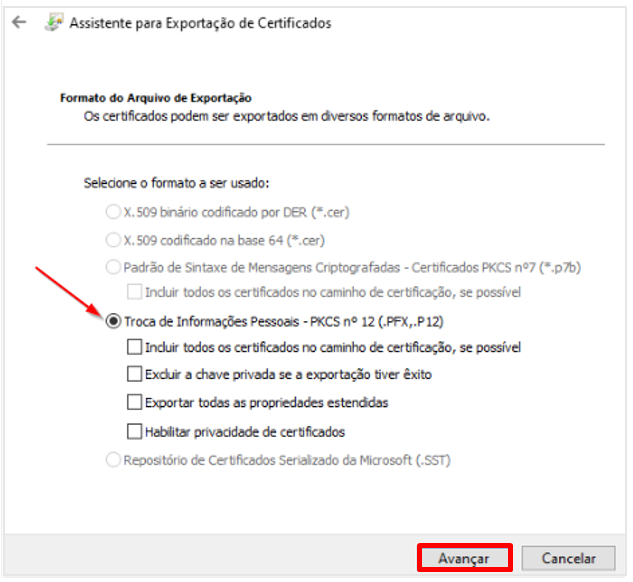
Marque a opção:
Troca de Informações Pessoais – PKCS nº 12 (.PFX, .P12).
Clique em [Avançar].
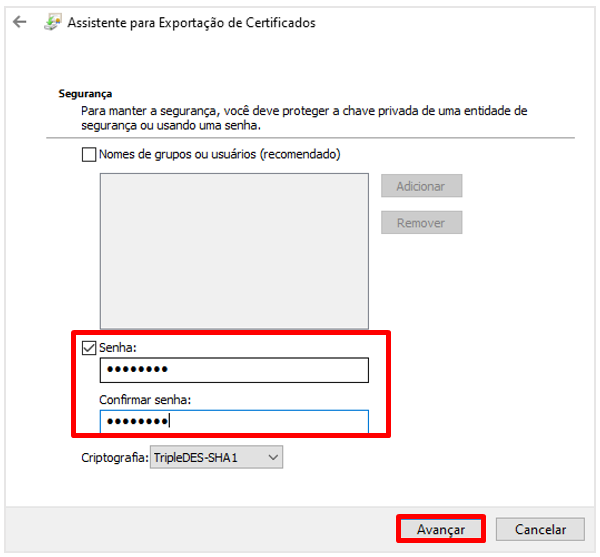
Informe uma senha para proteger o certificado exportado.
Clique em [Avançar].
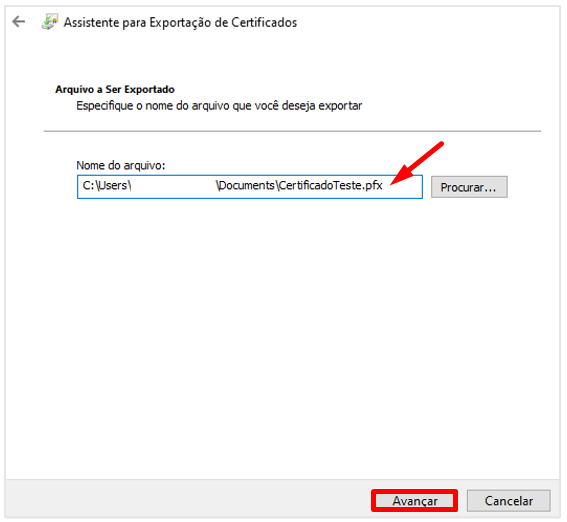
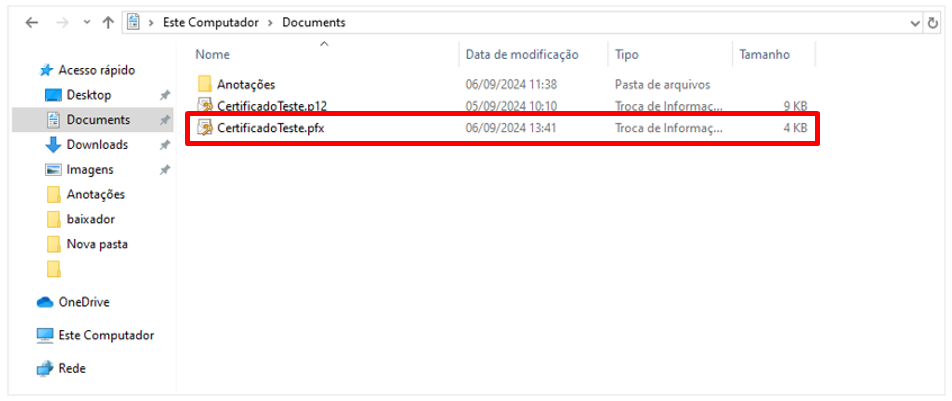
Escolha o local onde o arquivo será salvo.
No nome do arquivo, altere manualmente a extensão para .pfx.
Clique em [Avançar].
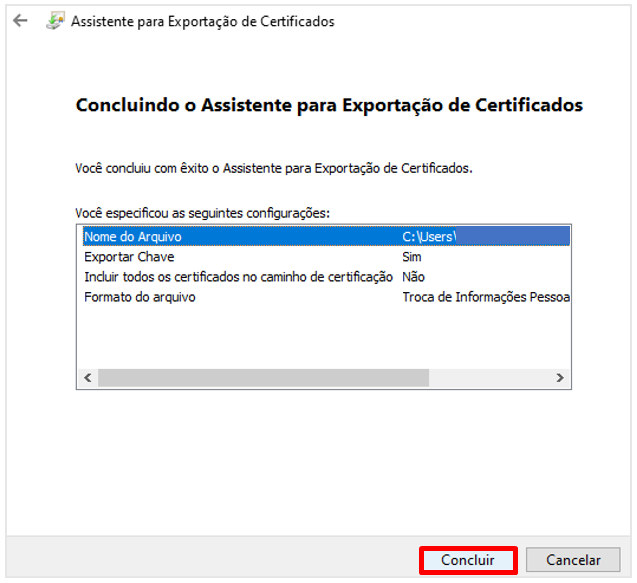
Em seguida clique em [Concluir].
Na mensagem de confirmação, clique em [OK].
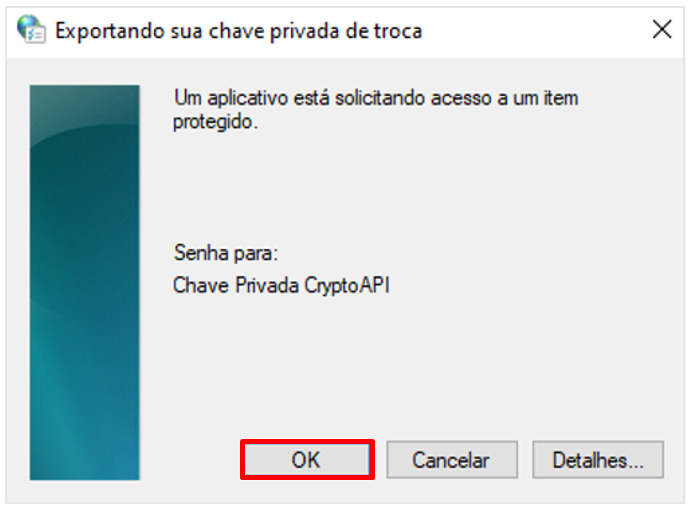
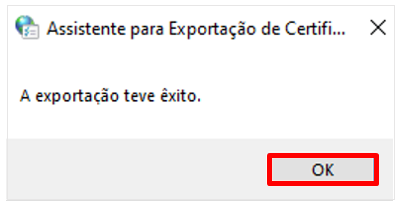
Após a conclusão do processo, o certificado digital será salvo no formato .pfx, ficando apto para utilização em integrações via webservice.
⚠️ Atenções Importantes:
– Guarde o arquivo .pfx e a senha em local seguro. A perda da senha impede o uso do certificado.
– Sem a conversão correta para .pfx, o Athenas Online não conseguirá validar o certificado, impedindo o funcionamento das rotinas automáticas.
M05|M02|V.3.2.60|Dezembro/2025