Manual de Envio de NFCom por E-mail via Send Grid
1) OBJETIVO
Este manual tem como objetivo orientar o usuário nas configurações necessárias para o envio de e-mails aos clientes após a transmissão da NFCom, garantindo que os documentos sejam encaminhados corretamente pelo sistema.
2) DEFINIR TEPLATE DE E-MAIL
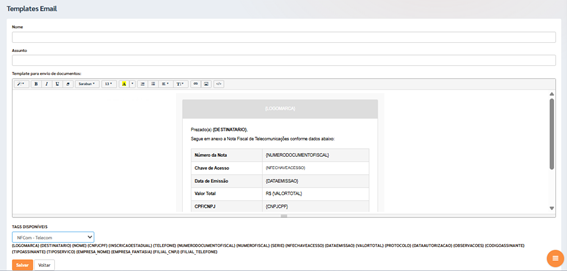
Acesse Módulo Administrativo> Configurações > Templates
Clique em [Adicionar]
Preencha os campos Nome e Assunto
No campo Tags Disponíveis selecione a opção NfCom – Telecom para habilitar as tags específicas relacionadas à transmissão da NFCom.
Clique em [Salvar]
3) INTEGRAÇÃO COM O SEND GRID
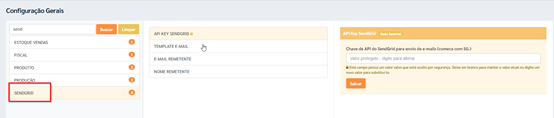
Acesse Módulo Administrativo > Configurações > Configurações (Novo)
Localize no menu Send Grid e preencha os campos:
- API KEY SENDGRID: informe a chave de API disponibilizada pelo SendGrid.
- TEMPLATE E-MAIL: selecione o template de e-mail previamente configurado no Athenas Online.
- E-MAIL REMETENTE: informe o endereço de e-mail configurado na conta do SendGrid, ele será utilizado como remetente no envio dos e-mails aos clientes.
- NOME REMETENTE: informe o nome que será exibido como remetente para o destinatário do e-mail.
4) ENVIO DO E-MAIL
Acesse Módulo Fiscal > Movimentação > Documentos Fiscais/Nf-e > Emissão NF Telecom
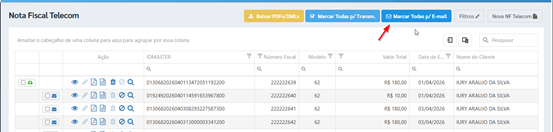
Após realizada a rotina de transmissão das notas normalmente, o ícone para seleção das mesmas ficara disponível no cabeçalho.
Clique em [Marcar Todas p/E-mail] paraenviar todas as notas ao cliente.
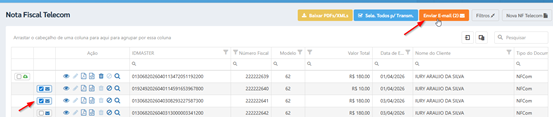
Ou selecione apenas as notas desejadas e em seguida, clique em [Enviar E-mail]
Exemplo de como o E-mail chega para o cliente:

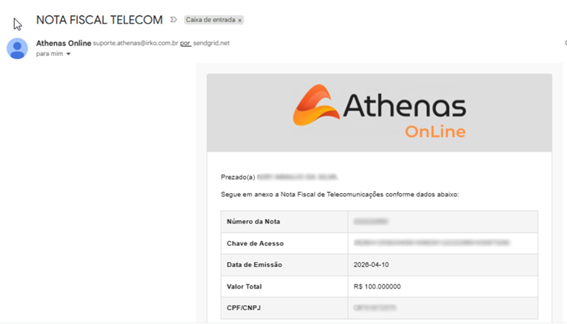
5) CONSULTAR HISTORICO DE E-MAIL
Acesse Módulo Fiscal > Relatório > Histórico Send Grid
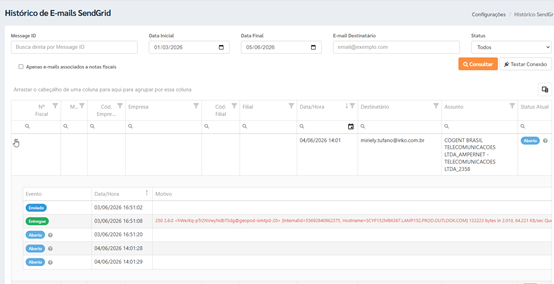
Nessa tela ficaram disponíveis o histórico de envio dos e-mails, bem como demais informações como:
- Evento: Ação registrada no processo de envio (exe: Enviado, Entregue ou Aberto)
- Data/Hora: Horário em que o evento ocorreu
- Motivo: Descrição ou detalhe do evento, especialmente em casos de falha ou rejeição do envio
Também estão disponíveis Filtros para facilitar a procura de E-mails específicos:
- Menssager ID: Pesquisa pelo identificador único do e-mail
- Data Inicial/Final: Filtra os envios realizados em um período específico
- E-mail Destinatário: Pesquisa pelo endereço de e-mail do destinatário
- Status: Filtra os e-mails de acordo com seu status
6) CONSULTAR E-MAILS DESTINATARIOS
Acesse Módulo Administrador > Bpo > Cadastro > Cliente
Procure pelo cliente que deseja consultar, na coluna de ações clique em [Visualizar].
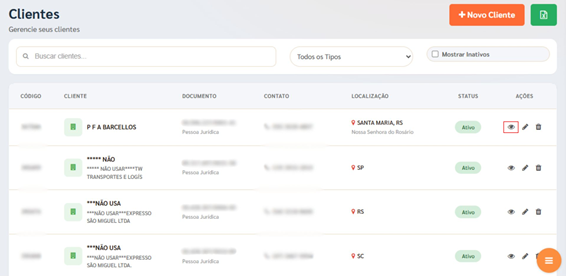
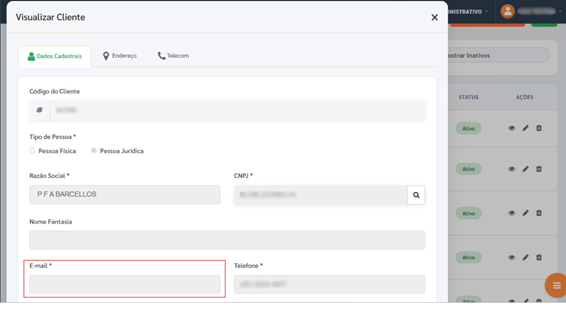
A tela Visualizar Cliente vai abrir, nela ficam registradas as informações cadastradas da empresa incluindo o E-mail.
7) CONCLUSÃO
Ao concluir as configurações apresentadas neste manual, o sistema estará apto a realizar o envio das NFCom aos clientes por e-mail após a transmissão das notas, permitindo o acompanhamento do status dos envios e a consulta das informações dos destinatários.