Manual de Envio em Massa via Template – Integração Meta API
1) OBJETIVO
Este manual tem como objetivo orientar o usuário na utilização da funcionalidade de envio em massa via template por meio da Meta API, apresentando claramente as etapas necessárias para configuração, seleção de templates aprovados e disparo de mensagens para múltiplos contatos.
2) PRÉ-REQUISITOS
- Utilizar a integração com a Meta API configurada;
- Ter número de WhatsApp Business ativo;
- Possuir templates aprovados;
- Garantir o opt-in dos contatos destinatários;
3) CONFIGURAÇÃO DO INDICADOR DA CONTA (BUSINESSID)
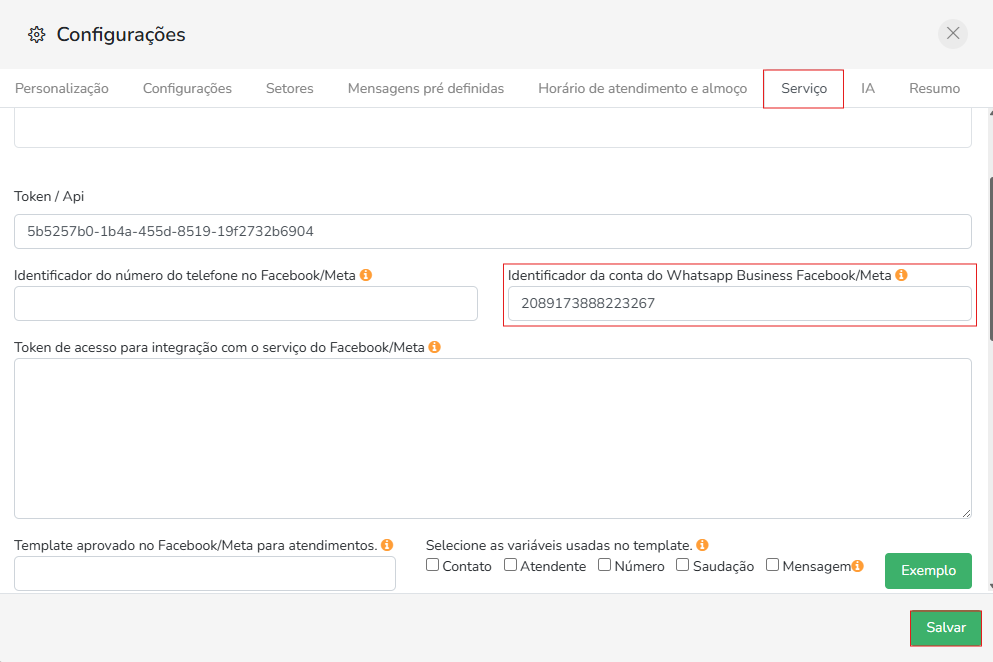
Antes de realizar o envio em massa, é necessário configurar corretamente o identificador da conta.
Acesse Configurações > Serviço
Localize o campo Identificador da conta do WhatsApp BusinessId Facebook/Meta (BusinessId);
Informe o BusinessId correspondente à conta;
⚠️ Atenção: O BusinessId é diferente do PhoneId (ID do telefone). Certifique-se de preencher o identificador correto para evitar falhas no envio.
4) ACESSAR FUNCIONALIDADE DE ENVIO EM MASSA
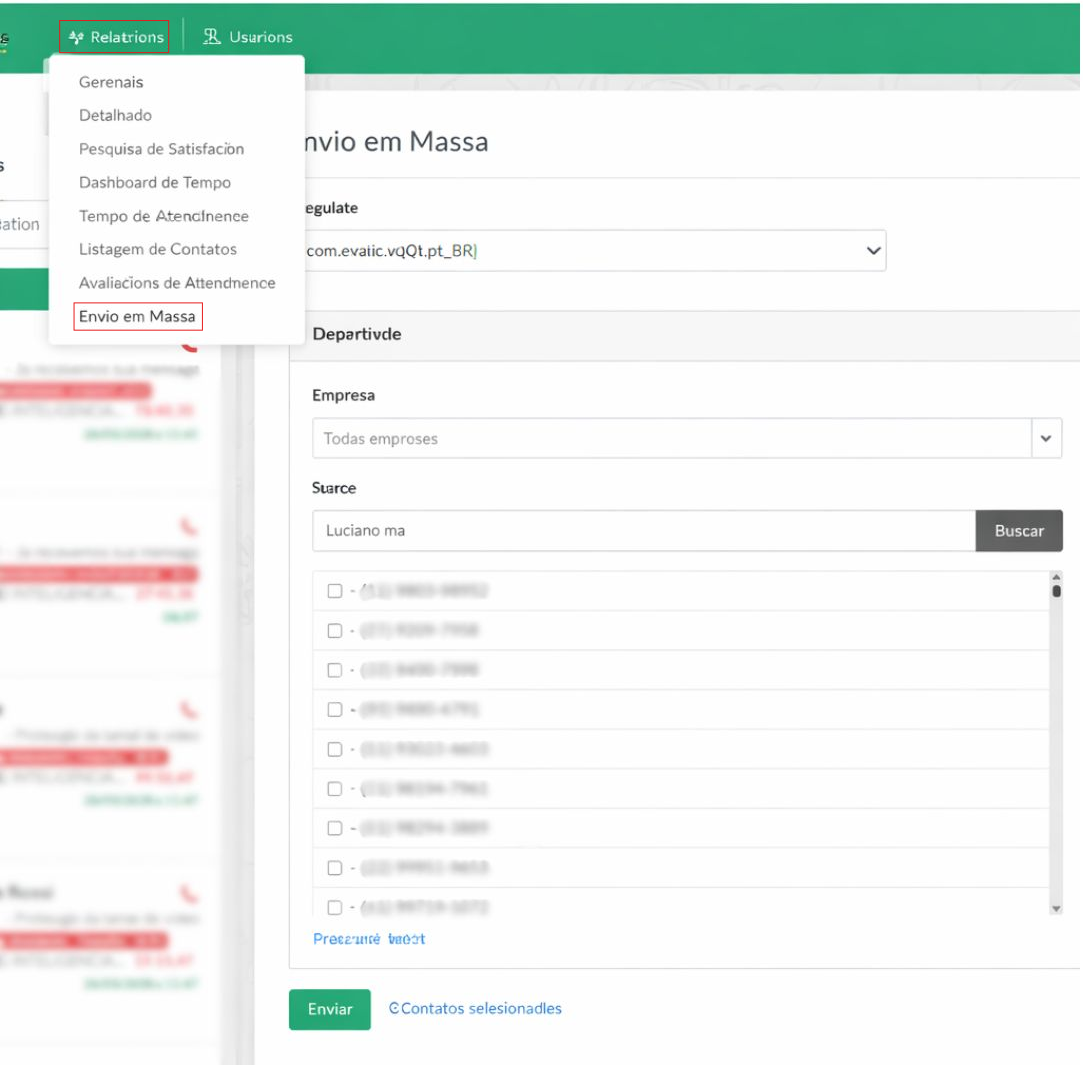
Para acessar a funcionalidade de envio em massa, siga os passos abaixo:
No menu principal, canto superior esquerdo, acesse a aba Relatórios
Clique na opção Envio em Massa
4.1 Selecionar Template de Mensagem
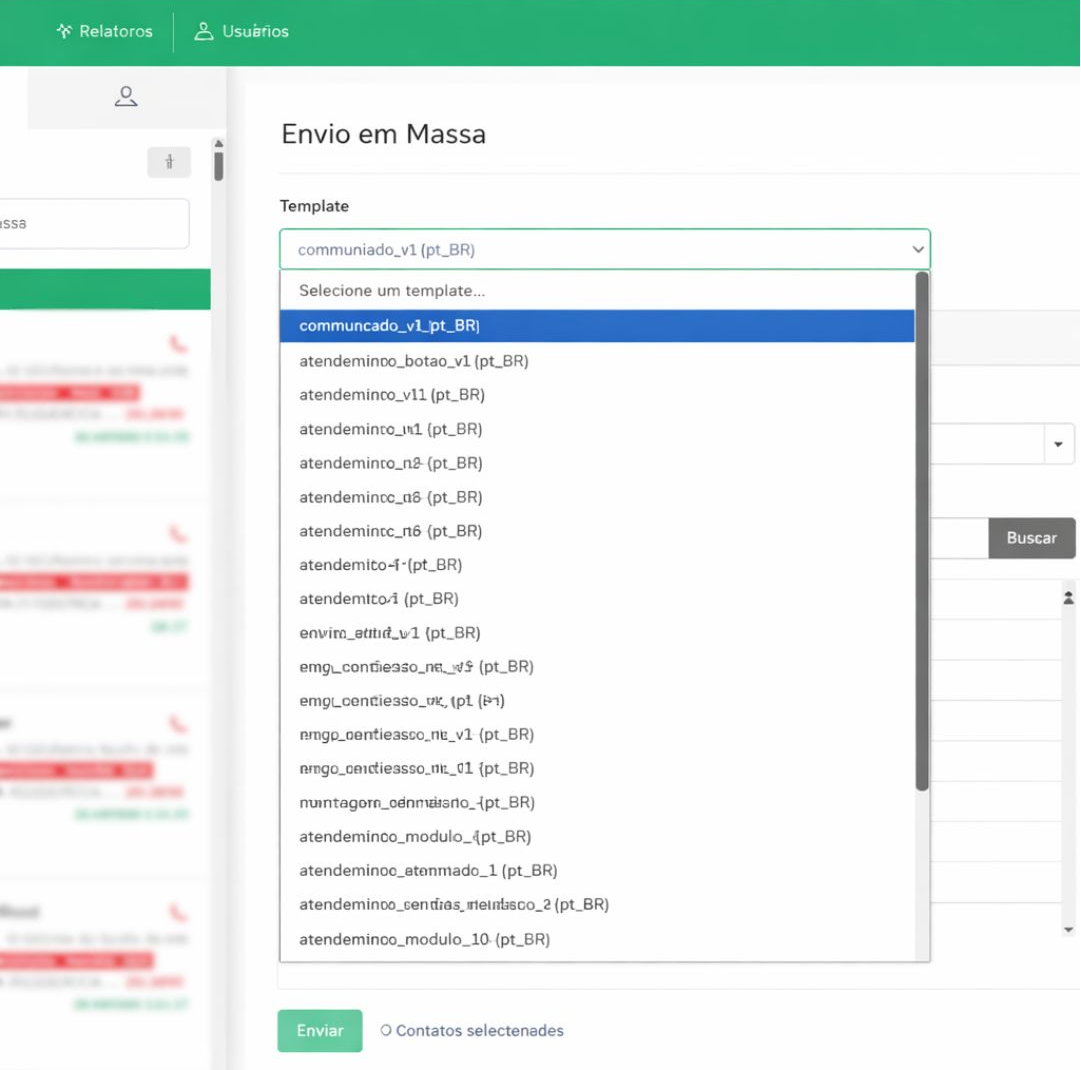
Na tela de envio em massa, é necessário definir o template que será utilizado no disparo.
Localize o campo Template;
Clique na lista de seleção e escolha o template desejado;
💡 Observação: Serão exibidos somente templates pré-aprovados na Meta API e configurados no idioma Português do Brasil (pt-BR). Caso o template não esteja disponível, verifique sua aprovação e idioma na Meta.
4.2 Selecionar Contatos e Realizar Envio
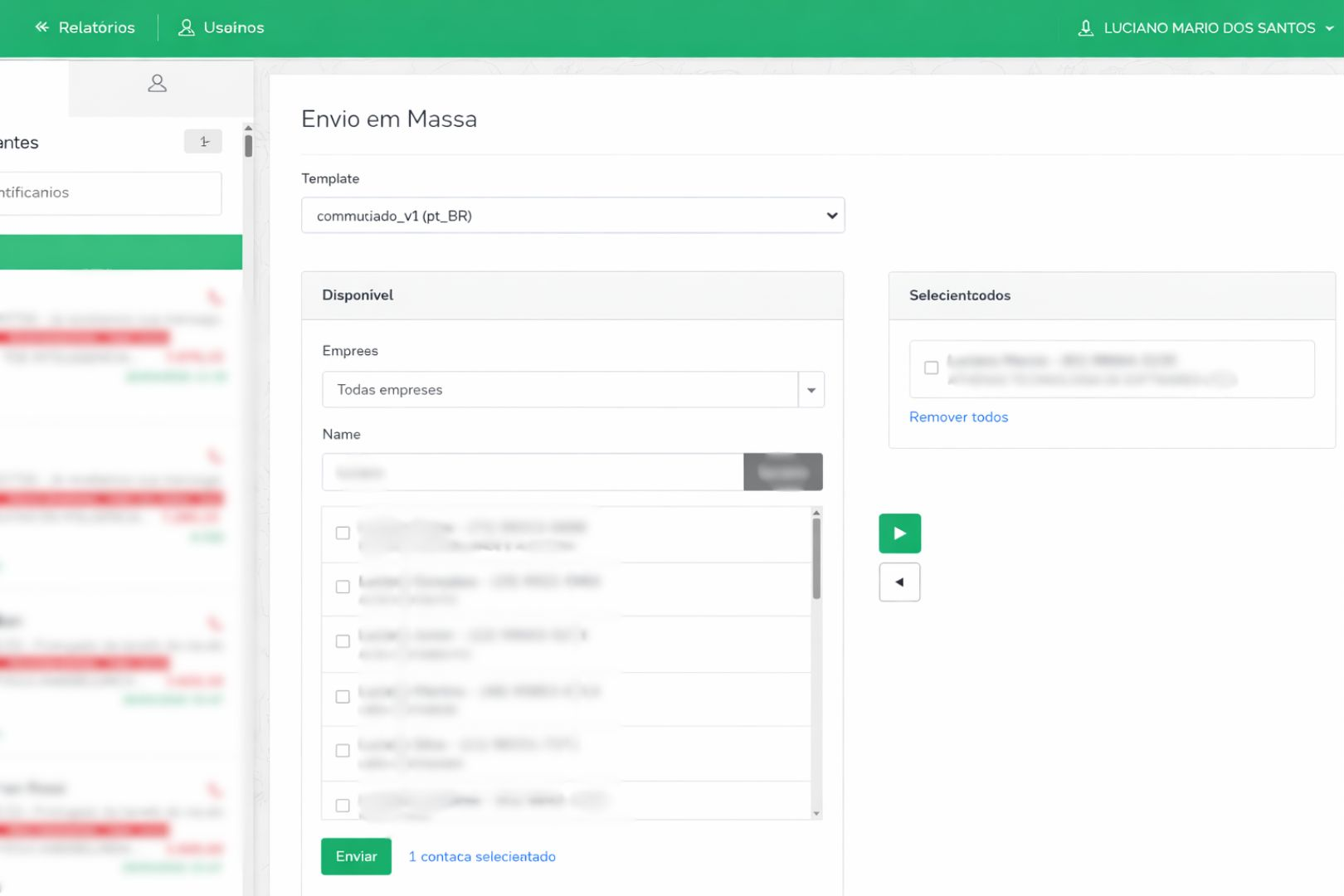
Após selecionar o template, defina os destinatários da mensagem.
Utilize o campo Nome para buscar os contatos na lista de Disponíveis;
Marque a caixa de seleção ao lado do contato desejado;
Clique na seta para mover o contato para a lista de Selecionados;
Revise os contatos e clique no botão Enviar, localizado na parte inferior esquerda da tela;
O sistema enviará as mensagens em massa para os contatos selecionados.
5) RESULTADO PRÁTICO (VISÃO DO ATENDIMENTO)
Após a configuração, os atendentes poderão enviar mensagens padronizadas para iniciar o atendimento com o cliente. As mensagens serão enviadas utilizando o template configurado, conforme destacado na imagem abaixo.

6) CONCLUSÃO
O envio em massa via template permite comunicar-se com vários contatos de forma rápida e padronizada. Para garantir o correto funcionamento da funcionalidade, siga as configurações apresentadas neste manual e valide as informações antes do envio, considerando também as regras e limitações definidas pela Meta API.