Manual de Instalação – AthenasCore
1) OBJETIVO
Este manual tem como o objetivo orientar, o processo de instalação e configuração do serviço AthenasCore, componente essencial para comunicação entre o sistema horse (Athenas3000) e o Athenas Online.
2) O QUE É O ATHENASCORE E PARA QUE SERVE
AthenasCore é a plataforma central de integração e sincronização de dados utilizada pelo sistema Athenas3000. Ela atua como um núcleo de comunicação entre o Athenas3000 (instalado no servidor ou estação) e as funcionalidades disponíveis no ambiente Athenas Online (nuvem).
Ele é responsável por:
- 🔁 Sincronizar dados entre o sistema local (Athenas 3000) e o Athenas Online.
- 📤 Enviar arquivos e informações (como XML de NFe, NFSe, documentos e lançamentos) automaticamente para o ambiente web.
- 📥 Receber documentos e atualizações geradas no ambiente online.
- ⚙️ Automatizar rotinas, como envio de notas fiscais, integração de boletos e conciliação bancária, quando ativado com o AthenasSync.
3) BAIXANDO O ATHENASCORE
Para iniciar a instalação, faça o download do arquivo de instalação do AthenasCore clicando no link abaixo:
Após o download, descompacte o arquivo ZIP em uma pasta de sua preferência.
4) EXECUÇÃO DO ATHENASCORE
– Localize a Pasta do AthenasCore
Abra o Explorador de Arquivos do Windows (atalho: Windows + E) e navegue até a pasta onde o arquivo .zip do AthenasCore foi descompactado.
– Encontre o Executável
Dentro da pasta, localize o arquivo chamado AthenasCore.exe.
– Execute como Administrador
Clique com o botão direito do mouse sobre o AthenasCore.exe e selecione a opção “Executar como administrador”.
Observação: Isso garante que o serviço seja inicializado com as permissões necessárias para se comunicar com o banco de dados e o Athenas Online.
– Aguarde a Inicialização do Serviço
A aplicação será iniciada e ficará ativa em segundo plano (normalmente aparece na bandeja ao lado do relógio do sistema).
5) CONFIGURAÇÃO DOS DADOS DE CONEXÃO COM O BANCO DE DADOS
– Informe a Porta de Comunicação do Serviço
No campo Porta, digite um número disponível que será usado para rodar o serviço do AthenasCore.
Exemplo: 5100
– Preencha o Sub (Endereço Athenas Online)
No campo Sub, insira o endereço de acesso ao Athenas Online do cliente.
Exemplo: se seu endereço é cliente.athenas.online preencha: cliente no campo.
– Insira o Host do Banco de Dados
No campo Host, informe o endereço onde está hospedado o banco de dados.
Exemplo: localhost, 127.0.0.1 ou 192.168.0.5
– Informe a Porta do Banco de Dados
No campo Porta, digite o número da porta utilizada para acesso ao banco Firebird.
– Preencha o Login de Acesso ao Banco
No campo Login, digite o nome do usuário com permissão de acesso ao banco de dados.
– Informe a Senha do Banco de Dados
No campo Senha, insira a senha de acesso ao banco de bados.
– Defina o Caminho Completo do Banco de Dados
No campo Caminho do Banco, insira o caminho do arquivo .FDB do banco de dados.
Exemplo: C:\Athenas\Athenas3000\Banco\empresa001.fdb
– Finalize a Configuração
Após preencher todos os campos corretamente, clique em “Executar/Salvar” para aplicar as configurações e ativar o serviço AthenasCore.
6) FUNCIONAMENTO DO ATHENASCORE
Após a configuração, o AthenasCore será executado em segundo plano, localizado na área de notificação do Windows (tray icon).
Ele realizará atualizações automaticamente e reabrirá o horse (Athenas3000) caso ele seja fechado.
7) TESTANDO A CONEXÃO
7.1. Libere a Porta no Firewall do Windows
Após a instalação e configuração do AthenasCore, libere a porta e ajuste o firewall para o endereço configurado.
- Acesse o Painel de Controle.
- Vá até Sistema e Segurança > Firewall do Windows Defender.
- Clique em Configurações Avançadas (no menu lateral).
- Selecione Regras de Entrada.
- No menu à direita, clique em Nova Regra.
- Em Tipo de Regra, escolha Porta e clique em Avançar.
- Marque TCP e insira a porta configurada (ex: 8080).
- Clique em Avançar, selecione Permitir a conexão, avance e finalize dando um nome à regra (ex: AthenasCore Porta).
Verifique as Regras de Saída (se necessário)
Repita o processo em Regras de Saída se o ambiente exigir liberação nas duas direções.

7.2. Teste de Conexão
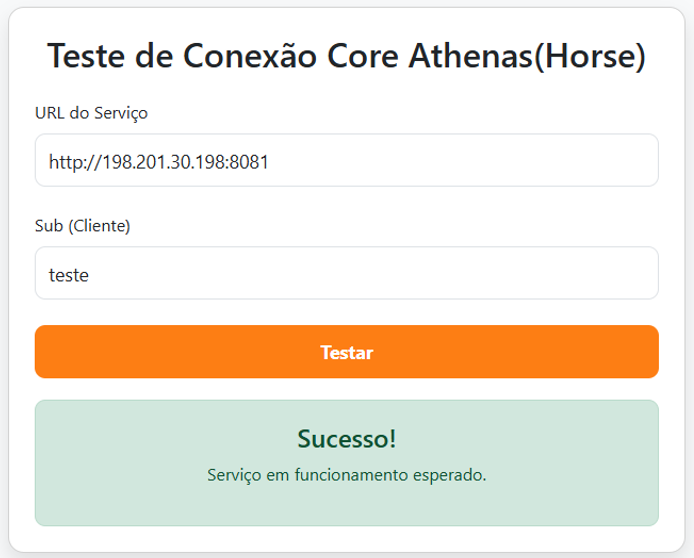
Realize um teste de conexão utilizando o seguinte link:
Se o teste for bem-sucedido, siga para o próximo passo.
8) CONFIGURAÇÃO NO ATHENAS ONLINE
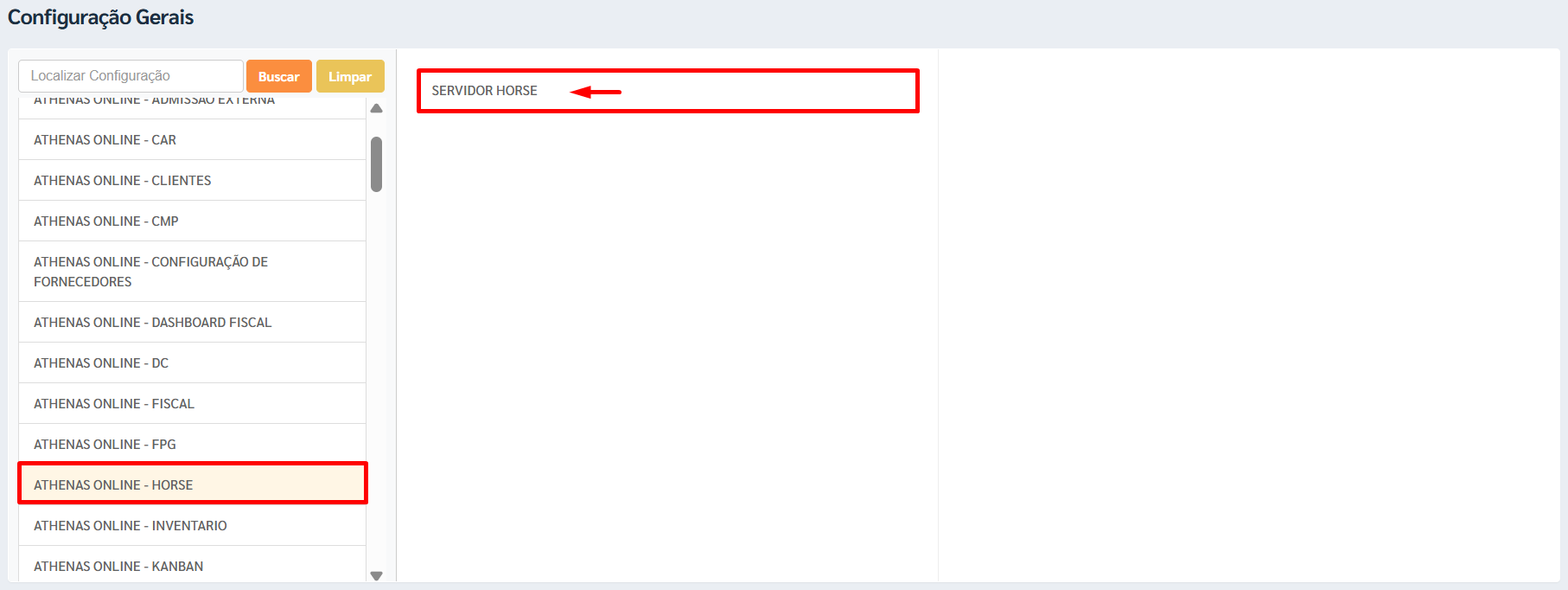
Acesse o Athenas Online no Módulo Administrativo menu Configurações > Configurações (Novo).
Preencha o campo ‘Athenas Online – Horse’ com o endereço configurado no AthenasCore.
Pronto!
Agora o AthenasCore está instalado e funcionando corretamente para a execução dos relatórios do Athenas (Horse).