Manual Drive – Athenas Online
1) OBJETIVO
Orientar o usuário na utilização do Módulo Drive do Athenas Online para armazenamento, organização e compartilhamento de arquivos.
2) PRÉ-REQUISITOS
Para utilizar o Drive, é necessário:
- Acesso ao Athenas Online;
- Permissão para acessar o Drive.
3) CONFIGURAÇÃO
3.1 Acessar o Drive
📌 Acesse: Módulo Administrador > Ferramentas > Drive.
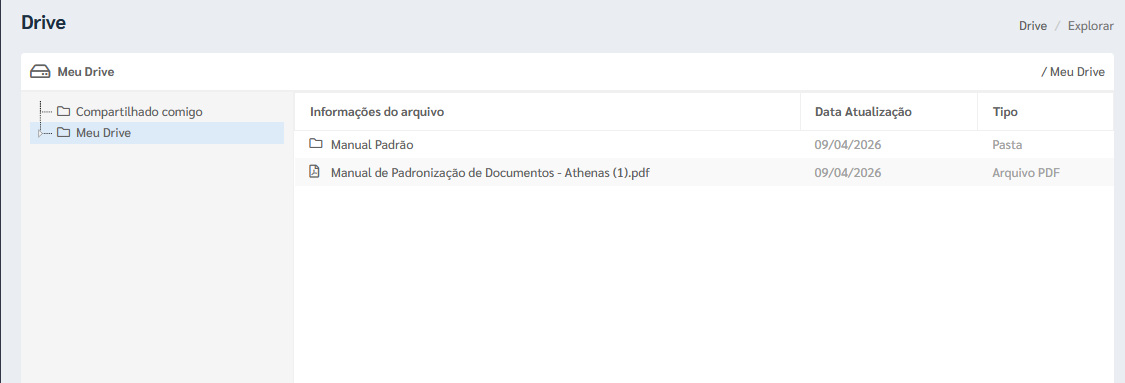
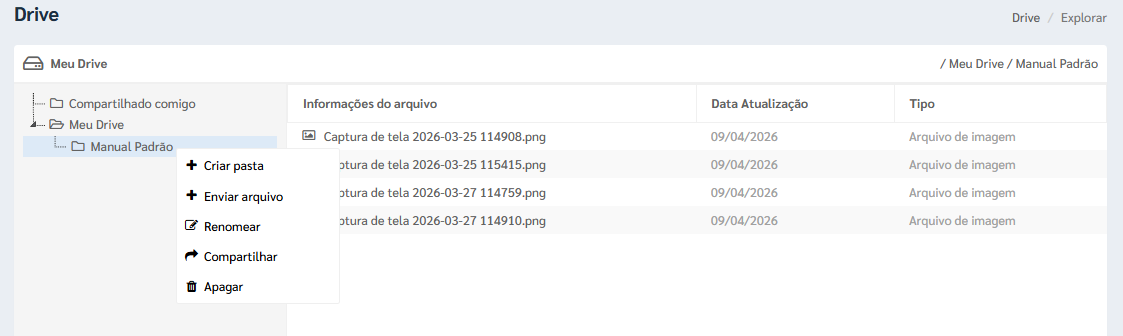
Ao abrir o módulo, o sistema apresentará a estrutura principal do Drive, com as áreas [Compartilhado comigo] e [Meu Drive], além da listagem dos arquivos.
3.2 Estrutura do Drive
No módulo, estão disponíveis os seguintes recursos:
- Meu Drive: espaço destinado ao armazenamento e organização dos arquivos do usuário;
- Compartilhado comigo: área destinada aos arquivos e pastas compartilhados por outros usuários;
- Informações do arquivo: local em que os documentos são exibidos;
- Data Atualização: campo que apresenta a data da última alteração do arquivo;
- Tipo: campo que identifica o formato do item.
💡 Esses recursos auxiliam na localização dos documentos e na identificação da versão mais recente do arquivo.
3.3 Criar pasta
Para criar uma pasta no Drive, clique com o botão direito sobre [Meu Drive] e selecione a opção [Criar pasta].
Informe o nome da pasta e pressione Enter para salvar.

3.4 Enviar arquivo
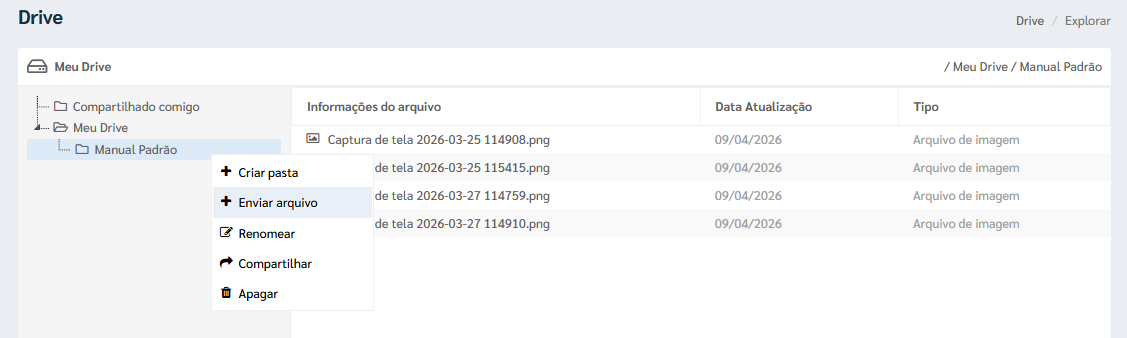
Para adicionar um arquivo ao Drive, clique com o botão direito sobre [Meu Drive] ou sobre a pasta desejada e selecione a opção [Enviar arquivo].
Em seguida, selecione o arquivo no computador e clique em [Abrir].
3.5 Compartilhar arquivo ou pasta
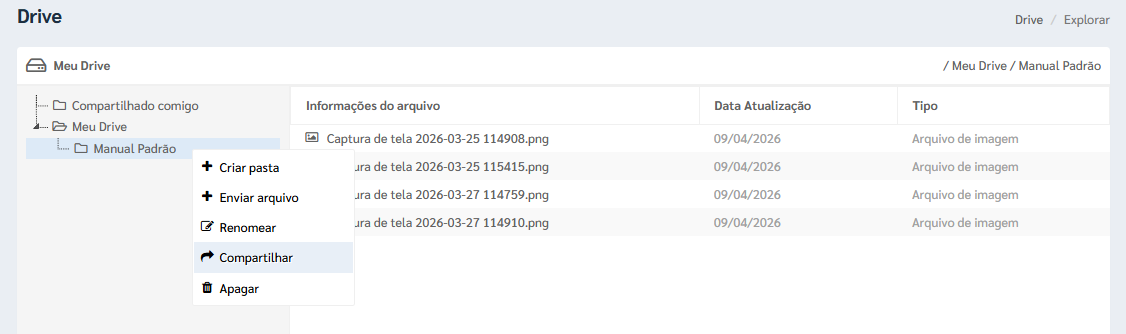
Para compartilhar um arquivo ou uma pasta, selecione o item desejado, clique com o botão direito e escolha a opção [Compartilhar].
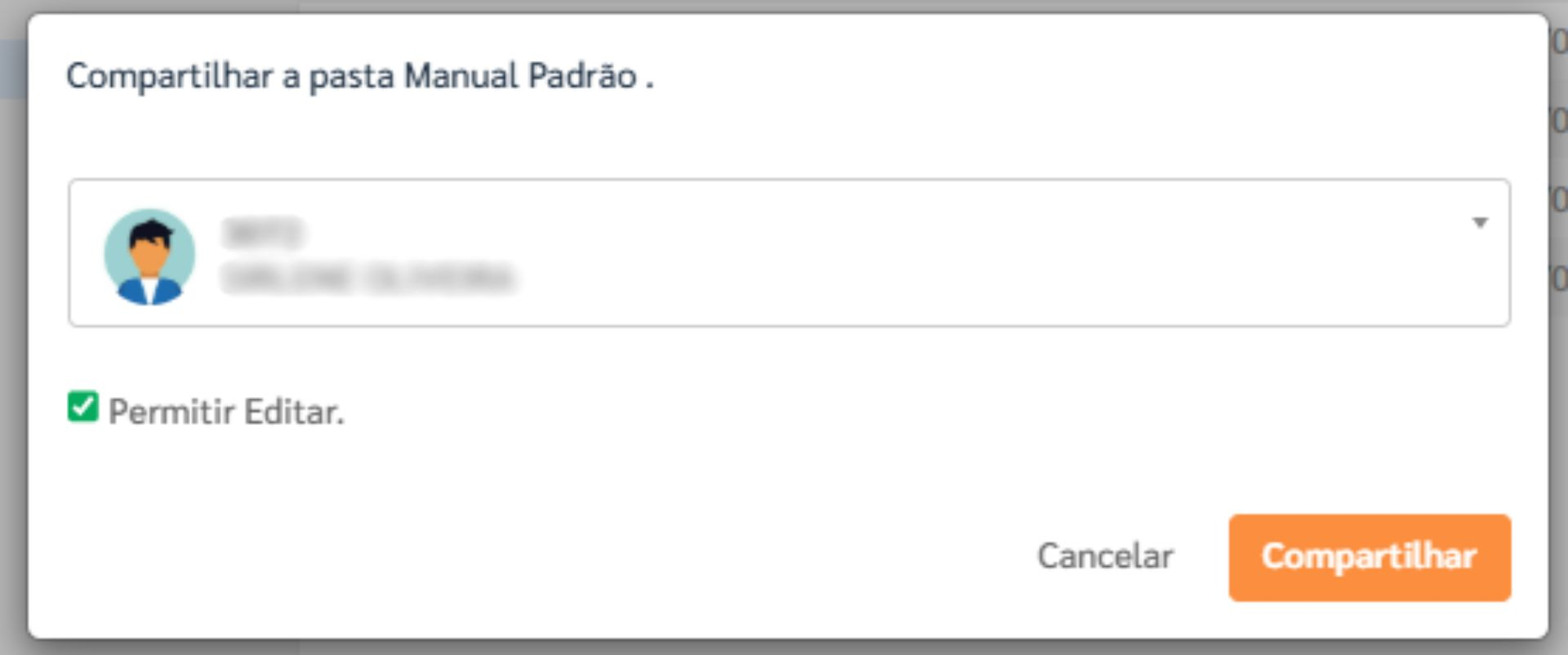
Na tela de compartilhamento, localize o usuário pelo nome cadastrado no sistema e pressione Enter. Em seguida, clique em [Compartilhar] para concluir.
Caso necessário, marque a opção Permitir Editar.
3.6 Renomear ou apagar arquivo e pasta
Ao clicar com o botão direito sobre um arquivo ou pasta, o sistema poderá apresentar também as opções:
- [Renomear]: altera o nome do item;
- [Apagar]: exclui o item selecionado.
⚠️ Antes de utilizar a opção [Apagar], confirme se o item realmente não será mais necessário.
Visualizar detalhes do arquivo
Ao selecionar um arquivo, o sistema apresentará um painel lateral com informações como:
- Nome do arquivo;
- Usuário que realizou a criação;
- Usuário que realizou a última atualização;
- Data da última atualização;
- Botão [Download];
- Botão [Atualizar];
- Histórico de versão;
- Histórico de visualização.
💡 O botão [Atualizar] permite enviar uma nova versão do arquivo, mantendo o histórico das alterações realizadas.

4) CONCLUSÃO
O Módulo Drive do Athenas Online permite armazenar, organizar e compartilhar arquivos de forma prática e segura. Ao utilizar corretamente seus recursos, o usuário mantém os documentos centralizados, facilita o acesso às informações e otimiza o fluxo de trabalho.