


1) OBJETIVO
Este manual tem como objetivo orientar o usuário na utilização da rotina de Importação de Empréstimo Consignado no Módulo Pessoal do sistema Athenas Online, integrada com a Dataprev. O processo permite consultar, processar e importar automaticamente as informações de empréstimos consignados vinculados aos funcionários das empresas cadastradas, garantindo agilidade e precisão na atualização dos dados.
2) PRÉ-REQUISITOS
Para que a importação automática das informações de empréstimos consignados vinculados aos funcionários das empresas seja realizada com sucesso, é obrigatório:
-Que o certificado digital esteja cadastro no Athenas Online;
Caso o certificado digital não esteja cadastrado ou esteja vencido, o sistema exibirá uma mensagem de alerta na coluna Status durante o processamento.

3) CONFIGURAÇÃO DO CERTIFICADO DIGITAL
Para que a importação automática das informações de empréstimos consignados vinculados aos funcionários das empresas seja realizada com sucesso, é obrigatório que o certificado digital esteja devidamente cadastrado e válido no Athenas Online.
Para realizar o cadastro ou a validação do certificado digital no Athenas Online, consulte o manual disponível no link abaixo:
4) IMPORTAÇÃO DO EMPRÉSTÍMO CONSIGNADO
Acesse o Módulo Pessoal menu Ferramentas > Importações > Empréstimo Consignado.
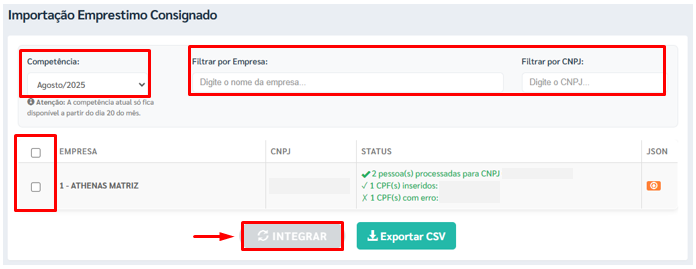
No campo Competência, selecione o mês e ano desejados no formato Mês/Ano (ex.: Julho/2025).
📌 Observação:
A competência atual estará disponível para importação apenas a partir do dia 20 de cada mês.
Para facilitar a localização da(s) empresa(s), utilize um dos filtros abaixo:
Não é necessário preencher os dois campos simultaneamente.
| Filtro | Descrição e forma de preenchimento |
| Filtrar por Empresa | Digite o nome da empresa que deseja importar. |
| Filtrar por CNPJ | Digite o número do CNPJ que deseja importar. |
Após localizar a(s) empresa(s) desejada(s), prossiga com a seleção para integração, conforme as opções abaixo:
– Seleção individual: marque o checkbox localizado ao lado da empresa que deseja integrar.
– Selecionar todas: marque o checkbox no cabeçalho da tabela para selecionar todas as empresas listadas ou desmarque-o para remover a seleção de todas.
Clique no botão [Integrar] para iniciar o processamento sequencial das empresas selecionadas.
Durante o processamento, será exibida uma animação de carregamento.
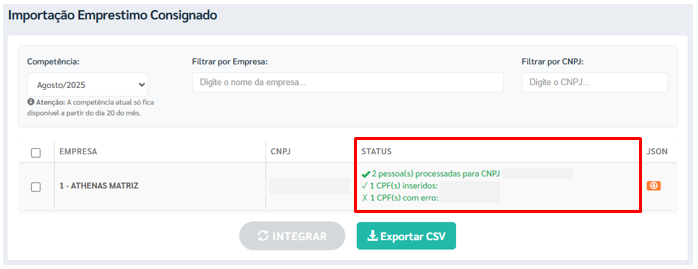
Os resultados aparecerão em tempo real na coluna Status.
5) INTERPRETAÇÃO DOS RESULTADOS
Os ícones e cores indicam o status do processamento:
| Ícone | Status | Descrição |
| 🟢 | Sucesso | Empréstimos processados com sucesso, exibindo a quantidade de CPFs processados. |
| 🟡 | Aviso | Alguns funcionários não foram localizados ou estão inativos, listando os CPFs com problema. |
| 🔴 | Erro | Falha na integração ou erro no processamento, apresentando a descrição do problema. |
| ➖ | Sem Dados | Nenhum empréstimo consignado encontrado para o CNPJ consultado. |
6) EXPORTAÇÃO DE RELATÓRIOS
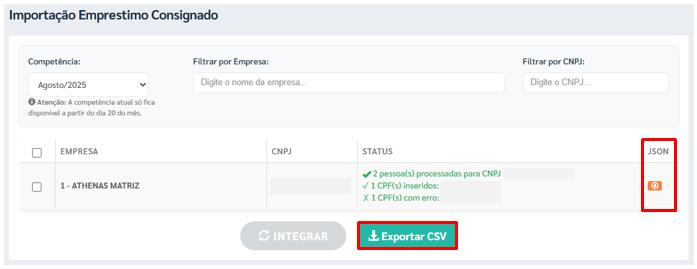
Após o processamento, é possível exportar:
– Relatório Completo (CSV): clique em [Exportar CSV] para gerar um arquivo com todas as empresas processadas.
– Dados Técnicos (JSON): clique no ícone de download na coluna JSON de cada empresa para obter os detalhes técnicos.
7) HISTÓRICO DE PROCESSAMENTOS
– Os resultados das integrações são armazenados automaticamente pelo sistema após cada processamento.
– Ao selecionar uma competência que já tenha sido processada anteriormente, o sistema exibirá o histórico completo dos resultados obtidos.
– É possível realizar o reprocessamento de empresas específicas, caso seja necessário atualizar informações ou corrigir falhas identificadas.
💡 Dica: Utilize o histórico para comparar resultados entre períodos e validar a consistência dos dados importados.
M05|M02|V.3.2.61|Janeiro/2026