Manual Importação de Plano de Saúde via Inteligência Artificial (IA)
1) OBJETIVO
Este manual tem como objetivo orientar o usuário na execução da rotina de importação de dados do plano de saúde no Módulo Pessoal do sistema Athenas3000 e Athenas Online, utilizando a funcionalidade de Inteligência Artificial (IA) para leitura e interpretação automática dos arquivos.
O processo descrito garante a correta interpretação, classificação e lançamento das verbas de plano de saúde na folha de pagamento, reduzindo o trabalho manual e minimizando erros.
2) PRÉ-REQUISITOS
Antes de iniciar o processo de importação:
| Pré-requisito | Descrição |
| Arquivo compatível | Possuir o arquivo do plano de saúde salvo em formato aceito pelo sistema (PDF, XLS ou outro homologado). |
| Prompt cadastrado | Verificar se existe prompt correspondente ao layout do arquivo a ser importado. |
| Definição de verba | Saber o tipo de verba que será vinculada aos lançamentos importados. |
3) IMPORTAÇÃO DOS ARQUIVOS VIA ATHENAS3000
3.1. Importação via IA – Etapa 1
Acesse o Athenas3000 no Módulo Pessoal menu Movimentação > Lançamentos Variáveis > Aba Importação Arquivo Convênio.
1. No campo Modo de leitura do arquivo, selecione a opção Inteligência Artificial.
2. No campo Prompt, escolha um dos prompts disponíveis na lista.
Caso seja um arquivo novo e não mapeado, será necessário criar um novo prompt (explicado na Etapa 5).
3. Clique em [Carregar Arquivo] e escolha no seu computador o arquivo correspondente ao prompt selecionado.
4. Aguarde o processamento: a IA realizará a leitura do arquivo e exibirá na tela os dados interpretados.

3.2. Importação via IA – Etapa 2
Confira os dados lidos pela IA validando se todas as informações do arquivo foram corretamente reconhecidas.
5. Identifique o tipo de verba contida nos dados importados.
6. Informar o tipo de verba no quadrante Verbas.
7. Clicar no botão [Importar] e aguarde o processamento da importação.
📌 Observação: É fundamental conferir se as verbas selecionadas correspondem à natureza dos lançamentos para evitar inconsistências na folha.
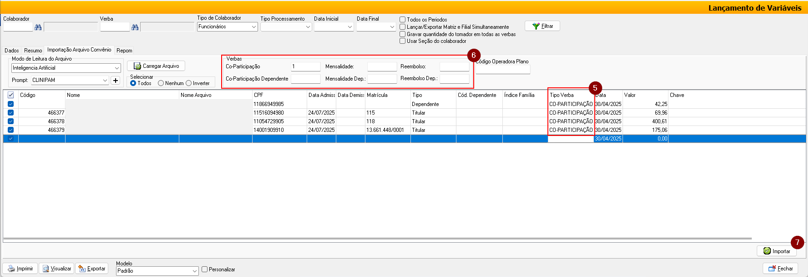
Após o processamento, o sistema exibirá a mensagem: “Importação concluída com sucesso!”.

4) VISUALIZAÇÃO DOS LANÇAMENTOS IMPORTADOS
Após concluir a importação:
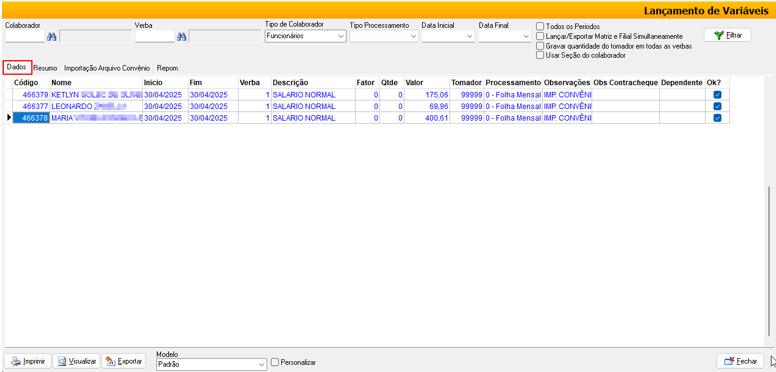
– Acesse a aba “Dados” para visualizar a lista dos lançamentos processados pela IA.
– Confira se todas as informações foram registradas corretamente, como colaborador, verba, valores e competência.
💡 Dica: Sempre realize esta conferência antes de processar a folha para garantir que todos os dados importados estão corretos e completos.
5) IMPORTAÇÃO DOS ARQUIVOS VIA ATHENAS ONLINE
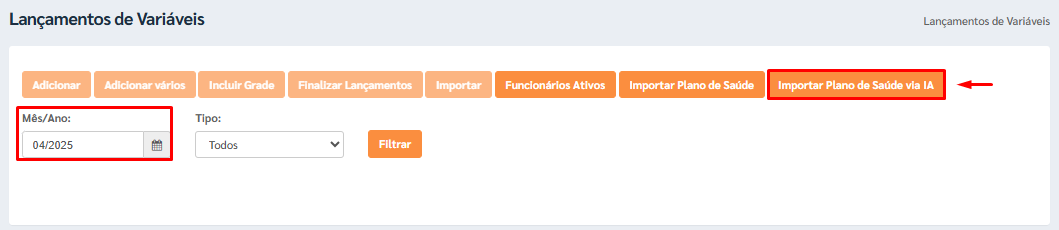
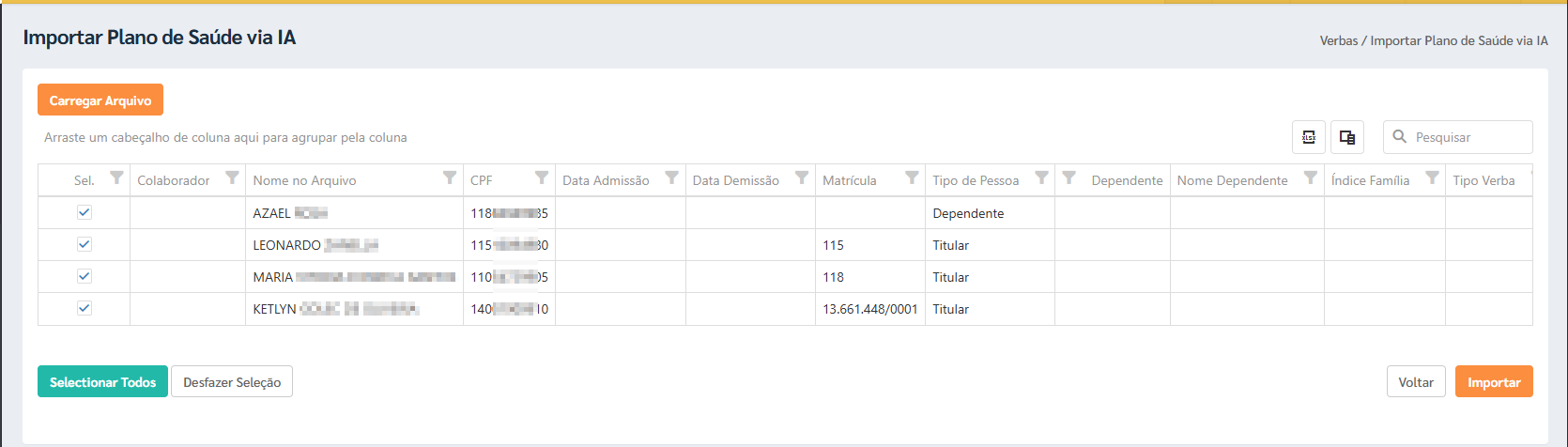
Acesse o Athenas Online no Módulo Pessoal menu Movimentação > Lançamento de Variáveis.
No campo Mês/Ano, informe a competência que deseja importar.
Clique em [Importar Plano de Saúde via IA].
Clique em [Carregar Arquivo] e localize no seu computador o arquivo do plano de saúde.
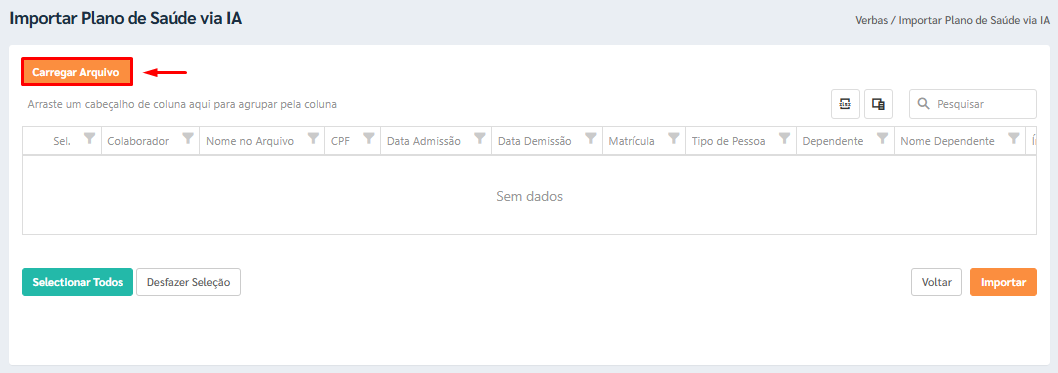
Confirme a seleção para que o sistema carregue o documento.
Revise as informações interpretadas pela IA, garantindo que colaboradores, verbas, valores e competências estejam corretos antes de confirmar a importação.
6) CRIAÇÃO E UTILIZAÇÃO DOS PROMPTS
Acesse o Athenas3000 no Módulo Pessoal menu Movimentação > Lançamentos de Variáveis > Aba Importação Arquivo Convênio.
6.1. Localizar e Utilizar um Prompt Existente
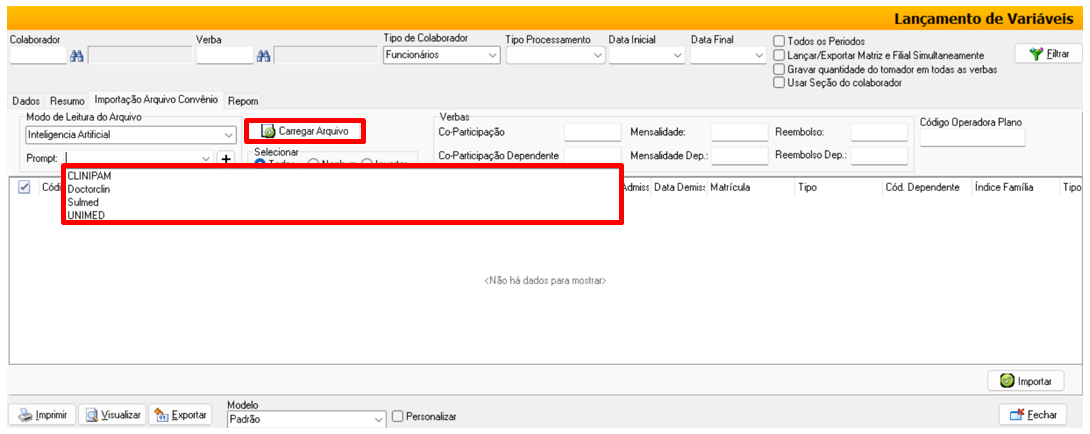
No campo Modo de Leitura, selecione a opção Inteligência Artificial.
No campo Prompt, verifique a lista de instruções já criadas de acordo com o layout do plano de saúde.
Se o prompt correspondente ao seu arquivo já estiver disponível, selecione-o.
Em seguida, clique em [Carregar Arquivo] para anexar o documento.
O sistema realizará automaticamente a leitura e interpretação dos dados, aplicando as regras do prompt selecionado.
📌 Observação: Sempre utilize o prompt correspondente ao layout do arquivo para garantir que os dados sejam reconhecidos e importados corretamente.
6.2. Criar um Prompt Não Mapeado
Esta rotina permite que a inteligência artificial reconheça e importe corretamente arquivos de convênios/plano de saúde que ainda não possuem layout homologado.
No campo Modo de Leitura, selecione a opção Inteligência Artificial.
Localize o campo Prompt.
Clique no ícone [+] para abrir a tela Cadastro de Prompt de IA.

6.2.1. Configurar Novo Prompt
Na tela de Cadastro de Prompt de IA, clique no sinal de (+) localizado na parte inferior da tela.
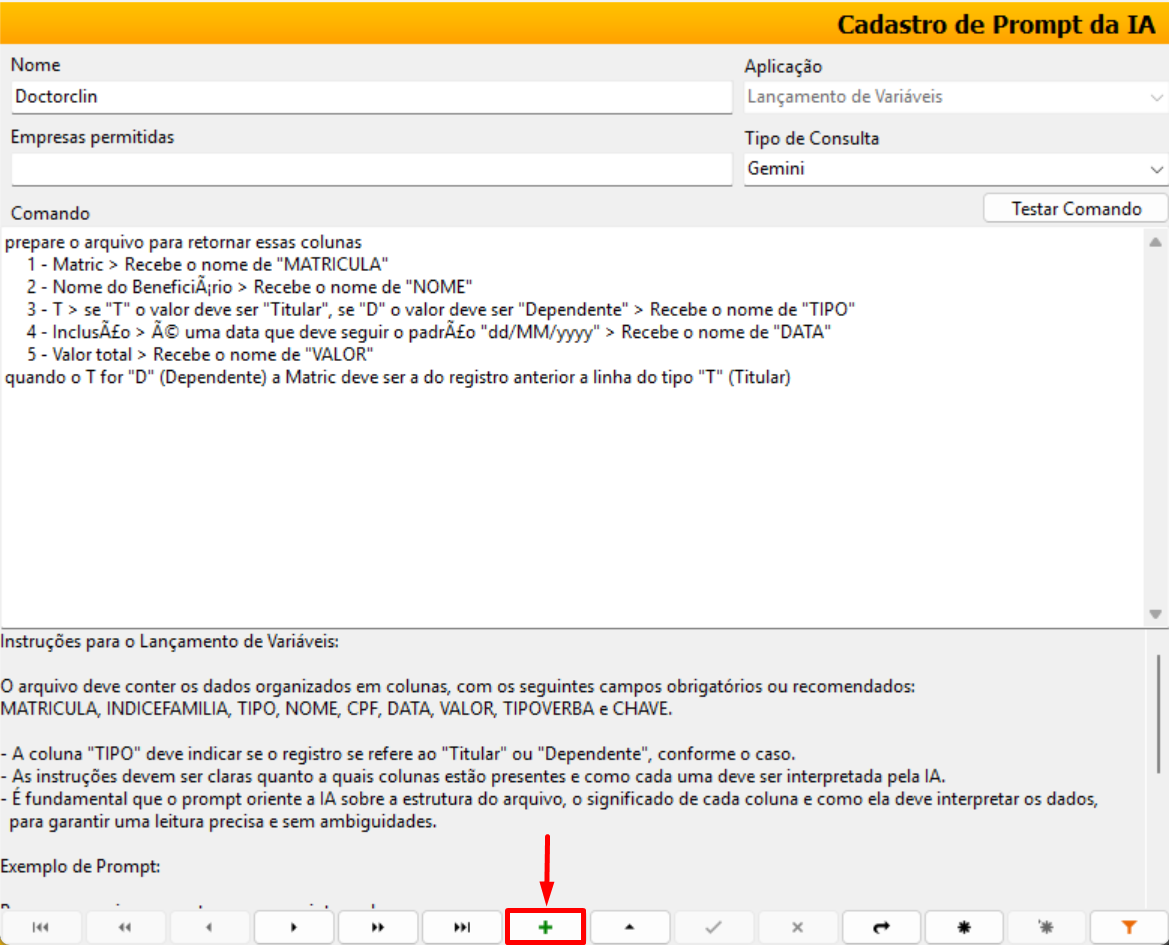
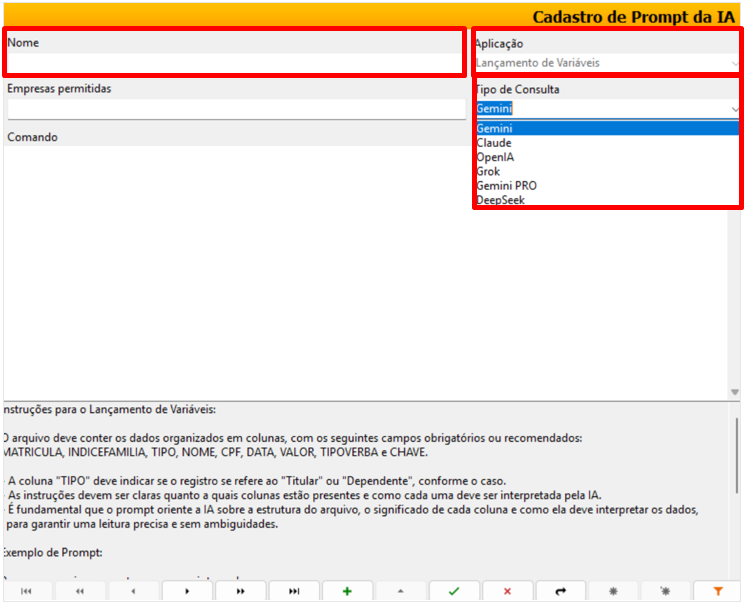
Preencha os seguintes campos:
Nome: Defina um nome objetivo e descritivo que identifique facilmente o layout do arquivo.
Exemplo: CleanPlan – Coparticipação, Unimed – Mensalidade.
Aplicação: Este campo é preenchido automaticamente como Lançamento de Variáveis.
⚠️ Não é necessário realizar alterações, pois está vinculado ao processo de importação de variáveis.
Tipo de Consulta: Escolha a IA que será responsável pela leitura do arquivo (ex.: Gemini, OpenAI, Cloud).
Se a leitura não ocorrer conforme esperado, alterne entre as opções até encontrar a que apresente melhor resultado.
📌 Cada IA pode interpretar o arquivo de forma diferente; portanto, teste até obter o reconhecimento ideal.
6.2.2. Definir as Instruções para a IA
No campo Comando, descreva em linguagem simples e objetiva como a IA deve interpretar os dados do arquivo.
Exemplos de instruções:
– “No campo Matrícula do Athenas, utilizar a coluna Matrícula do arquivo.”
– “No campo Valor do Athenas, utilizar a coluna Total do arquivo.”
– “Se o campo Matrícula estiver vazio, considerar Dependente; caso contrário, Titular.”
– “No campo Data, capturar a segunda data disponível no cabeçalho do arquivo.”
– “No campo Tipo Verba, preencher sempre com o valor ‘Coparticipação’.”
Sempre utilize exemplos reais do arquivo para mapear corretamente cada coluna e evitar erros de interpretação.
📌 Dica: Compare os nomes das colunas do arquivo com os campos esperados pelo Athenas (ex.: Total → Valor, Código → Matrícula).
Revise as instruções para garantir que cada dado do arquivo tenha um destino definido no sistema.
Caso algum campo não seja identificado corretamente, ajuste o prompt até que a IA retorne as informações de forma adequada.
Após definir todas as instruções, o novo prompt ficará disponível na lista de opções da tela de importação.

📌 Observações importantes:
- Campos obrigatórios que sempre devem ser mapeados: Matrícula, Índice de Família, Tipo, Nome, CPF, Data, Valor, Tipo de Verba e Chave.
- Se algum campo não for mapeado corretamente, revise as instruções no prompt.
- Um prompt pode ser ajustado a qualquer momento para melhorar a leitura.
M05|M01|3.2.58|Setembro/2025