Manual IR Analytics Athenas Online
1) OBJETIVO
Apresentar de forma clara as principais funcionalidades do módulo IR Analytics, auxiliando o usuário no acompanhamento das rotinas de IRPF dentro do Athenas Online.
2) PRÉ-REQUISITOS
- Ter acesso ao Athenas Online
- Possuir um certificado digital valido
- Possuir autorização para navegar em todos os modulos.
- Ter login e senha
3) VISÃO GERAL DO MÓDULO
O IR Analytics centraliza as informações da rotina de Imposto de Renda Pessoa Física em um único ambiente. Por meio dele, é possível acompanhar declarantes, declarações, importações, guias de pagamento e registros auxiliares do processo, tornando a consulta mais prática e organizada.
4) IR ANALYTICS
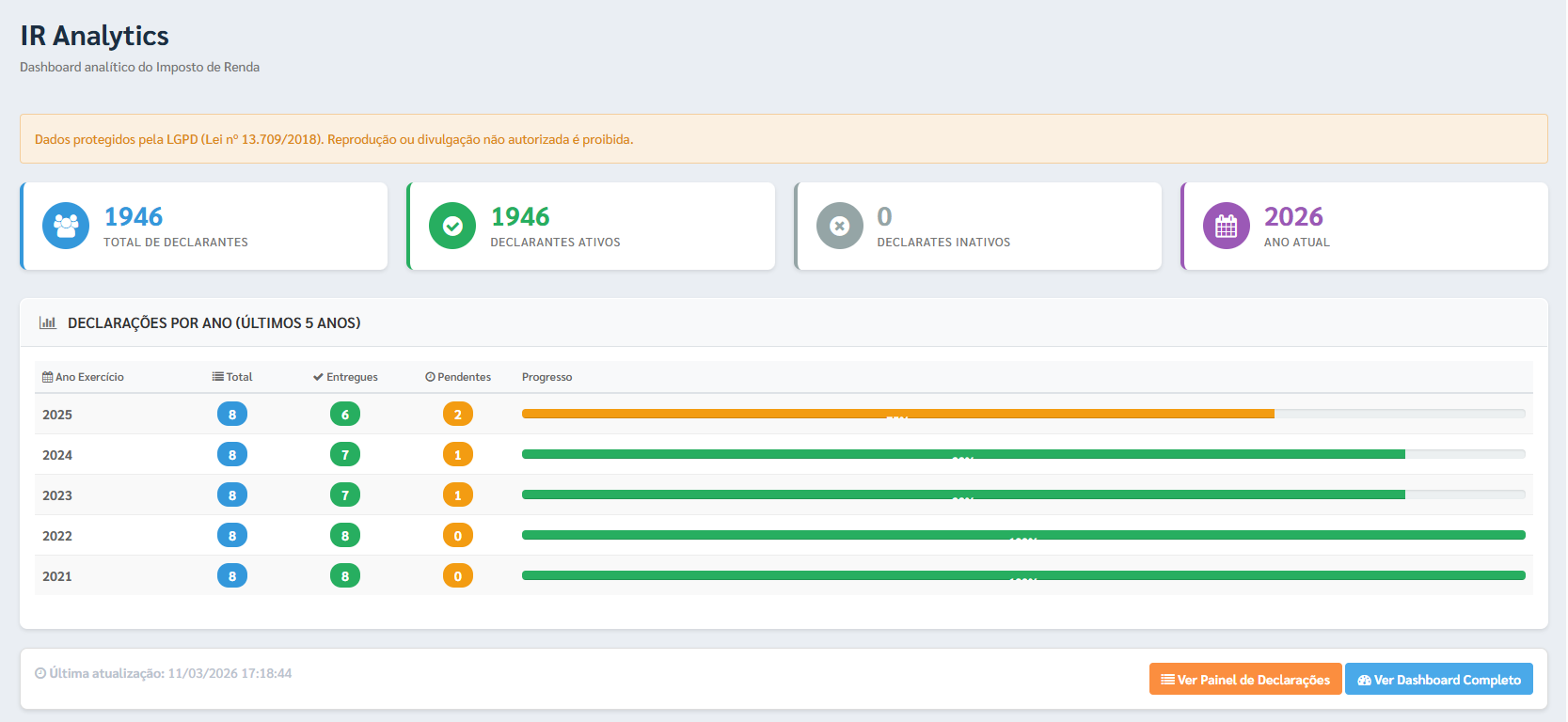
A tela inicial apresenta um resumo das declarações cadastradas, normalmente separado por ano, com informações como total de declarações, entregues, pendentes e percentual de progresso. Ao final da tela, também ficam disponíveis atalhos para o painel de declarações e para o dashboard completo.
Acesse Athenas Online > IR Analytics > IR Analytics.
5) DECLARANTES CADASTRADOS
Essa tela é utilizada para cadastrar novos declarantes, consultar os registros existentes e executar ações relacionadas ao acompanhamento das informações.
Acesse Athenas Online > IR Analytics > Cadastro de Declarantes.
5.1 Inclusão de novo declarante
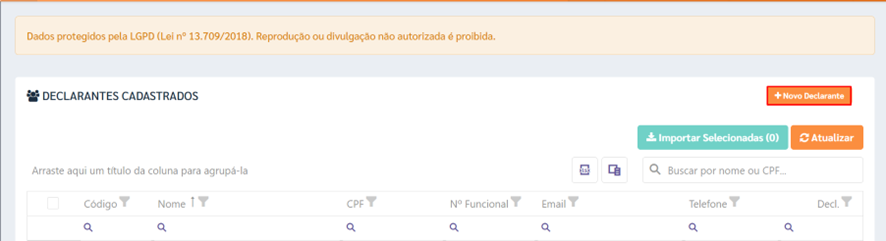
Para cadastrar um novo declarante, clique em [Novo Declarante] e preencha os dados solicitados. Os campos obrigatórios sinalizados com * devem ser informados para permitir o salvamento correto do cadastro.
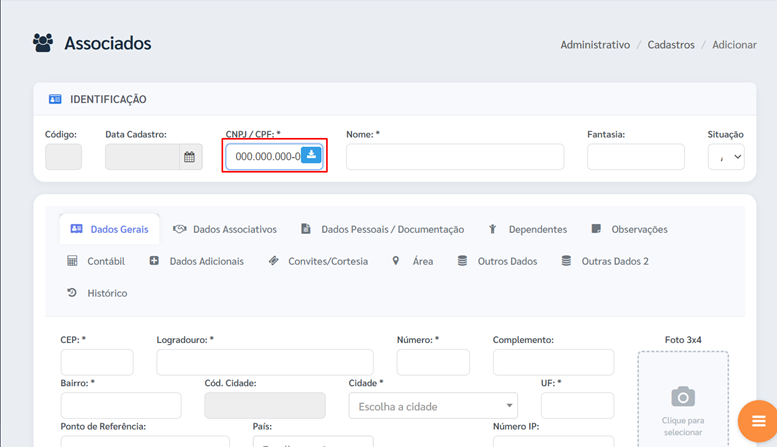
Ao informar o CPF, o sistema pode apresentar a opção de importar os dados da situação fiscal. Essa funcionalidade utiliza a API da Receita Federal por meio do serviço Integra Contador, conectado ao SERPRO, e pode gerar custos. Por isso, o sistema solicitará confirmação antes de prosseguir.
Após o cadastro, a tela passa a exibir a listagem dos declarantes registrados, permitindo pesquisar por nome ou CPF, atualizar os dados, escolher colunas e exportar a listagem para Excel.
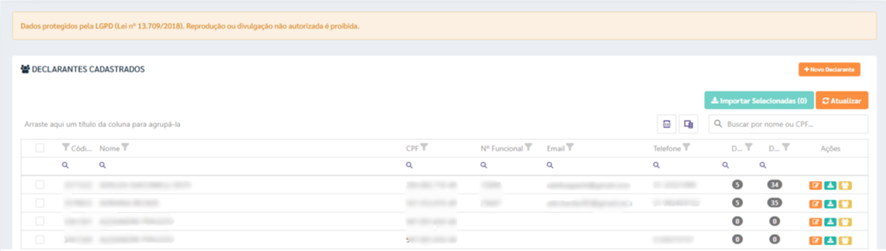
⚠️ Atenção: Os dependentes podem ser identificados pelo nome iniciado com D, pelo mesmo número funcional do titular e por código finalizado com número diferente de 0.
5.2 Edição de Declarante
A opção Edição de Declarante permite visualizar e alterar as informações do declarante já cadastrado no sistema.
Para acessar, localize o registro desejado e, na coluna Ações, clique na opção laranja com ícone de caneta.
Essa opção abre o formulário de cadastro para visualização e alteração das informações do declarante selecionado.
⚠️ Importante:
- Campos obrigatórios: CPF e Nome Completo.
- O campo CPF não pode ser alterado após a conclusão do cadastro.
Esse recurso deve ser utilizado quando houver necessidade de revisar ou atualizar os dados do declarante já cadastrado.
5.3 Importação de dados do e-CAC
Ainda dentro do cadastro de declarantes, é possível realizar a importação de dados em lote a partir do e-CAC.
Para isso, selecione o declarante e clique em [Importar Selecionado].
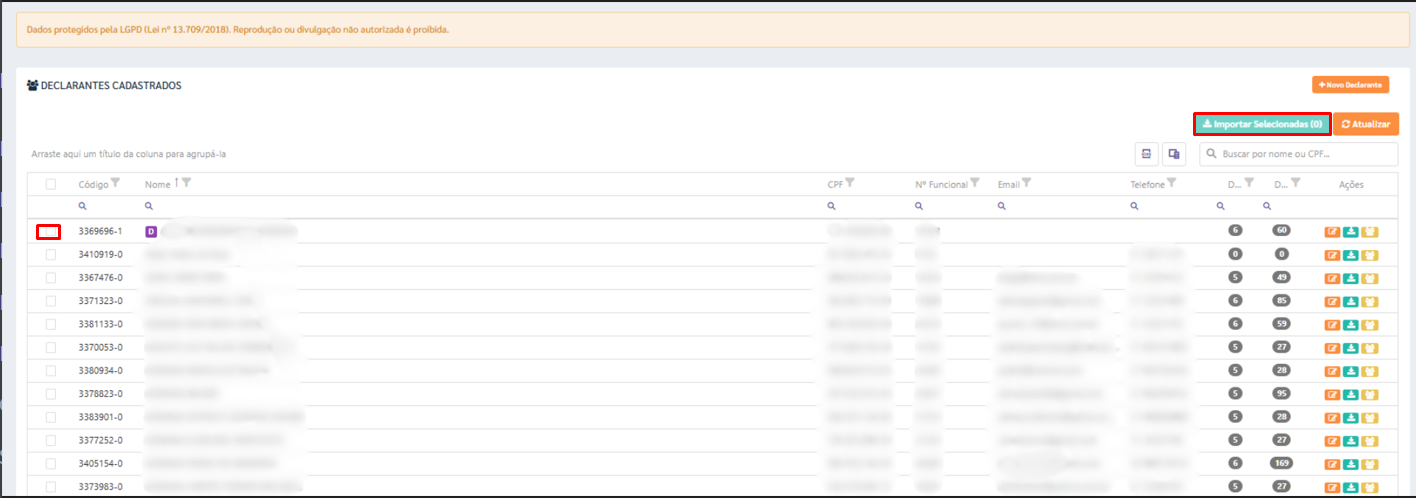
📌 Pré-requisito: O certificado digital deve estar previamente cadastrado no sistema para que seja exibido na lista de seleção durante o processo de importação. Caso não haja certificados disponíveis, é necessário entrar em contato com o administrador.
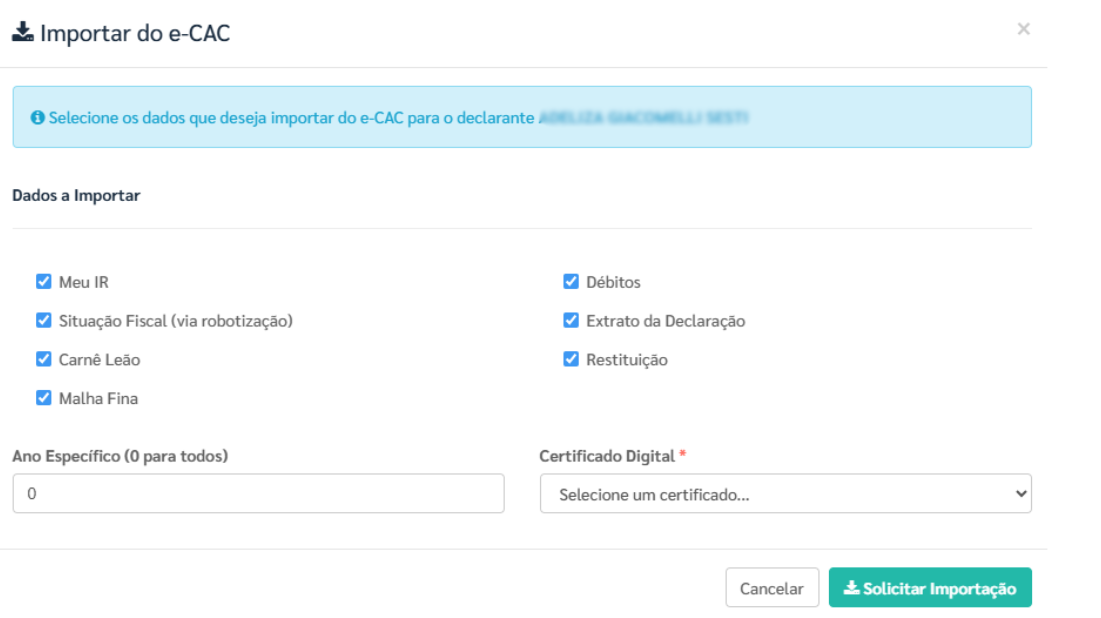
Em seguida, escolha as informações que deseja buscar, informe o ano de referência, selecione o certificado digital e clique em [Iniciar Importação].
Após a conclusão, é possível utilizar a opção [Baixar o log] para consultar o registro completo da importação realizada.
💡 Observação: A importação pode ser feita de forma individual ou em lote. Ao informar 0 no campo Ano, o sistema buscará automaticamente os dados dos últimos 5 anos.
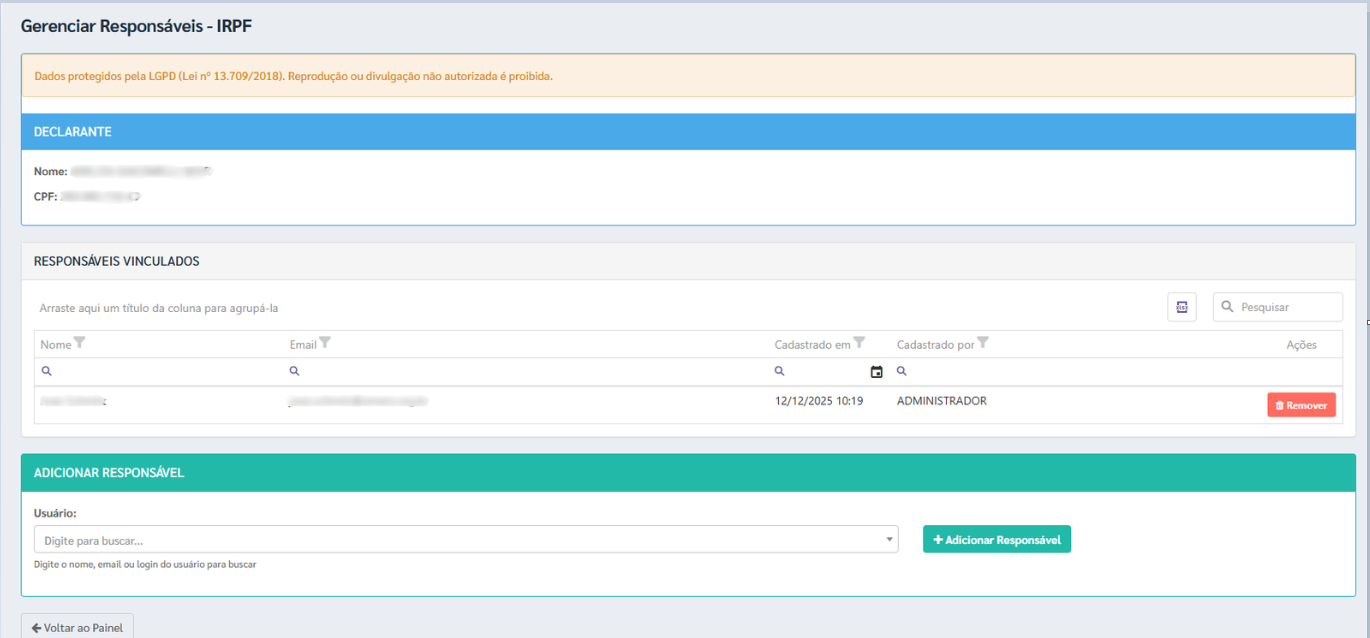
5.4 Gerenciamento de Responsáveis
O gerenciamento de responsáveis permite consultar os usuários vinculados ao declarante selecionado e realizar novos vínculos quando necessário.
Esse recurso facilita a organização do processo e ajuda a identificar quem está responsável pelo acompanhamento de cada declarante.
6) Painel de Status das Declarações
Athenas Online> IR Analytcs > Painel de Status da Declaração
O Painel de Status das Declarações é a principal tela de acompanhamento do módulo. Nela, o usuário consegue visualizar rapidamente a situação de cada declaração por meio dos status apresentados no topo da tela e da listagem detalhada logo abaixo.
Também é possível utilizar filtros por ano, status e responsável para localizar as informações com mais facilidade.
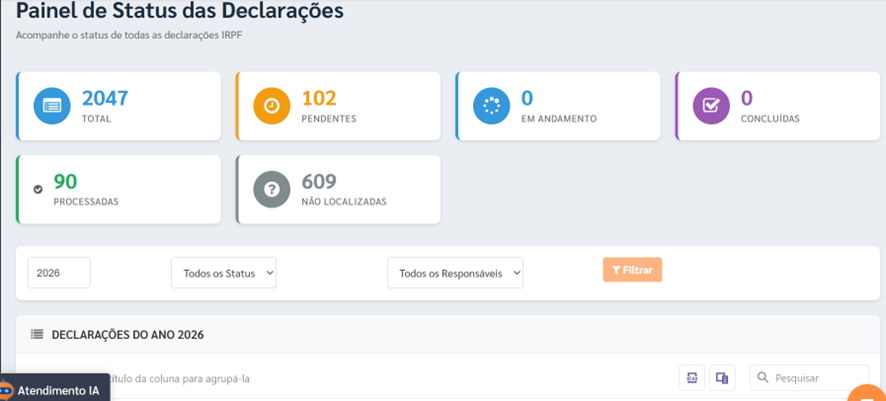
💡 Observação: essa tela é a principal referência para acompanhamento do andamento das declarações no sistema.
6.1 Ícone do sino
O ícone de sino indica que existem mensagens pendentes de leitura no e-CAC. Enquanto essas mensagens não forem acessadas, algumas ações podem ficar bloqueadas e o sistema pode não conseguir concluir a baixa das informações da declaração.
Nessa situação, é necessário acessar o e-CAC, verificar as mensagens pendentes e realizar a leitura para liberar novamente o processamento.

⚠️ Atenção: sempre que o sino estiver visível, verifique primeiro as pendências no e-CAC antes de tentar processar novamente a declaração.
6.2 Ações
Na área de ações, o sistema disponibiliza recursos complementares para conferência e acompanhamento das declarações.
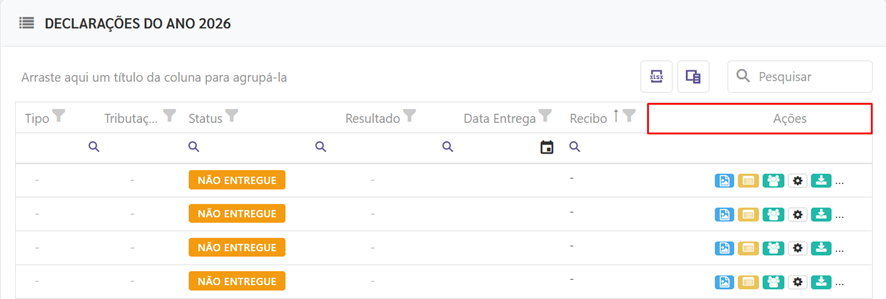
6.2.1 Documentos e Prints de Tela
Essa opção permite consultar os documentos e as capturas armazenadas durante a busca automática de informações no e-CAC.
A consulta pode ser filtrada por ano, tipo de tela e pela opção apenas com miniaturas, facilitando a localização dos registros vinculados ao declarante selecionado.
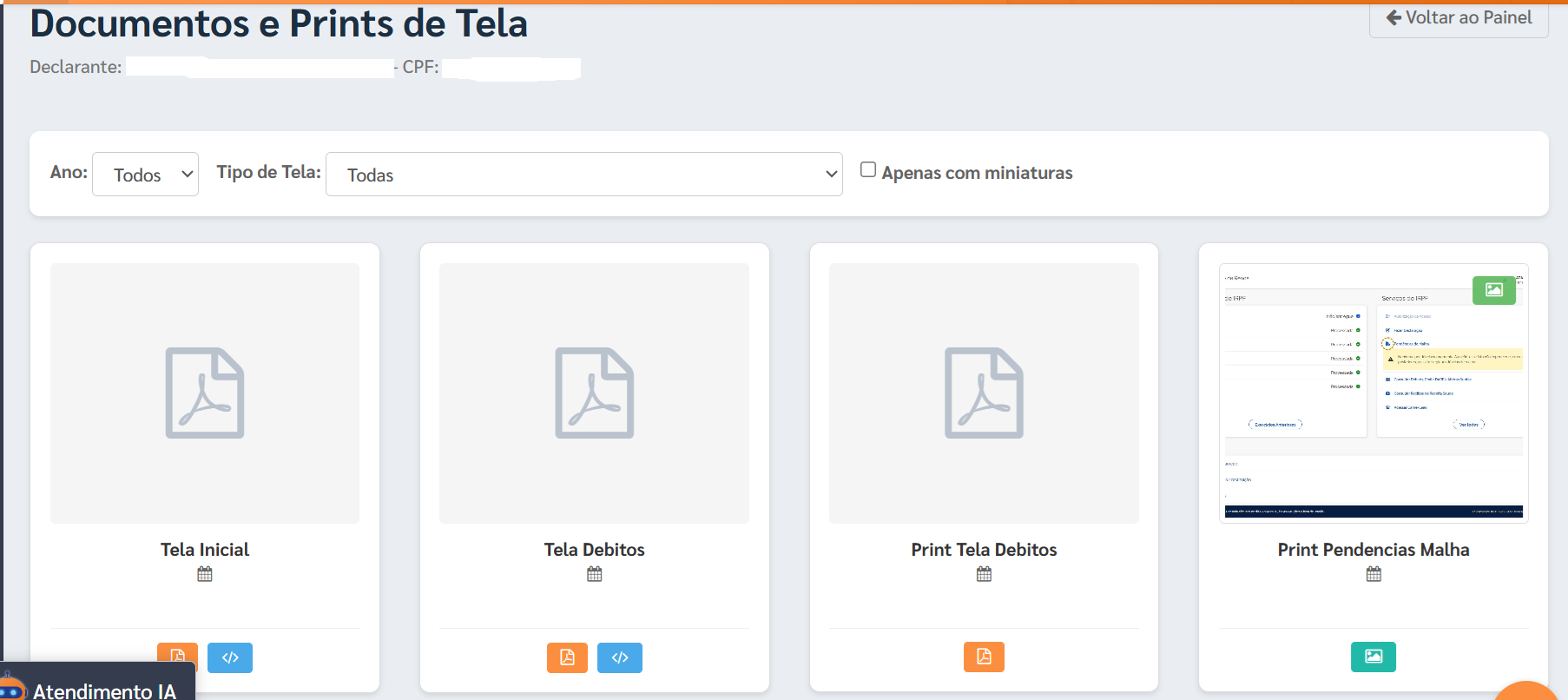
💡 Observação: essa opção é útil para conferência visual das telas acessadas durante a coleta automática das informações.
6.2.2 Ver logs de Importação
Essa opção apresenta os registros das importações realizadas para o declarante, permitindo verificar extrações concluídas, falhas identificadas e total de registros processados.

💡 Observação: consulte os logs sempre que houver necessidade de validar o que foi importado ou identificar falhas na rotina.
6.2.3 Configurar processamento
Essa opção permite definir quais dados serão considerados na importação.
Após realizar os ajustes necessários, clique em [Salvar] para concluir a configuração.
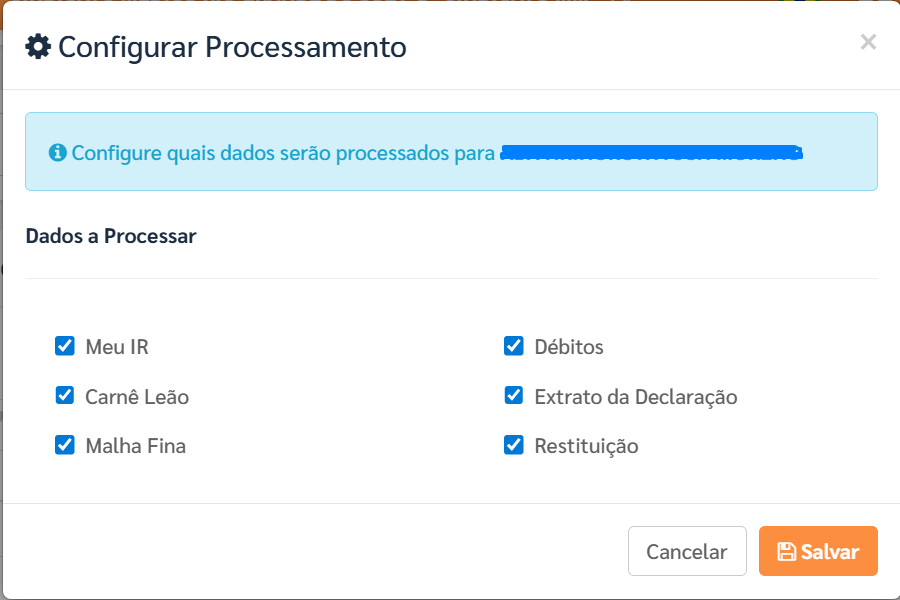
⚠️ Atenção: revise as opções selecionadas antes de salvar, para garantir que apenas os dados desejados sejam processados.
7) Guias de Pagamento DARF – IRPF
A tela Guias de Pagamento DARF – IRPF permite consultar as guias geradas para pagamento do Imposto de Renda Pessoa Física, acompanhando informações como valor devido, vencimento e situação da guia.
Acesse Athenas Online> IR Analytcs > Guias de Pagamento.
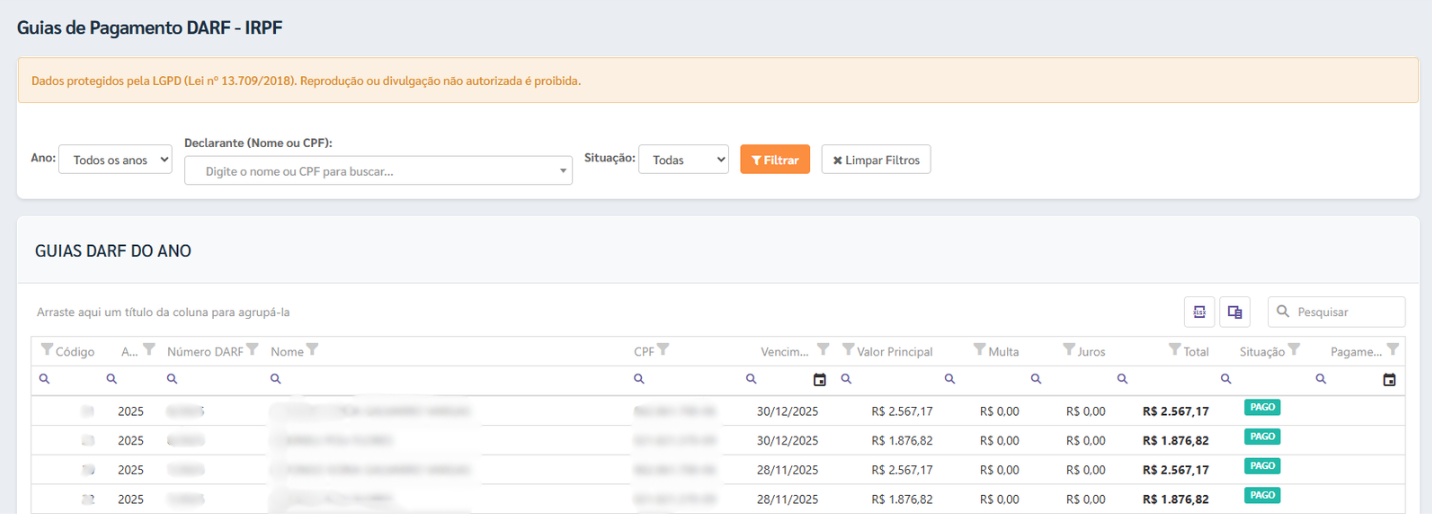
7.1 Filtrar declarante
Ao informar o nome ou CPF do declarante, a tela passa a apresentar de forma mais detalhada a situação das guias vinculadas a esse contribuinte.
Nessa consulta, o sistema pode exibir informações como total de guias, guias pendentes, pagas, vencidas, valor total, valor pago e valores pendentes. Essa visualização facilita a análise das obrigações financeiras do declarante.

8) Dashboard
Acesse Athenas Online > IR Analytics > Dashboard
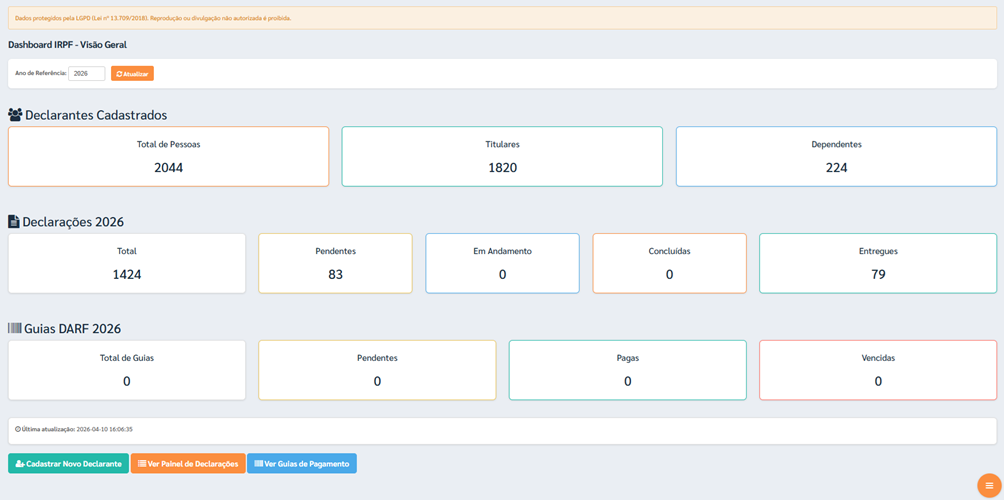
O Dashboard apresenta uma visão resumida das informações do módulo, reunindo dados de pessoas, declarações e guias de pagamento em uma única tela.
Na parte inferior, o sistema disponibiliza atalhos para Cadastrar Novo Declarante, Ver Painel de Declarações e Ver Guias de Pagamento, facilitando a navegação entre as rotinas mais utilizadas.
9) CARNÊ LEÃO
A área de Carnê-Leão reúne as informações relacionadas aos rendimentos recebidos de pessoa física.
Na aba Rendimentos Recebidos PF, o sistema apresenta dados como natureza do rendimento, CPF da pessoa que realizou o pagamento, número de receita saúde e ocupação do declarante.
Acesse Athenas Online > IR Analytcs > Carnê Leão
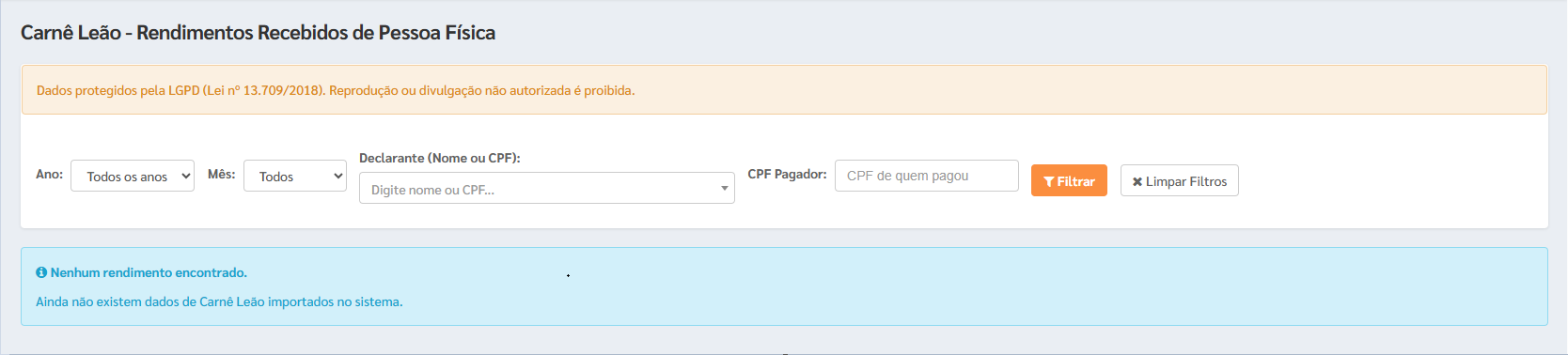
⚠️ Importante: Os dados do Carnê Leão são obtidos exclusivamente via importação do e-CAC. Para que os rendimentos apareçam nesta tela, é necessário ter realizado a importação com a opção “Carnê Leão” marcada.
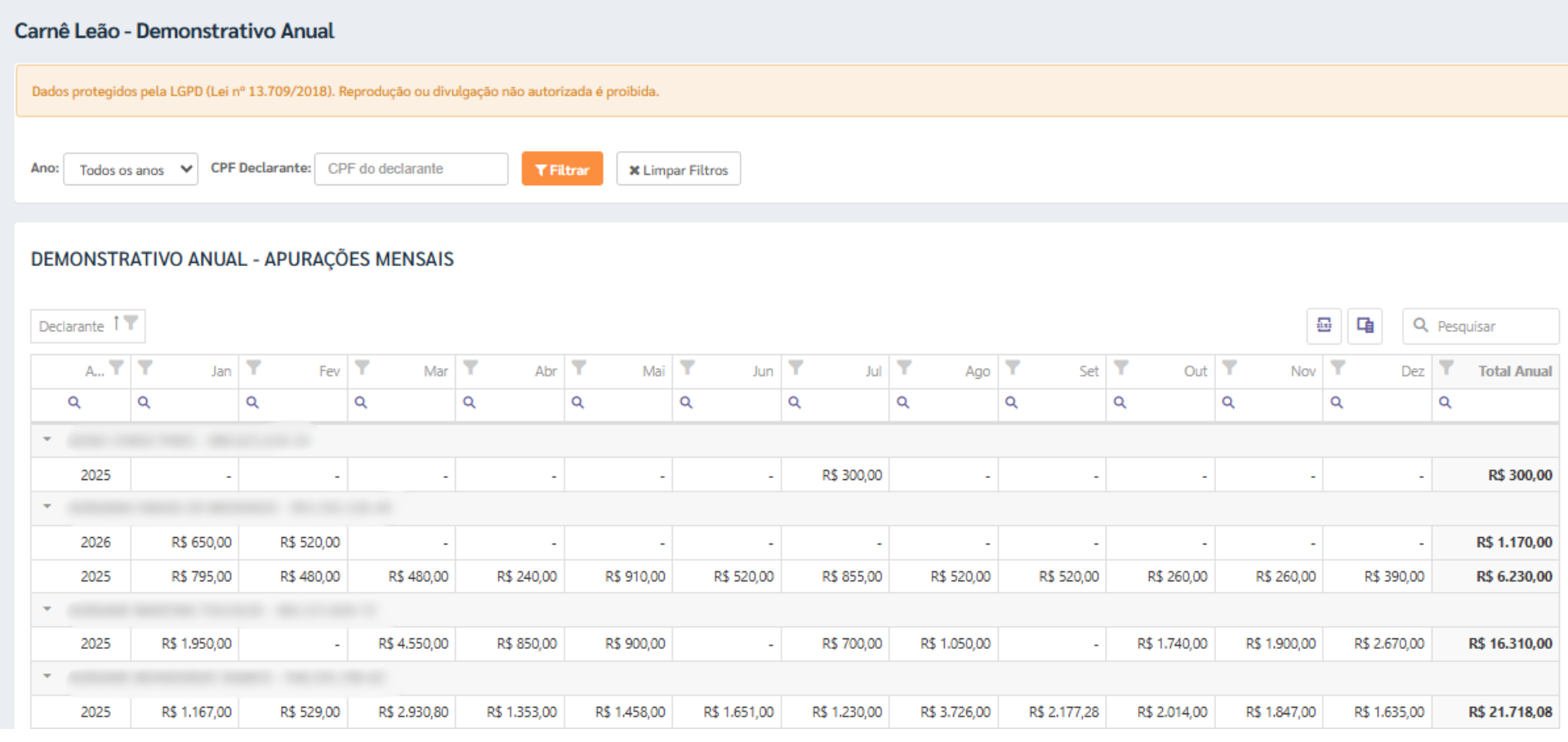
Já no Demonstrativo Anual, é possível visualizar um resumo consolidado dos valores recebidos ao longo do ano, com filtro por ano e por declarante.
11) LOGS DE IMPORTAÇÃO
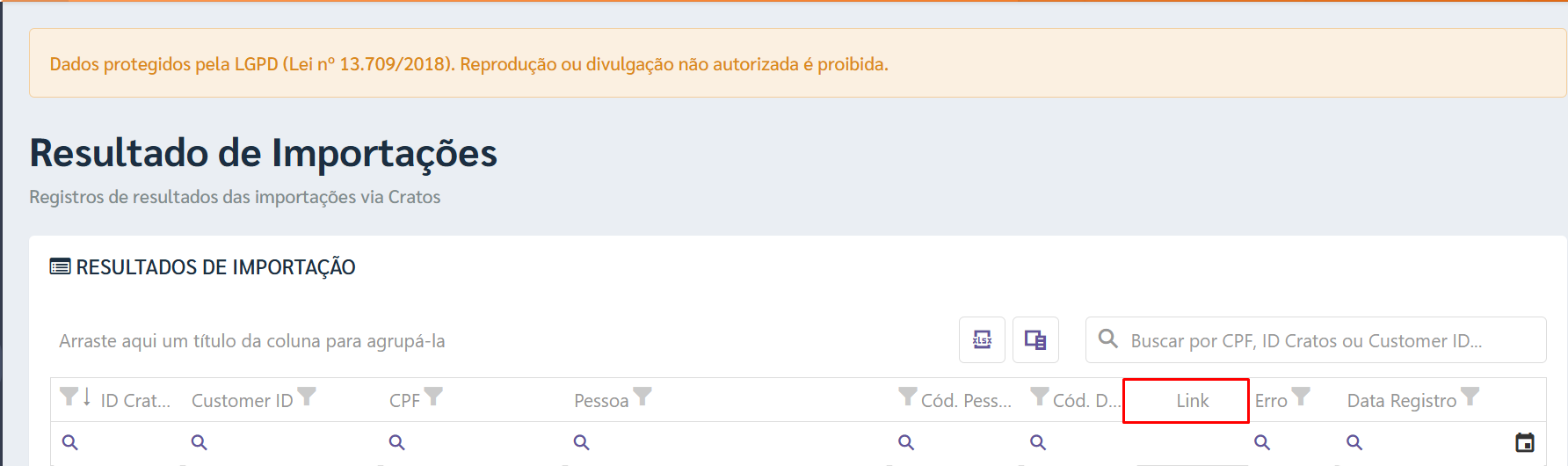
A área de logs reúne os registros de auditoria e acompanhamento das importações realizadas no sistema.
Em Resultado de Importações, o usuário consegue verificar se as informações foram importadas com sucesso, se houve falhas e quando o processo foi executado. Na coluna Link, o sistema apresenta os conteúdos retornados na aquisição, como documentos em PDF, prints de tela e informações do Carnê Leão.
Acesse Athenas Online> IR Analytcs > Logs.
Em Novas Requisições, a tela apresenta o painel de arquivos .REC enviados para processamento. Também é importante observar se existe algum declarante marcado como Não cadastrado ou Não localizado, pois sem o cadastro correspondente as informações não serão importadas corretamente.

13) CONCLUSÃO
O módulo IR Analytics foi desenvolvido para centralizar o acompanhamento das rotinas de IRPF em um único ambiente, permitindo mais controle sobre declarantes, declarações, importações e guias de pagamento.
Versão 1.0 – Abril/2026