Manual Prestação das Informações de IRRF via eSocial para Emissão do Informe de Rendimentos no Sistema Athenas3000
1) OBJETIVO
A rotina Comparação S-5002 eSocial tem como finalidade comparar os valores de rendimentos e IRRF calculados no Athenas com os valores retornados pelo eSocial no evento S-5002, permitindo:
- Identificar divergências antes da DIRF
- Conferir inconsistências por funcionário e por mês
- Justificar diferenças legítimas
- Corrigir erros antes da entrega das obrigações
- Gerar relatórios para auditoria e comprovação
2) INFORME DE RENDIMENTOS
O Informe de Rendimentos referente ao ano-calendário 2025 continuará sendo emitido automaticamente pelo sistema.
No entanto, é obrigatória a conferência dos valores, garantindo que estejam em conformidade com os dados apurados no eSocial, especialmente os totalizados no evento S-5002.
Acesse o menu Relatórios > Relatórios e Informações Anuais.
No campo Tipo de Relatório, selecione “Informe de Rendimentos”.
No campo Ano, informe “2025”.
Clique em [Imprimir] ou [Visualizar] para gerar o relatório.
O sistema exibirá o Informe de Rendimentos com os valores apurados para o ano de 2025, conforme os cálculos realizados na folha e/ou no módulo fiscal.

3) CADASTRO DAS VERBAS QUE COMPÕEM O INFORME DE RENDIMENTOS
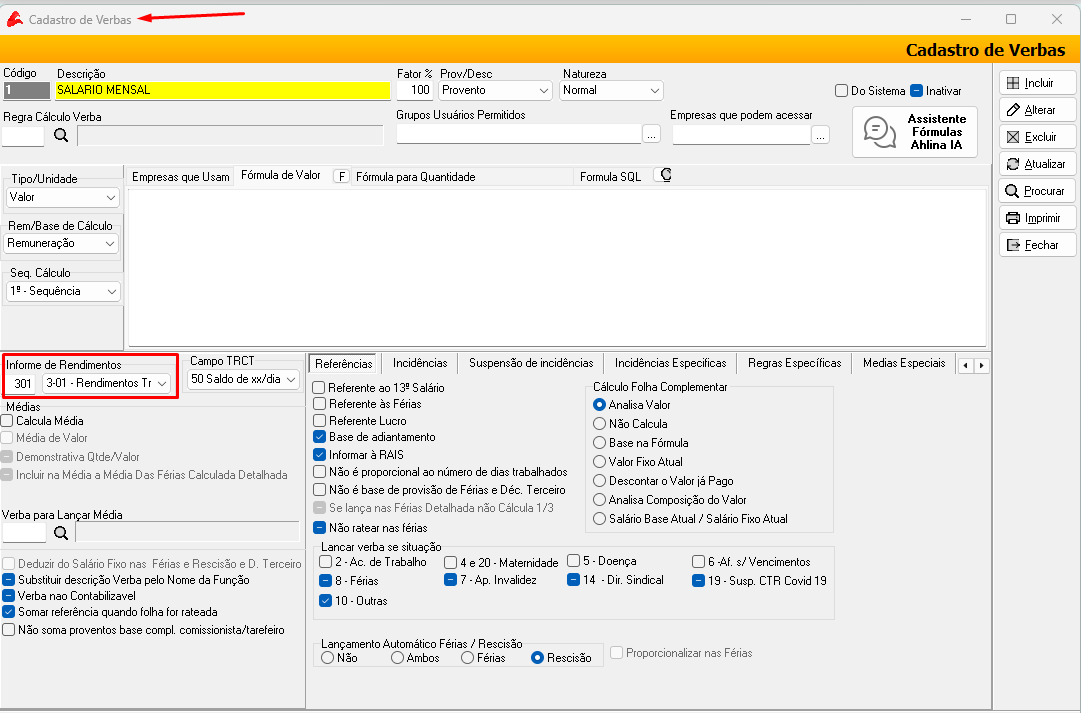
Os valores que compõem o Informe de Rendimentos são apurados com base nas configurações do cadastro de verbas do sistema. Dessa forma, todas as informações apresentadas no informe estão diretamente relacionadas às verbas utilizadas no cálculo da folha de pagamento.
Caso sejam identificadas divergências nos valores apresentados no informe, é indispensável revisar o cadastro das verbas para confirmar se cada uma está corretamente direcionada para o campo correspondente do Informe de Rendimentos.
Por exemplo, se o valor de rendimento tributável estiver maior ou menor do que o esperado, deve-se verificar quais verbas estão sendo indevidamente somadas ou deduzidas nesse campo. A análise deve focar na parametrização da verba, e não apenas no valor final apresentado.
📌 Importante:
Quando a divergência estiver restrita apenas ao Informe de Rendimentos, e os cálculos da folha estiverem corretos, não será necessário recalcular a folha de pagamento. Nesses casos, basta ajustar o campo correspondente no cadastro da verba, garantindo que o valor passe a compor corretamente o informe nas próximas emissões.
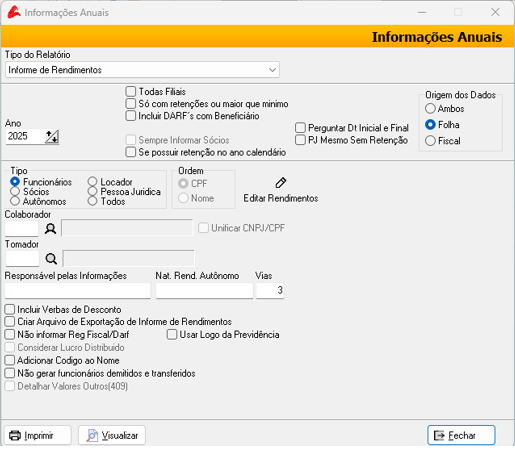
Na tela de visualização do Informe de Rendimentos, é possível selecionar opções adicionais de configuração, as quais serão refletidas diretamente no documento impresso, conforme as marcações realizadas pelo usuário.
🔹 Tipo de Relatório
Informe de Rendimentos
Define que o relatório a ser emitido será o Informe de Rendimentos anual.
🔹 Ano
Ano
Informe o ano-calendário de referência do informe
(exemplo: 2025).
🔹 Opções de Geração
O usuário pode selecionar as seguintes opções:
Todas Filiais
Gera o informe considerando todas as filiais da empresa.
Só com retenções ou maior que mínimo
Emite o informe apenas para beneficiários que tiveram retenções ou valores superiores ao mínimo legal.
Incluir DARF’s com Beneficiário
Inclui os DARFs vinculados ao beneficiário no informe
(aplicável quando a origem dos dados for o módulo Fiscal).
Sempre Informar Sócios
Garante a emissão do informe para sócios, independentemente de valores.
Se possuir retenção no ano calendário
Emite o informe apenas para beneficiários que tiveram retenções ao longo do ano.
Perguntar Dt Inicial e Final
Permite ao usuário informar a data inicial e final do período de apuração no momento da emissão.
PJ Mesmo Sem Retenção
Emite o informe para Pessoas Jurídicas mesmo quando não houver retenções.
🔹 Origem dos Dados
Define de onde os dados utilizados no informe serão extraídos:
Ambos – Folha de Pagamento e Fiscal
Folha – Apenas dados da Folha de Pagamento
Fiscal – Apenas dados do módulo Fiscal
🔹 Tipo de Beneficiário
Permite selecionar quais tipos de beneficiários serão considerados na emissão:
– Funcionários
– Sócios
– Autônomos
– Locador
– Pessoa Jurídica
– Todos
🔹 Ordenação
Define a forma de ordenação dos registros no informe:
– CPF
– Nome
🔹 Edição e Seleção
Editar Rendimentos
Permite realizar ajustes manuais nos valores antes da emissão do informe.
Colaborador
Campo para selecionar beneficiários específicos.
Unificar CNPJ/CPF
Agrupa informações quando houver mais de um vínculo para o mesmo CNPJ ou CPF.
Tomador
Permite filtrar os informes por tomador de serviços.
🔹 Informações Complementares
Responsável pelas Informações
Campo para informar o responsável pelos dados declarados no informe.
Nat. Rend. Autônomo
Define a natureza do rendimento para beneficiários autônomos.
Vias
Informa a quantidade de vias que serão impressas do informe.
🔹 Opções Adicionais
O usuário pode ainda selecionar:
– Incluir Verbas de Desconto
– Criar Arquivo de Exportação de Informe de Rendimentos
– Não informar Reg Fiscal/Darf
– Usar Logo da Previdência
– Considerar Lucro Distribuído
– Adicionar Código ao Nome
– Não gerar funcionários demitidos e transferidos
– Detalhar Valores Outros (409)
É fundamental que os valores entregues estejam em conformidade com os valores apurados pelo eSocial no ano-calendário de 2025. Para viabilizar essa conferência e garantir a consistência das informações antes da entrega, o sistema disponibiliza um relatório específico de comparação, desenvolvido para identificar possíveis divergências e permitir a análise detalhada de todos os valores envolvidos.
Esse relatório possibilita a comparação direta entre os dados do Informe de Rendimentos gerados pelo Athenas e os valores retornados pelo eSocial no evento S-5002, assegurando maior confiabilidade no processo de entrega das obrigações.
Caminho de acesso:
Relatórios > eSocial > Tipo: Comparativo Informe Athenas x S-5002.

4) COMPARAÇÃO S-5002 – eSOCIAL X ATHENAS
A rotina Comparação S-5002 tem como objetivo permitir a conferência detalhada dos valores de rendimentos tributáveis, IRRF, INSS e pensão alimentícia, comparando:
– Os valores calculados no sistema Athenas.
– Com os valores apurados oficialmente pelo eSocial, por meio do XML do evento S-5002.
⚠️ Importante:
O Informe de Rendimentos NÃO é emitido pelo eSocial nem pelo Extrator da DIRF.
Ele continua sendo gerado exclusivamente pelo sistema Athenas.
Acesse o menu Relatórios > E-Social > Comparativo Informe Athenas x S5002.
Selecione a empresa que terá os dados comparados.
Informe o ano de referência da apuração.
Exemplo: 2025
Defina o intervalo de apuração:
No campo De, selecione o mês inicial do período.
No campo Até, selecione o mês final do período.
Caso deseje processar todos os meses do ano informado, marque a opção:
☑ Ano Completo
(o sistema considerará automaticamente os 12 meses do ano selecionado).
Após o preenchimento dos filtros clique em [Processar].
Após o processamento, clique em [Comparar]
O grid principal será preenchido com os dados comparados.
Observe as cores das linhas para identificar o status de cada registro.
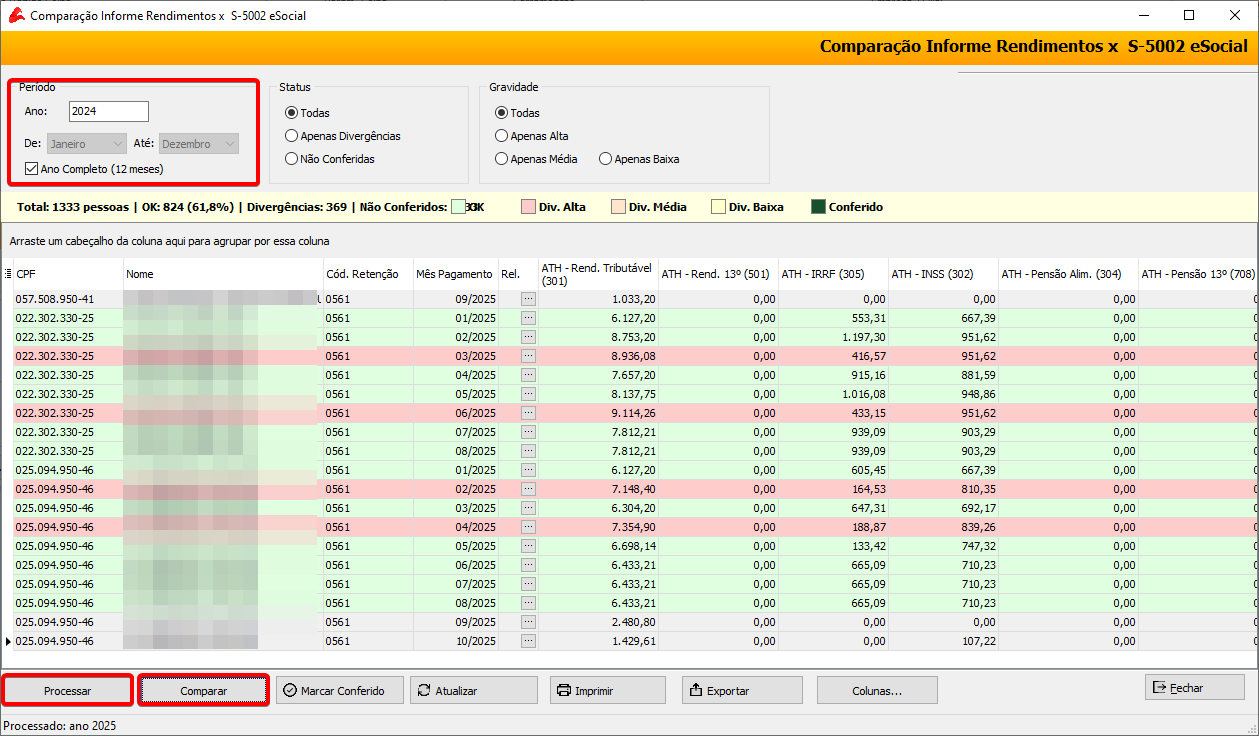
4.1. Utilizando os Filtros
Os filtros permitem refinar a visualização dos dados no grid, facilitando a análise e priorização das divergências.
🔸 Filtro por Status
Utilize este filtro para definir quais registros serão exibidos:
Todas – Exibe todos os registros processados, independentemente do status.
Apenas Divergências – Exibe somente os registros que apresentam diferenças entre os dados do Athenas e do eSocial.
Não Conferidas – Exibe apenas os registros que ainda não foram analisados ou marcados como conferidos.
🔸 Filtro por Gravidade
Permite classificar as divergências conforme o percentual da diferença encontrada:
Alta – Divergências superiores a 5%, consideradas críticas e prioritárias.
Média – Divergências entre 1% e 5%, que requerem análise e possível correção.
Baixa – Divergências inferiores a 1%, geralmente decorrentes de arredondamentos ou pequenas variações.
4.2. Entendendo o Resultado da Comparação
Após o processamento da rotina, o sistema apresenta um relatório comparativo que permite ao usuário identificar, de forma rápida e objetiva, possíveis divergências entre os valores apurados no Athenas e aqueles consolidados no eSocial.
O relatório é organizado em colunas comparativas, permitindo a análise lado a lado dos dados:
– Colunas ATH
Representam os valores calculados pelo Athenas, utilizados como base para o Informe de Rendimentos e para a DIRF.
– Colunas ESC
Representam os valores apurados pelo eSocial, conforme retorno do evento S-5002, que refletem os dados oficialmente recepcionados pelo governo.
Os valores são apresentados de forma:
– Individualizada por funcionário;
– Mês a mês, permitindo a identificação do período exato da divergência;
– Considerando a data de pagamento, conforme critério utilizado pelo eSocial.
Além dos totalizadores, o sistema disponibiliza a legenda de cores, utilizada no grid de comparação para facilitar a identificação visual do status de cada registro:
| Cor | Significado |
| 🟢 Verde | Valores conferem entre Athenas e eSocial (sem divergência) |
| 🟡 Amarelo | Divergência leve, que requer atenção e validação |
| 🔴 Vermelho | Divergência crítica, exigindo ação obrigatória do usuário |
| 🟩 Verde escuro | Registro conferido e validado pelo usuário |
📌 Registros destacados em vermelho devem ser priorizados, pois indicam inconsistências que podem impactar a DIRF e o IRPF do beneficiário.
4.3. Detalhamento da Divergência
Para analisar a divergência com maior profundidade:
Dê duplo clique sobre o valor destacado na grid;
O sistema abrirá uma tela de detalhamento, exibindo:
– Valor considerado pelo Athenas;
– Valor apurado pelo eSocial (S-5002);
– Diferença identificada entre as bases.
4.4. Marcar como conferido
Após a análise da divergência, quando o registro estiver corrigido ou devidamente justificado.
Marque o checkbox ☑ correspondente à linha desejada no grid.
Clique no botão [Marcar Conferido].
Informe uma observação no campo disponível.
(opcional, porém recomendada para fins de rastreabilidade).
Confirme a operação.
✅ Após a confirmação, o registro será destacado em verde escuro, indicando que a conferência foi concluída com sucesso.
📌 Importante:
A marcação como conferido não altera os valores apurados, servindo exclusivamente como controle de validação e histórico de auditoria.
4.5. Exportar ou Imprimir
Após a conferência dos registros, a rotina permite a exportação dos dados ou a geração de relatório para impressão, garantindo o arquivamento e a rastreabilidade das informações.
🔸 Exportar para Excel
Clique no botão [Exportar].
Selecione o local onde o arquivo será salvo e informe o nome do arquivo.
Escolha o formato desejado.
(recomendado: .xlsx).
Confirme a operação.
🔸 Imprimir / Gerar PDF
Clique no botão [Imprimir].
Visualize o relatório gerado na tela de pré-visualização.
Escolha uma das opções disponíveis:
Imprimir o relatório
Salvar em PDF para arquivamento eletrônico
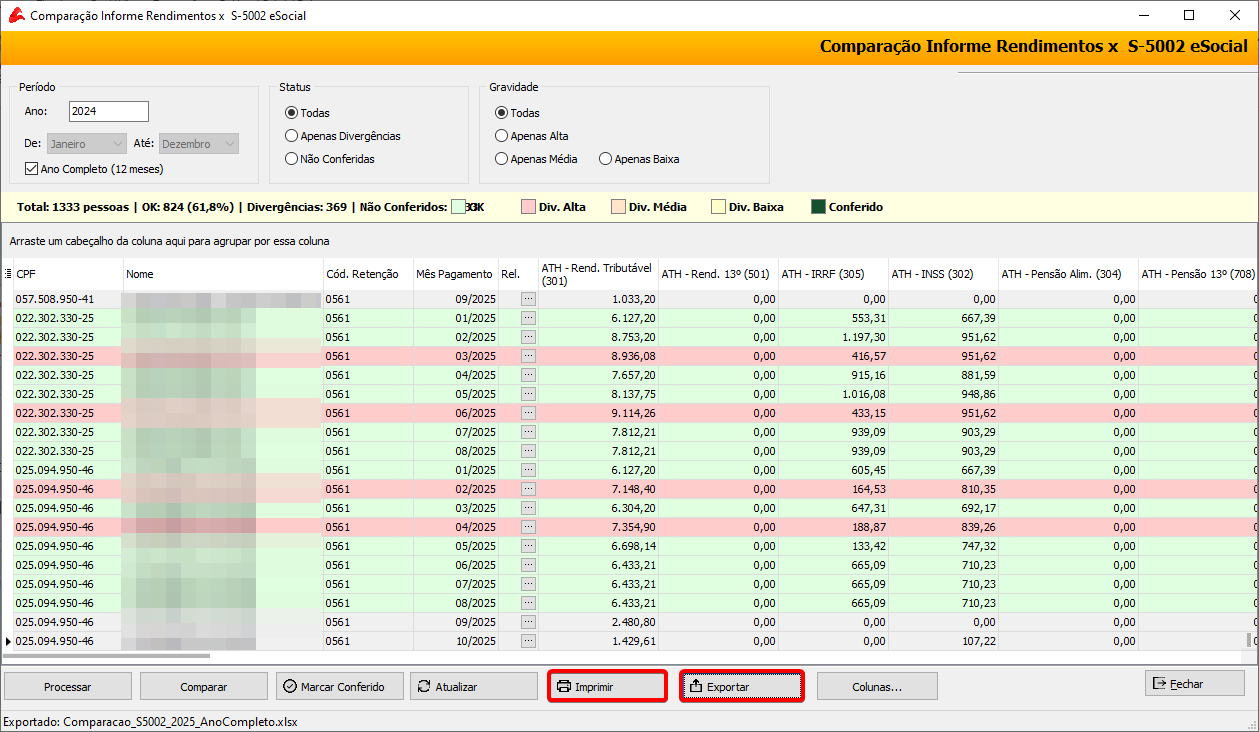
📌 Observação:
O relatório impresso ou em PDF reflete exatamente os dados exibidos no grid no momento da geração, respeitando filtros e ordenações aplicadas.
M04|M01|V.3.2.61|Janeiro/2026