Manual Rotina de Financeiro Previsto Integrado à Ordem de Compra no Athenas
1) OBJETIVO
Este manual tem como finalidade orientar o usuário na configuração e utilização da rotina de Financeiro Previsto a partir da Ordem de Compra no sistema Athenas. O processo permite controlar previsões financeiras geradas automaticamente no momento da autorização da ordem de compra e substituí-las, de forma segura e automatizada, pelo financeiro efetivo no lançamento da nota fiscal.
Dessa forma, garante-se maior precisão no fluxo de caixa, eliminação de retrabalho e confiabilidade nas informações financeiras.
2) CADASTROS NECESSÁRIOS
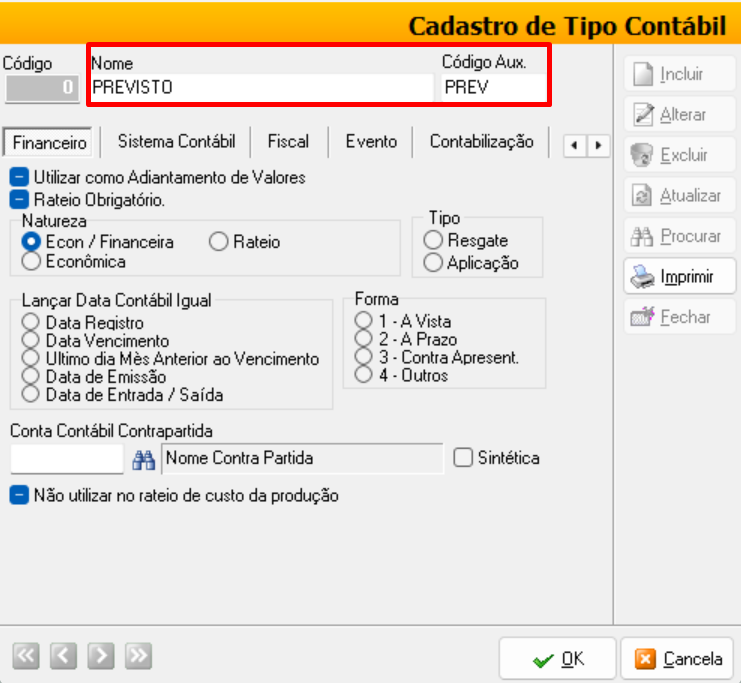
2.1. Cadastro de Tipo Contábil
Acesse o menu Cadastros > Financeiro > Tipo Contábil.
Clique em [Incluir] para criar um novo registro.
Cadastre obrigatoriamente os seguintes tipos contábeis:
Previsto: utilizado para gerar o lançamento financeiro vinculado à autorização da ordem de compra.
Cancelado: utilizado automaticamente pelo sistema para substituir o previsto no momento da entrada da nota fiscal.
Após o preenchimento, clique em [OK] para salvar as informações.
📌 Importante: Esses dois tipos contábeis são fundamentais para o correto funcionamento da rotina de Financeiro Previsto. Sem eles, o sistema não conseguirá gerar ou cancelar os lançamentos de forma automática.
2.2. Configuração de Códigos Padrão
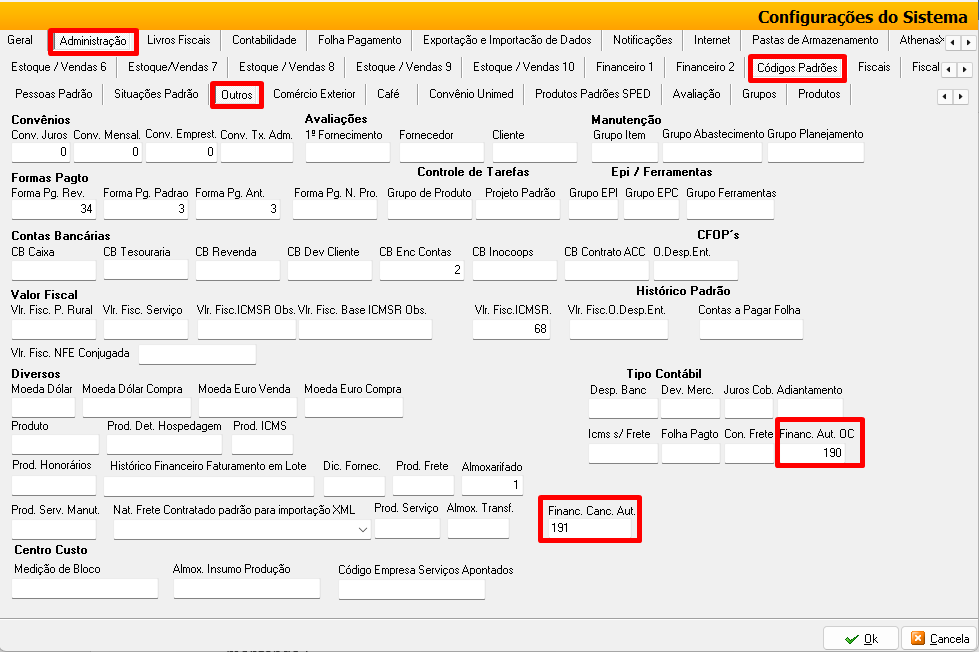
Acesse o menu Arquivo > Configurações > Aba Administração > Subaba Códigos Padrões > Subaba Outros.
Localize os seguintes campos:
Financ Aut OC: informe o código contábil que será utilizado pelo sistema para gerar automaticamente o Financeiro Previsto a partir da autorização da ordem de compra.
Financ Can Aut.: Informedefine o código contábil que será utilizado pelo sistema para registrar automaticamente o Financeiro Cancelado no momento da entrada da nota fiscal.
Observação:
Informe nos campos os códigos correspondentes aos tipos contábeis Previsto e Cancelado, cadastrados anteriormente na etapa 2.1.
Clique em [OK] para salvar as alterações.
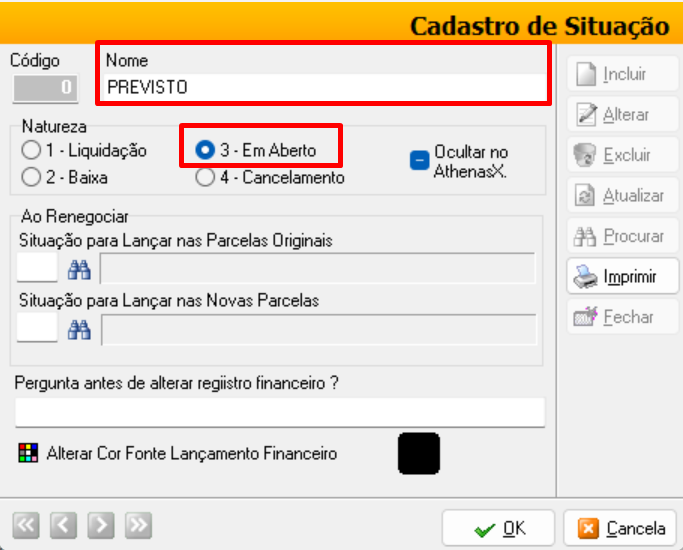
2.3. Cadastro de Situações
Acesse o menu Cadastros > Financeiro > Situação.
Clique em [Incluir] para criar um novo registro.
Cadastre as seguintes situações obrigatórias:
Previsto: utilizada para identificar os lançamentos financeiros que foram gerados automaticamente a partir da ordem de compra, antes da entrada da nota fiscal.
Cancelado: utilizada para marcar os lançamentos previstos que devem ser automaticamente anulados quando a nota fiscal de entrada é vinculada à ordem de compra.
Após cadastrar cada situação, clique em [OK] para salvar o registro.
📌 Atenção: Essas situações devem estar corretamente configuradas, pois são elas que permitem ao sistema distinguir entre o financeiro previsto e o cancelado, garantindo que não haja duplicidade de lançamentos.
2.4. Configuração de Situações Padrão
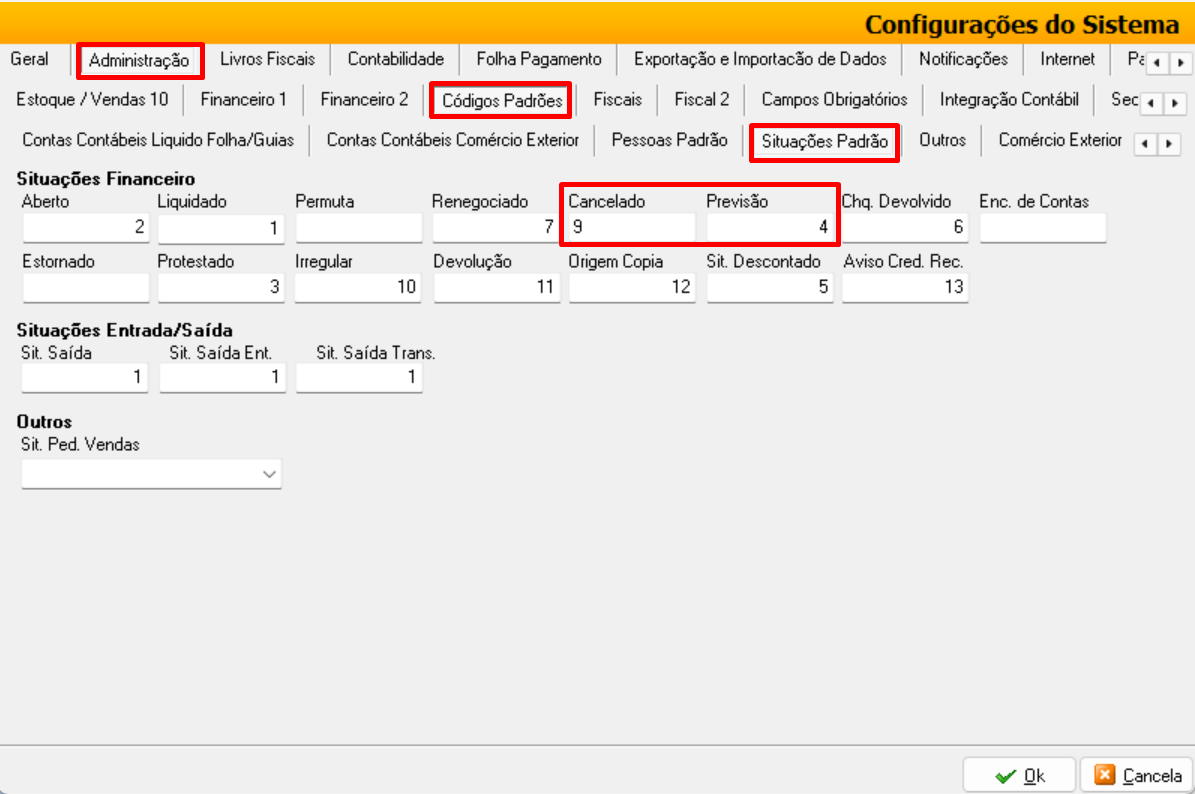
Acesse o menu Arquivo > Configurações > Aba Administração > Subaba Códigos Padrões > Subaba Situações Padrão.
Localize os campos Cancelado e Previsão destinados às situações financeiras padrão.
Informe os códigos correspondentes às situações Previsto e Cancelado, previamente cadastradas na etapa 2.3.
Clique em [OK] para salvar as alterações.
📌 Importante: Esta configuração garante que o sistema reconheça automaticamente qual situação aplicar em cada etapa do processo:
Previsto: gerado na autorização da ordem de compra.
Cancelado: aplicado na entrada da nota fiscal, substituindo o lançamento previsto pelo financeiro efetivo.
3) PROCESSO DE ORDEM DE COMPRA
3.2. Permissão de Autorização
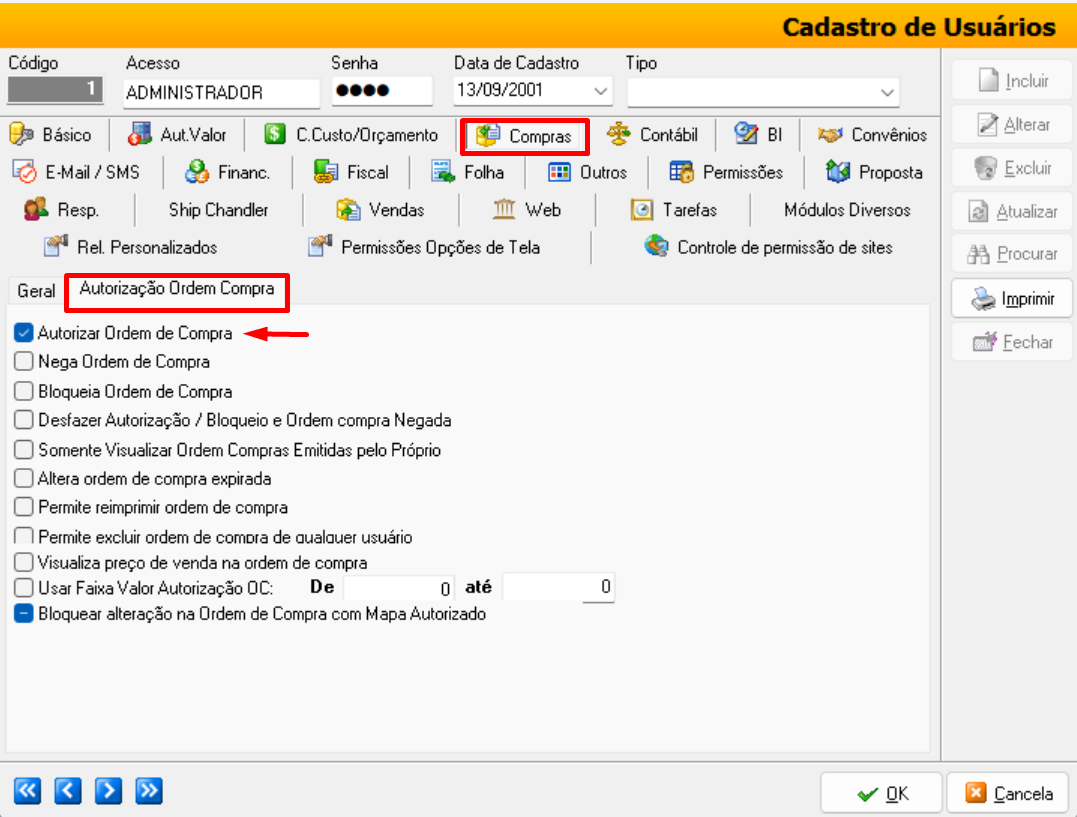
Antes de gerar e autorizar uma ordem de compra, é indispensável garantir que o usuário responsável possua a permissão de Autorizador da Ordem de Compra.
Acesse o menu: Cadastro > Usuários.
Clique em [Procurar] para localizar o usuário que será responsável pela autorização de ordens de compra.
Verifique se a opção Autorizador da Ordem de Compra está habilitada em seu perfil de acesso.
Caso não esteja, habilite a permissão para que o usuário tenha autoridade de liberar ordens de compra.
Clique em [OK] para salvar a alteração.
3.2. Geração da Ordem de Compra
Acesse o menu Movimentação > Estoque > Ordem de Compra.
Preencha os dados necessários para o cadastro da ordem de compra (fornecedor, itens, valores e prazos).
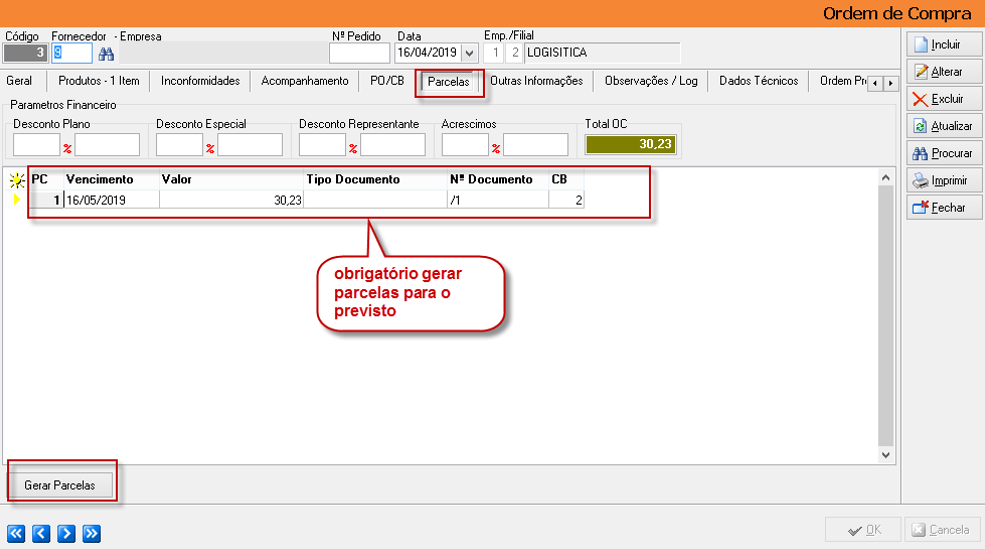
Na aba Parcelas, gere o lançamento financeiro vinculado à ordem de compra, que inicialmente será registrado com a situação Previsto.
Clique em [OK] para salvar a operação.
📌 Observação Importante: O Financeiro Previsto não é liberado de imediato. Ele somente será efetivamente gerado no sistema após a Autorização da Ordem de Compra, etapa obrigatória para validar o compromisso financeiro.
3.3. Autorização de Ordem de Compra
Acesse o menu Movimentação > Estoque > Autorizador de Ordem de Compra.
Localize na listagem a ordem de compra que deseja liberar.
Selecione a ordem e clique em [Autorizar] para confirmar a aprovação.
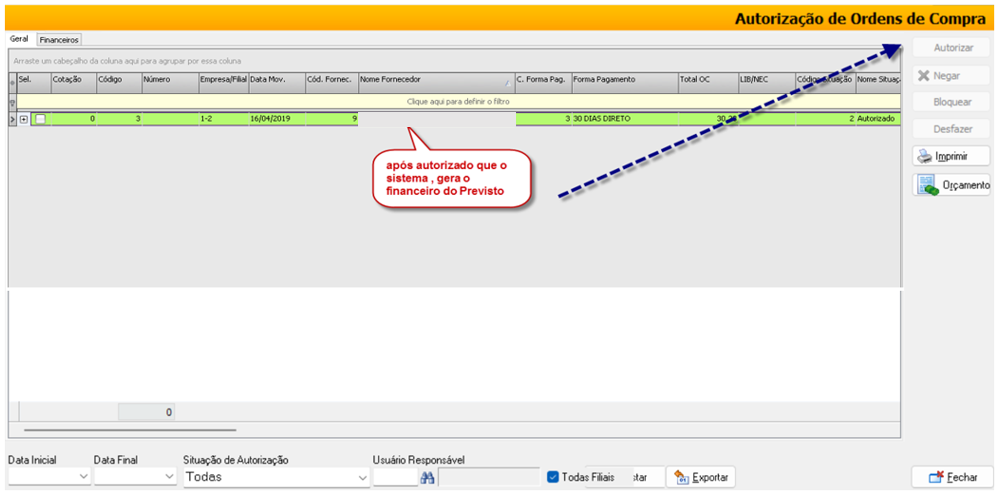
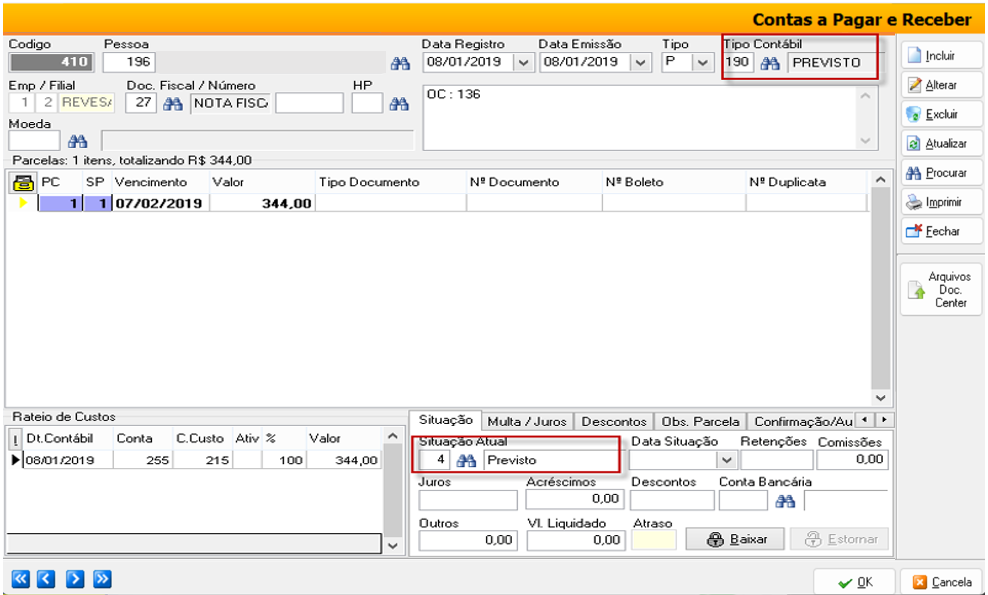
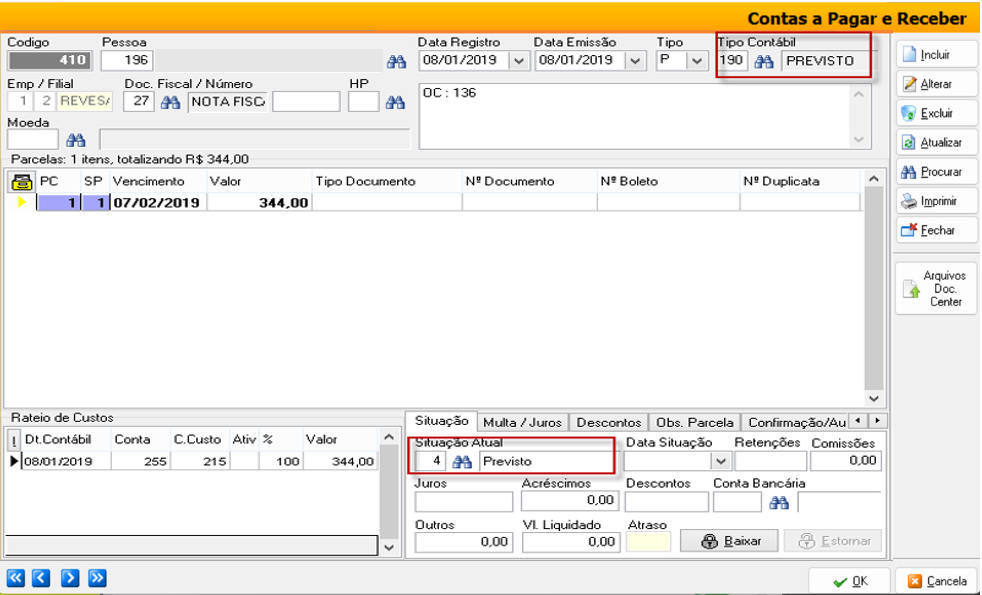
Após a autorização, o sistema gera automaticamente o Financeiro Previsto vinculado à ordem de compra, com base nas parcelas definidas no cadastro.
4) SUBSTITUIÇÃO DO PREVISTO PELO EFETIVO
4.1. Entrada da Nota Fiscal
Acesse o menu Movimentação > Entrada de Notas Fiscais.
Ao confirmar a entrada, o sistema executará automaticamente as seguintes ações:
Cancelará o lançamento do Financeiro Previsto vinculado à ordem de compra.
Gerará e manterá apenas o lançamento do Financeiro Efetivo, correspondente ao valor real da nota fiscal.
📌 Exemplo:
No momento da entrada da nota fiscal, se a ordem de compra previa R$ 10.000,00 mas a nota foi emitida em R$ 9.800,00, o sistema cancelará o previsto de R$ 10.000,00 e manterá o financeiro efetivo de R$ 9.800,00, garantindo que o fluxo de caixa reflita os valores reais.
⚠️ Atenção: Esta substituição é automática e não requer intervenção manual do usuário. No entanto, recomenda-se sempre verificar se os dados da nota fiscal estão corretos antes de confirmar a operação, a fim de evitar inconsistências no financeiro.
M01|M01|V.3.2.58|Setembro/2025