Manual Download Notas Fiscais pelo Athenas Online
1) OBJETIVO
Este manual tem como finalidade orientar o usuário na importação, sincronização e gerenciamento de XMLs de notas fiscais utilizando o Athenas Online, garantindo maior agilidade, confiabilidade e automação nos processos fiscais.
2) PRÉ-REQUISITOS
- Certificado digital e-CNPJ (A1 ou A3) válido, configurado e vinculado no Athenas Online;
- XML da NF-e íntegro, assinado digitalmente e contendo todas as tags obrigatórias;
- Inclusão do CNPJ da contabilidade na tag <autXML> da NF-e para liberação do download automático por terceiros;
- Autorização de acesso aos WebServices da SEFAZ;
- Download automático disponível apenas para NF-e de entrada, conforme disponibilidade da SEFAZ Nacional;
- Download automático de NF-e de saída condicionado às regras e disponibilizações da SEFAZ estadual;
- Arquivos DANFE (PDF) não são aceitos para importação fiscal automática.
3) CONFIGURAÇÃO
3.1. Cadastro de Certificado Digital Athenas Online
Acesse o Athenas Online > Módulo Administrativo > Cadastro > Certificado Digital.
Clique em [Adicionar] para incluir um novo certificado.
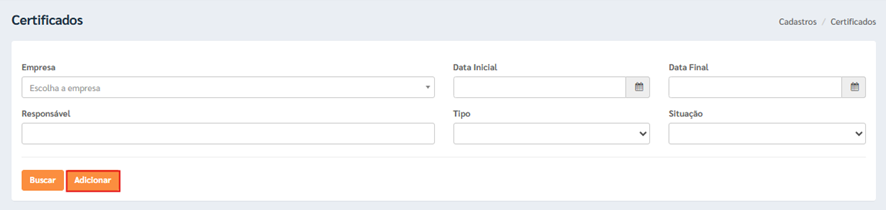
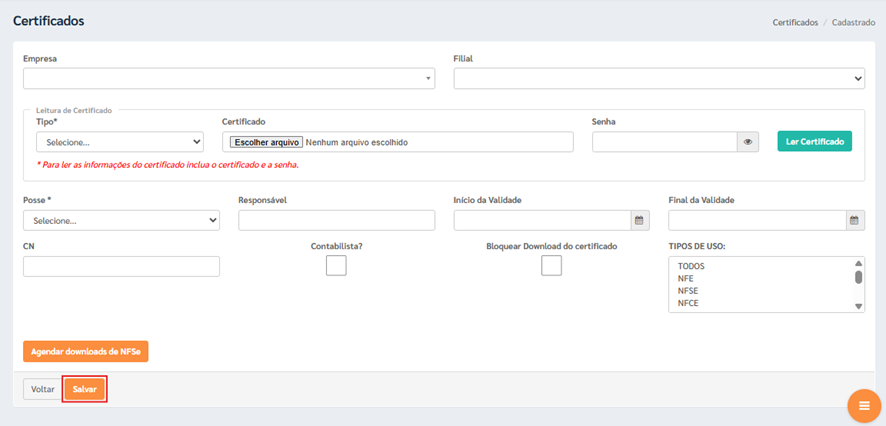
Selecione a Empresa correspondente.
Informe a Filial correspondente. Em ambientes com múltiplas filiais, o cadastramento deve ser realizado individualmente em cada uma.
Informe o Tipo de Certificado Digital, escolhendo entre os modelos A1 ou A3.
Clique em Escolher arquivo e localize o certificado salvo no computador.
Informe a Senha definida no momento da emissão.
No campo Posse informe á quem pertence o certificado:Escritório ou Cliente
Identifique o Responsável vinculado ao certificado.
📌 Importante: Opção [Contabilista] deve ser habilitada quando o certificado pertencer a uma empresa contábil/escritório de contabilidade.
Clique em [Ler Arquivo] para validar os dados.
Em seguida, clique em [Salvar] para concluir o cadastro.
💡 Dica:
- O sistema realiza autenticação exclusivamente por meio de certificados digitais no formato .PFX. Caso necessário, consulte o manual de conversão de certificado para executar o procedimento corretamente:
Manual de Conversão de Certificado Digital do Formato .P12 para .PFX
- Consulte as FAQ’s relacionadas às regras de notas fiscais, incluindo particularidades de cada estado e orientações de uso do sistema:
4) AGENDAMENTO DOWNLOAD XML
Esta rotina permite programar a importação automática de documentos fiscais eletrônicos, evitando a necessidade de baixar manualmente cada arquivo.
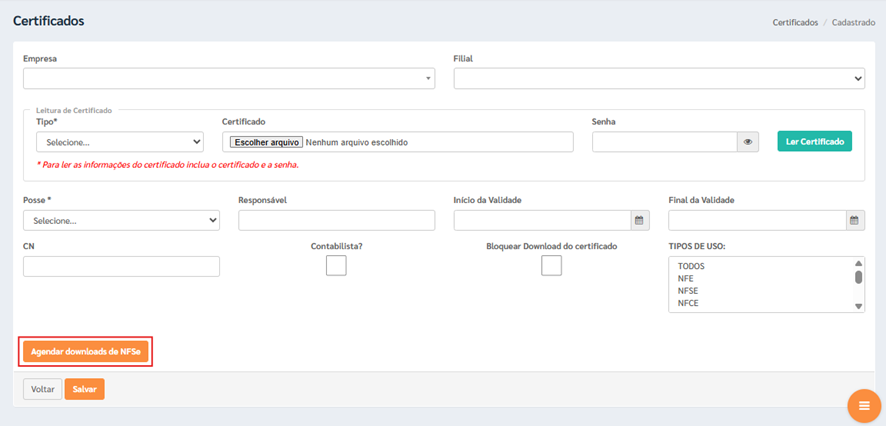
Além de estar disponível já no Cadastro, também tem o caminho próprio em: Módulo Administrativo > Document Center > Download Arquivos Fiscais.

Clique em [Adicionar] para criar um agendamento.
Selecione a Empresa desejada.
Informe a Filial correspondente. Em ambientes com múltiplas filiais, realize o agendamento individualmente em cada uma.
Escolha o Certificado Digital previamente cadastrado.
No campo Arquivos Fiscais, marque os tipos de documentos que deseja habilitar para download automático:
- NF-e (Nota Fiscal Eletrônica),
- NFS-e (Nota Fiscal de Serviços Eletrônica),
- CT-e (Conhecimento de Transporte Eletrônico),
- NFC-e (Nota Fiscal de Consumidor Eletrônica – disponível apenas para empresas do RS).
Em Período, defina a periodicidade de execução da rotina:
- Dia inteiro: 24 horas ininterruptas,
- Somente dia: das 06h00 às 23h59,
- Somente noite: das 00h00 às 05h59,
- Personalizado: intervalo definido pelo usuário (mínimo permitido: 3 horas).
Clique em [Adicionar] para salvar o agendamento.
💡 Observação: Ao selecionar os tipos de documentos desejados, o sistema executa automaticamente a consulta e o download integrado dos XMLs correspondentes, contemplando documentos de entrada, saída, serviços prestados e serviços tomados, conforme o tipo selecionado.

💡 Dica: Consulte o manual de Como Utilizar autXML, para executar o procedimento corretamente:
4.1 Ações disponíveis
No campo Ações, são exibidos ícones que disponibilizam diferentes funcionalidades e tarefas relacionadas ao registro.
- Edita: Reativar o agendamento após a renovação do certificado expirado;
- Trocar NSU: altera o último NSU processado para o emitente selecionado;
- Excluir: Exclusão do certificado;
- Ativar Robô: Ativação do Robô de Importação.
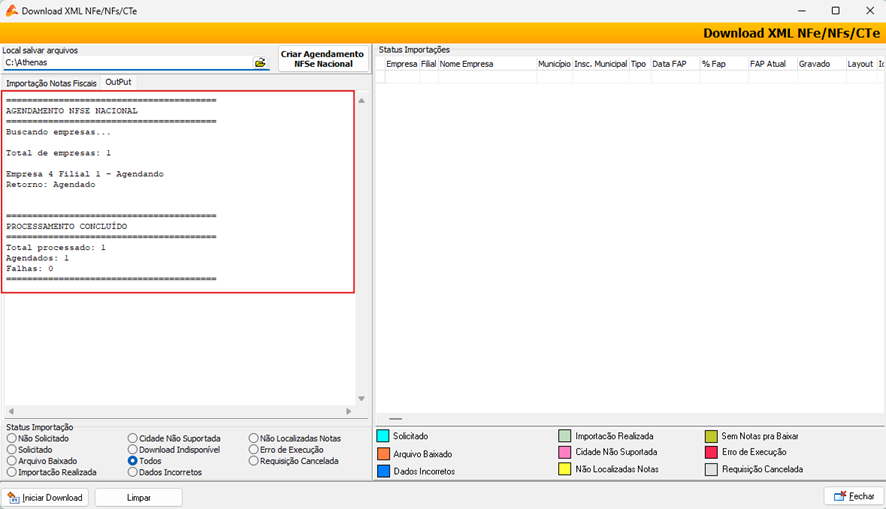
4.2. Criar Agendamento Automático NFS’e Portal Nacional
O sistema permite realizar esta configuração diretamente pelo Athenas3000, garantindo que o processo de download das NFS-e seja executado automaticamente pelo Athenas Online após a ativação.
Acesse Módulo Fiscal > Arquivo > Importar > Download XML NFe/NFS-e/CTe.
Em seguida, clique no botão [Criar Agendamento Automático NFS-e Nacional].
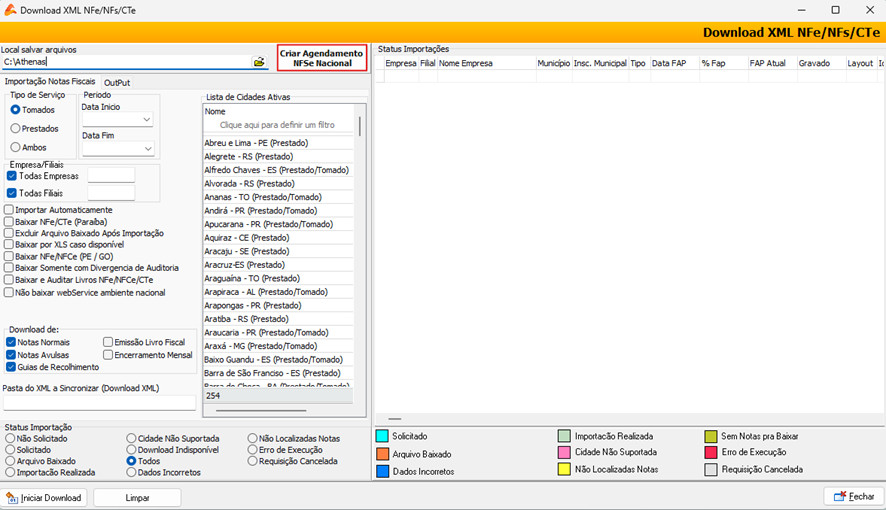
Ao ativar esta funcionalidade, o sistema realiza automaticamente o agendamento da rotina de download das NFS-e no Portal Nacional, eliminando a necessidade de intervenção manual.
Dessa forma, a importação dos XMLs passa a ocorrer de forma periódica e automatizada, sem a necessidade de novas solicitações.
4.3 Importação Manual de XML
Na ausência de configuração do agendamento automático, ou quando houver a necessidade de importação pontual de arquivos, o usuário poderá realizar a importação manual de XMLs diretamente no sistema.
Acesse Módulo Administrativo > Document Center > Painel de Documentos Fiscais.
Clique no botão [Importar XML].
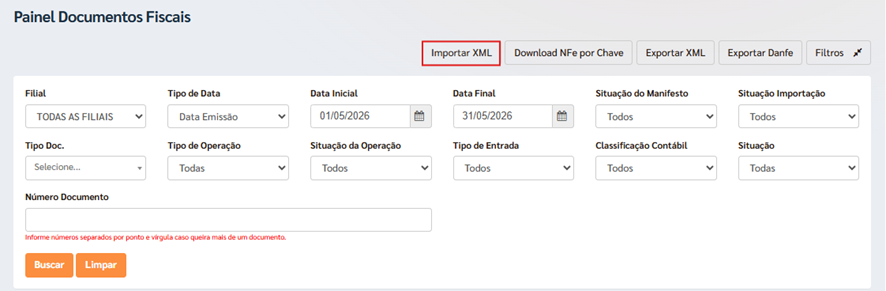
Clique no ícone de Upload exibido na tela.
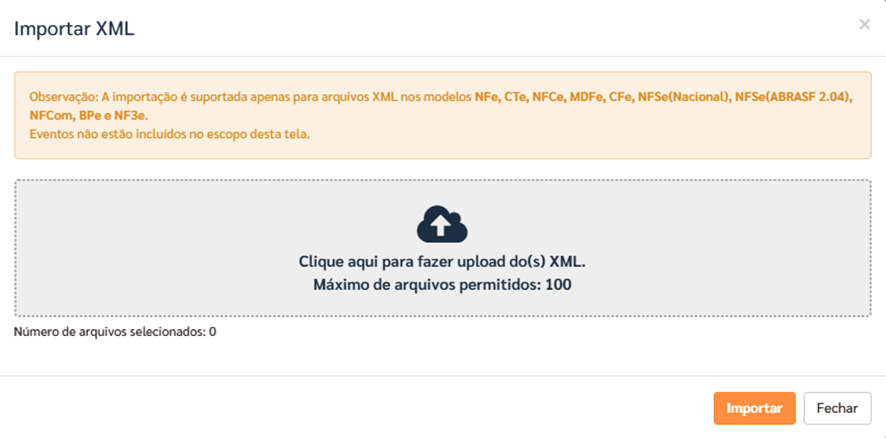
Localize em seu computador o diretório onde o arquivo XML foi salvo.
Selecione o arquivo desejado e clique em [Abrir].
Em seguida, clique em [Importar] para concluir a operação.
4.4 Consulta de notas fiscais baixadas
Após a realização do download automático ou manual, os XMLs ficam disponíveis para consulta no sistema.
Utilize os filtros de busca (empresa, período, tipo de documento, entre outros) e clique em [Buscar].
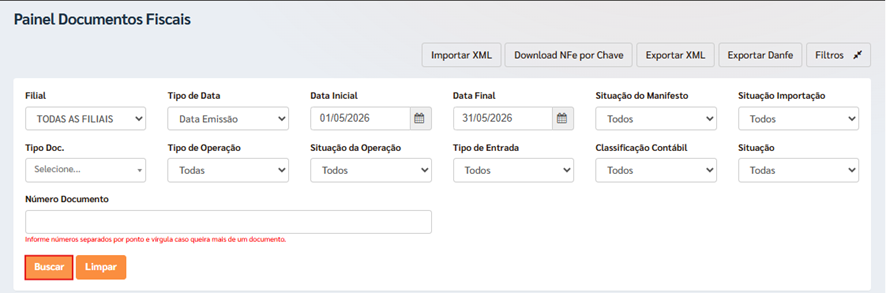
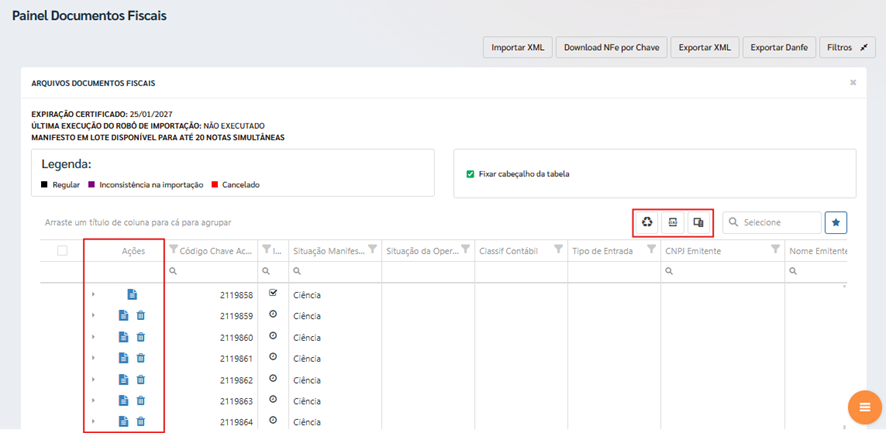
O sistema exibirá a lista de documentos encontrados. A partir desta tela, é possível:
- Fazer o download do XML para o computador;
- Fazer a exportação em Excel;
- Limpar armazenamento;
- Filtragem de campos.
- Executar operações de manifesto diretamente pelo sistema (essa opção é disponibilizada apenas com NFe);
5) MONITORAMENTO DAS ROTINAS DE DOWNLOAD DE XML
O sistema registra todo o histórico de execução das rotinas de download de XML, permitindo o acompanhamento das operações realizadas pelo robô, bem como a identificação de eventuais falhas ou inconsistências no processamento.
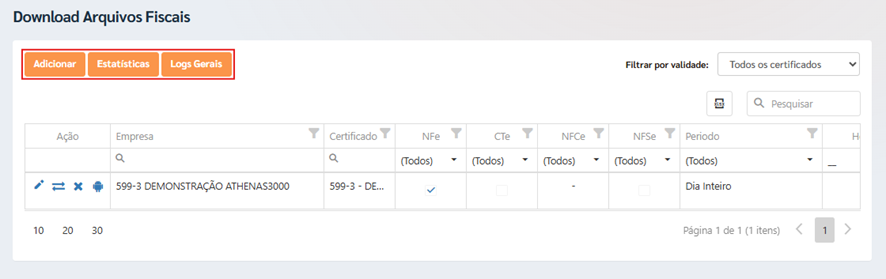
Acesse Módulo Administrativo > Document Center > Download Arquivos Fiscais.
5.1. Estatísticas de Download
A opção Estatística permite acompanhar de forma consolidada a quantidade de arquivos baixados para cada empresa, dentro de um período específico.
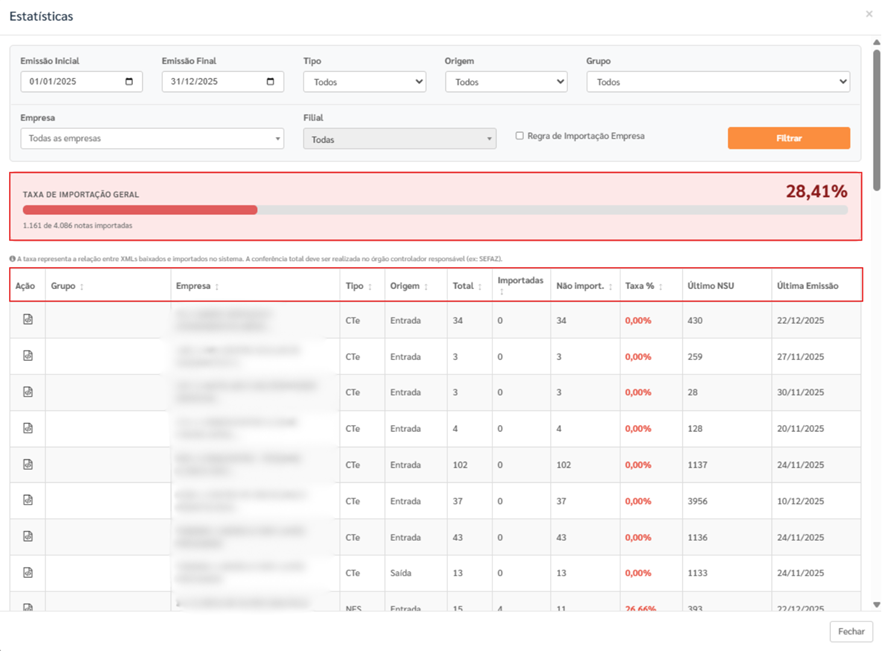
Utilize os filtros disponíveis para análise por período específico, tipo de documento, origem, grupo de classificação, além da empresa e respectiva filial.
O campo Taxa de Importação Geral exibe o percentual de documentos importados em uma barra de progresso, além do total acumulado de notas importadas de todas as empresas.
A tabela apresenta campos permitindo o acompanhamento do status de importação por empresa.
5.2 Logs Gerais
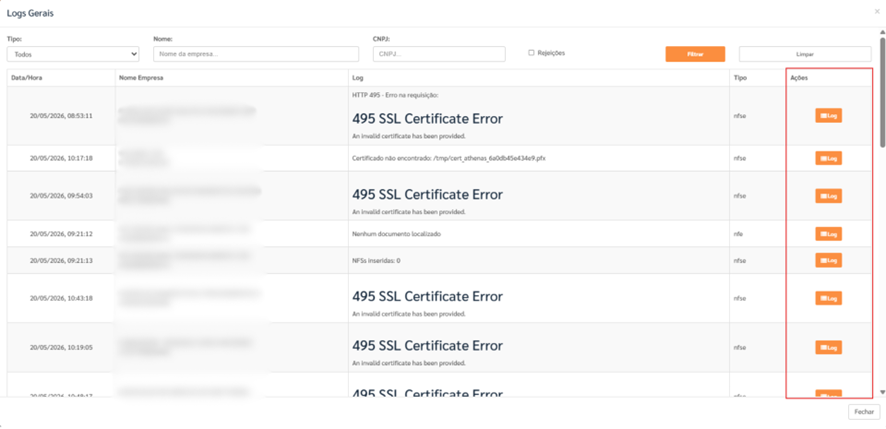
A tela de Logs Gerais centraliza o acompanhamento das execuções do robô de download de arquivos fiscais, exibindo consultas, processamentos e retornos de documentos junto aos provedores e à SEFAZ para todas as empresas vinculadas.
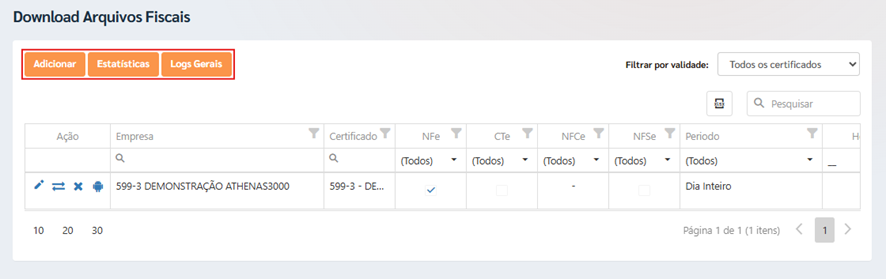
Utilize os filtros disponíveis para consulta por:
- Tipo de documento fiscal;
- Nome ou CNPJ da empresa.
- Rejeições: sistema retorna exclusivamente os registros com falhas ou rejeições no processamento.
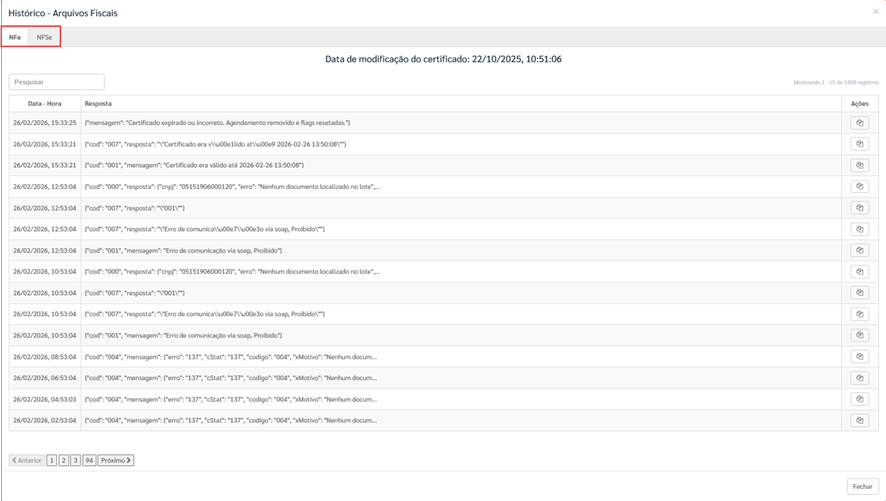
No campo Ações, ao clicar no botão [Log], o sistema abre a tela Histórico – Arquivos Fiscais, onde são exibidas as informações detalhadas da rotina de captura de XMLs da empresa selecionada.
É possível alternar entre as abas NFe, NFSe e CTe de acordo com o tipo de documento processado.
Para cada execução são exibidos:
- Data – Hora: indica o momento em que o robô realizou a tentativa de captura.
- Resposta: apresenta o retorno da SEFAZ ou prefeitura, incluindo código e motivo do resultado da operação.
Exemplos: {“cod”: “001”, “mensagem”: “Certificado era válido até 2026-02-26 13:50:08”}
5.3 Legenda de Certificados Digitais
Na tela de Download Arquivos Fiscais, clique em [Filtrar por Validade].
O sistema exibe uma legenda semafórica que indica o status de vencimento do certificado digital de cada empresa, permitindo a identificação rápida da validade.
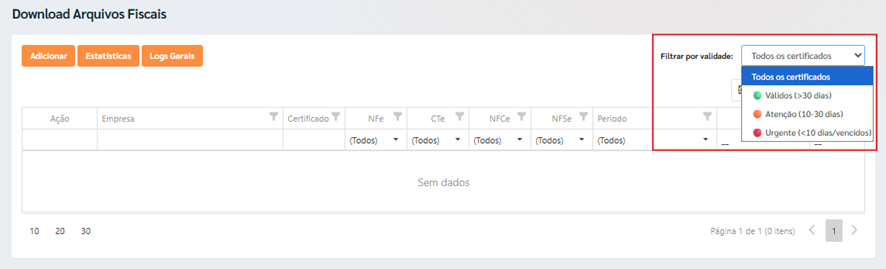
É possível aplicar filtros por período de expiração, facilitando o gerenciamento preventivo e o controle antecipado dos certificados.
Regra de cores:
- Verde: Até mais de 30 dias para o vencimento;
- Amarelo: de 30 a 10 dias para o vencimento;
- Vermelho: Menos de 10 dias para o vencimento ou já vencidos (Atenção imediata)
6) IMPORTAÇÃO DE XML PARA MÓDULO FISCAL (Athenas3000)
Após o download e armazenamento dos XMLs no Athenas Online, é necessário realizar a importação para o Módulo Fiscal do Athenas3000, garantindo a integração entre os sistemas.
Acesse Módulo Fiscal > Cadastros > Empresas > Aba Parâmetros > Subaba Fiscal 6.
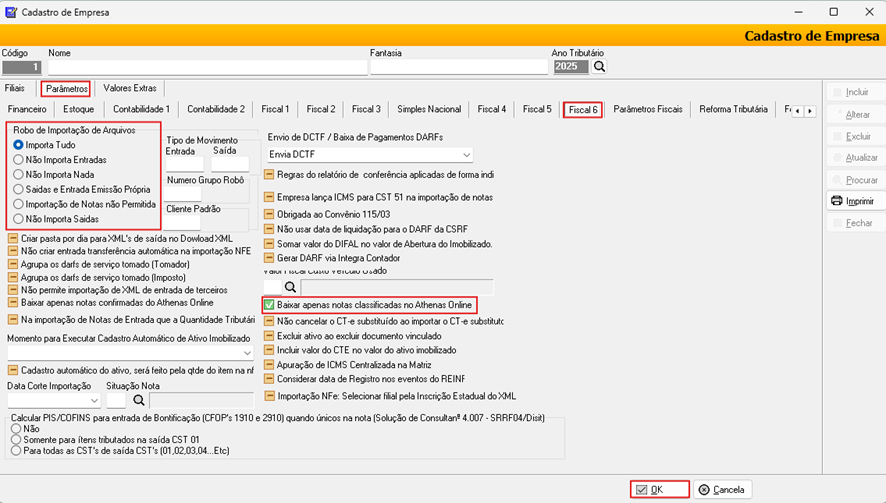
⚠️ Atenção:Esta configuração restringe a importação apenas às notas que já tiveram a Ciência da Operação realizada no Athenas Online, garantindo maior segurança e integridade no processo fiscal.

6.1 Importação de Arquivos
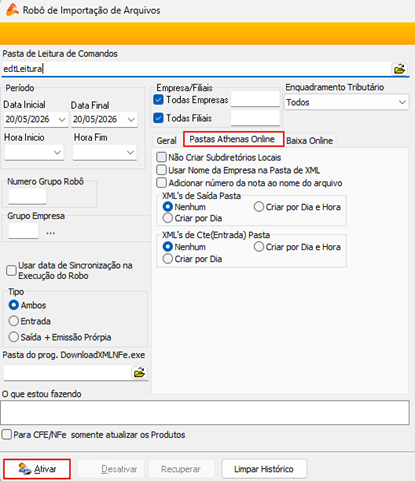
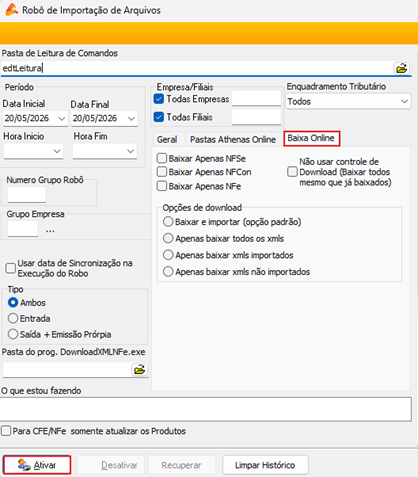
Acesso Módulo Fiscal > Ferramentas > Robô para Importação de Arquivos.
Informe no campo Pasta de Leitura de Comandos o diretório onde os XMLs foram armazenados.
Defina o Reríodo que deseja importar.
Selecione a Empresa/Filial correspondente.
Marque a opção [Baixar Arquivos Athenas Online].

Utilize os campos Pastas Athenas Online e Baixa Online para definir as configurações de armazenamento, determinando o diretório onde os arquivos serão salvos após o processo de importação.
Clique em [Ativar] para iniciar a sincronização.
7) CONCLUSÃO
Este manual resume-se em um guia prático para configurar certificados digitais, agendar e monitorar rotinas de download de XMLs e integrar documentos fiscais ao Athenas3000. Em poucas palavras: ele garante que empresas e escritórios de contabilidade possam automatizar o processo de gestão de notas fiscais com segurança, agilidade e confiabilidade.
M02|M12|V.3.2.69|Maio/2026