



1) OBJETIVO
Este manual tem como objetivo orientar o usuário sobre o registro da Distribuição de Lucros aos sócios no Athenas Online, desde o preenchimento das informações até o envio para validação e aprovação do escritório contábil, garantindo:
– Conformidade com a Lei nº 15.270/2025
– Cálculo automático de isenção ou tributação de IRRF
– Registro correto no Controle de Tributos
– Rastreabilidade por meio de aprovação via Kanban do escritório
2) CONFIGURAÇÃO PRÉVIA OBRIGATÓRIA
A utilização da funcionalidade Distribuição de Lucros está condicionada à configuração prévia de um processo de aprovação.
Para isso, é necessário cadastrar um processo específico, conforme orientações do manual:
Manual Cadastro de Processos – Athenas
Abaixo, segue o modelo de cadastro do processo que deverá ser utilizado e posteriormente vinculado à configuração da Distribuição de Lucros.
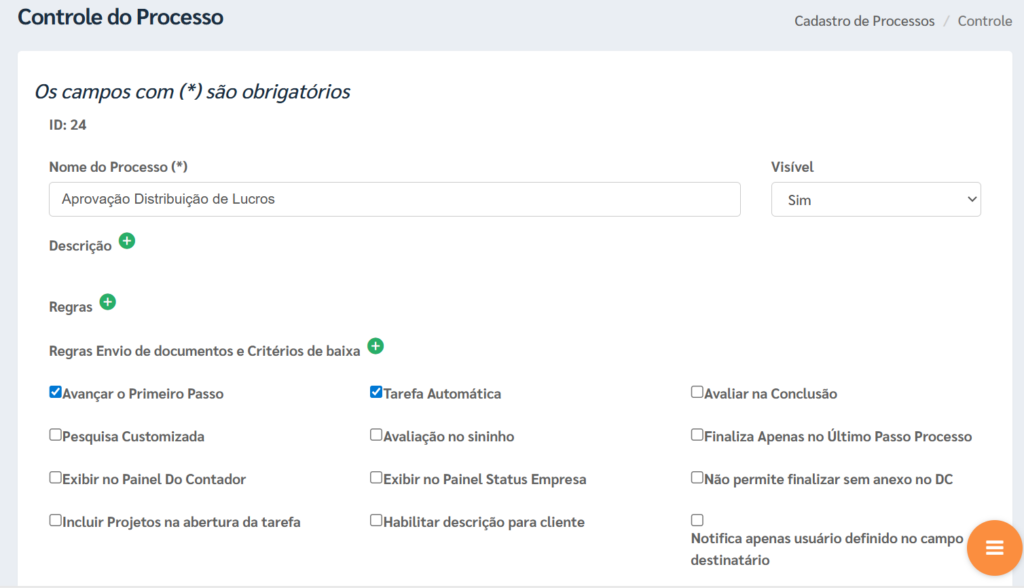
2.2. Vinculação do Processo às Regras do Módulo Fiscal
Para que o processo apareça corretamente no Painel de Tarefas do Athenas 3000, é necessário vinculá-lo às regras do módulo fiscal.
Na aba “Regras” configure:
– Regra de envio de documentos
– Critério de baixa
Vincule o tipo de documento correspondente à Distribuição de Lucros.
Salve as alterações.O processo passará a ser exibido corretamente no painel de tarefas do sistema.
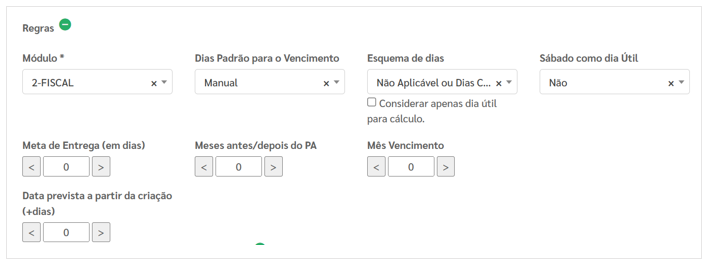
Nas regras de envio de documentos e no critério de baixa, vincule o tipo de documento correspondente à Distribuição de Lucros, garantindo que o processo seja corretamente identificado e tratado pelo sistema.

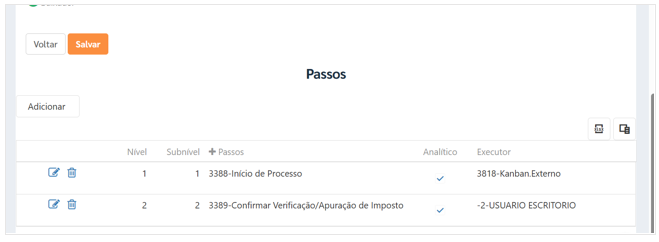
2.3. Definição dos Passos do Processo
Adicione as etapas do processo conforme a necessidade do fluxo, observando obrigatoriamente que:
– A primeira etapa deve permitir a liberação para o usuário externo (empresa), possibilitando o envio da solicitação.
– A segunda etapa deve estar vinculada ao usuário do escritório responsável pela empresa, que realizará a análise e validação da distribuição de lucros.
2.4. Vinculação do Processo na Configuração Geral
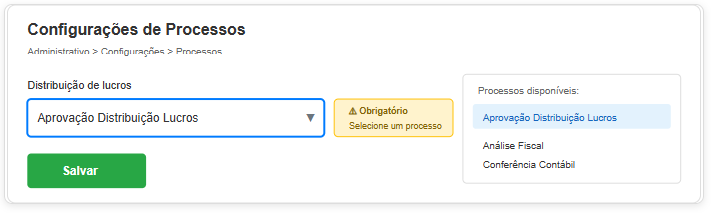
Após cadastrar o processo, é necessário vinculá-lo à configuração geral do sistema.
Acesse o menu Administrativo > Configurações > Processos > Geral
Localize o campo “Distribuição de Lucros”
Selecione o processo criado anteriormente
(exemplo: Aprovação Distribuição de Lucros)
Clique em [Salvar] para concluir.
2.5. Configuração das Contas Contábeis
Caso seja necessário controle de saldo contábil da distribuição de lucros, é possível vincular contas contábeis.
Acesse o Módulo Fiscal > Configurações > Distribuição de Lucros
Comportamento do sistema:
Conta contábil em branco:
❌ Não haverá controle de saldo contábil.
Conta contábil informada:
✅ O sistema buscará o saldo da conta até 31/12/2025.
✅ A baixa ocorrerá conforme os lançamentos contábeis realizados na contabilidade.
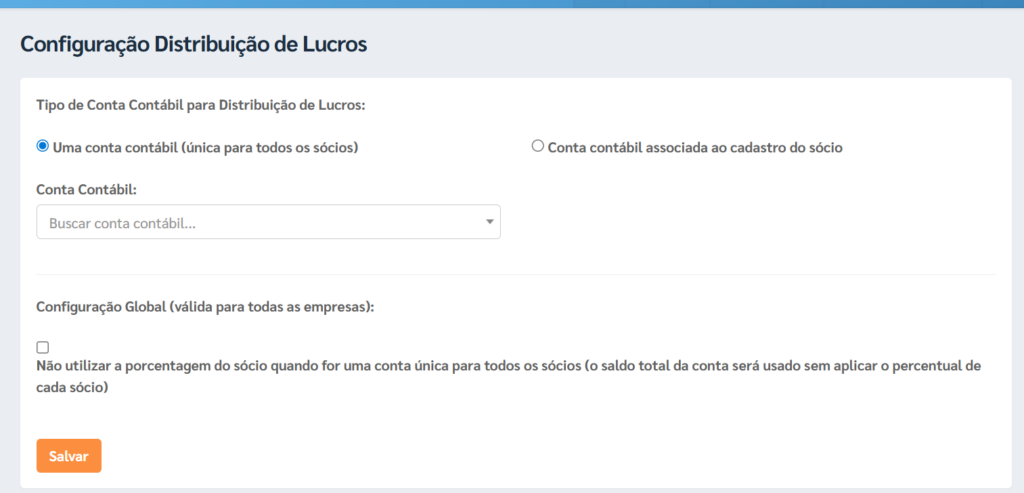
Quando os valores estiverem concentrados em uma única conta contábil e houver mais de um sócio, poderá ser aplicado o percentual de participação de cada sócio.
Caso a distribuição seja desproporcional, basta marcar a opção “Não utilizar a porcentagem do sócio”.
Ao selecionar a opção Conta contábil associada ao cadastro do sócio, o sistema irá:
- Buscar a conta contábil vinculada diretamente no cadastro do sócio;
- Realizar a baixa individual por sócio;
- Não considerar o percentual de participação do sócio, efetuando a baixa exclusivamente com base no valor distribuído a cada um.
3) PREENCHIMENTO DISTRIBUIÇÃO DE LUCROS
Acesse o Módulo Fiscal menu Movimentação > Informar distribuição de lucros.
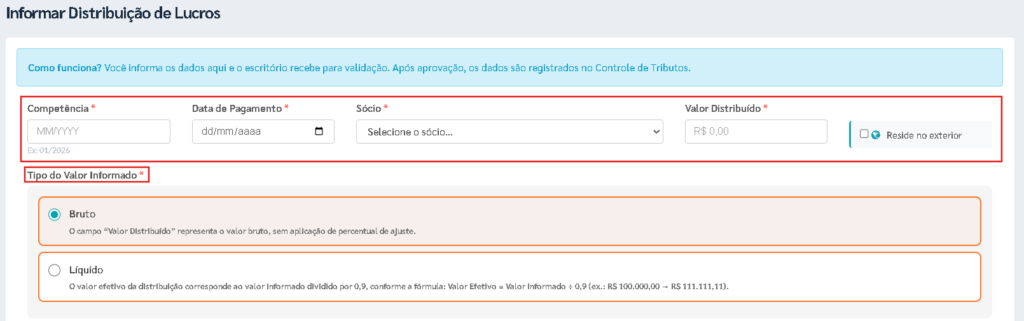
Para registrar a distribuição de lucros, é obrigatório o preenchimento correto dos campos abaixo:
– Competência
Informe o mês e o ano de referência da distribuição, no formato MM/AAAA.
📌 Exemplo: 01/2026.
– Data de Pagamento
Informe a data em que o valor da distribuição será efetivamente pago ao sócio.
⚠️ Essa data é utilizada para fins fiscais e para definição do vencimento do imposto, quando aplicável.
– Sócio
Selecione o sócio beneficiário da distribuição.
A lista exibirá apenas os sócios ativos cadastrados na empresa.
– Valor Distribuído
Deve ser informado o valor da distribuição de lucros, em moeda corrente nacional (R$), em conformidade com o Tipo do Valor Informado selecionado no momento do lançamento.
O montante informado servirá como base para a apuração automática de eventual isenção ou tributação, observadas as regras abaixo:
I – Quando selecionada a opção “Valor Bruto”:
O valor informado será considerado, integralmente, como valor bruto da distribuição, não sendo aplicado qualquer fator de ajuste para fins de determinação do valor efetivo.
Valor Efetivo = Valor Informado
II – Quando selecionada a opção “Valor Líquido”:
O valor informado será tratado como valor líquido da distribuição. Nessa hipótese, o sistema procederá ao cálculo automático do valor efetivo mediante aplicação do fator de ajuste correspondente, conforme fórmula a seguir:
Valor Efetivo = Valor Informado ÷ 0,9
O valor efetivo apurado será considerado para fins de registro contábil e controle tributário no sistema.
Marque a opção “reside no exterior” caso o sócio possua residência fiscal fora do Brasil.
⚠️ Atenção:
Para sócios residentes ou domiciliados no exterior, o IRRF incide no momento do pagamento, crédito ou remessa do valor.
O imposto deverá ser recolhido até o terceiro dia útil subsequente ao decêndio de ocorrência do fato gerador, conforme art. 70 da Lei nº 9.430/1996 e arts. 741 e seguintes do RIR/2018.

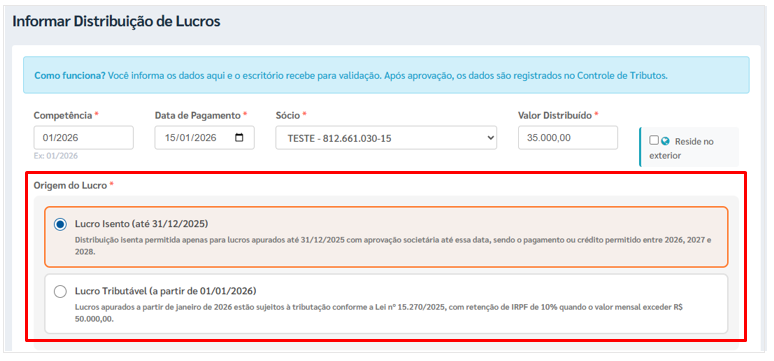
3.1. Origem do Lucro
É obrigatória a seleção da origem do lucro que está sendo distribuído, pois essa informação define o tratamento fiscal aplicado à distribuição.
🔹 Lucro isento (até 31/12/2025)
Utilize esta opção para distribuições referentes a:
- Lucros apurados em exercícios até o ano-calendário de 2025
- Lucros aprovados em assembleia ou reunião de sócios realizada até 31/12/2025
- Distribuições totalmente isentas de IRRF, independentemente do valor
- Valores que podem ser pagos até o ano de 2028, sem incidência de tributação
📌 Essa opção deve ser utilizada exclusivamente quando houver ata formal de aprovação dentro do prazo legal.
🔹 Lucro Tributável (a partir de 01/01/2026)
Utilize esta opção para distribuições referentes a:
- Lucros apurados a partir do exercício de 2026.
- Distribuições sujeitas às regras previstas na Lei nº 15.270/2025.
- Isenção mensal limitada a R$ 50.000,00 por sócio.
- Incidência de IRRF à alíquota de 10% sobre o valor que exceder o limite mensal de isenção.
⚠️ O limite de isenção é mensal e individual por sócio, considerando todas as distribuições aprovadas no mesmo período.
4) PAINEL DE CÁLCULO AUTOMÁTICO
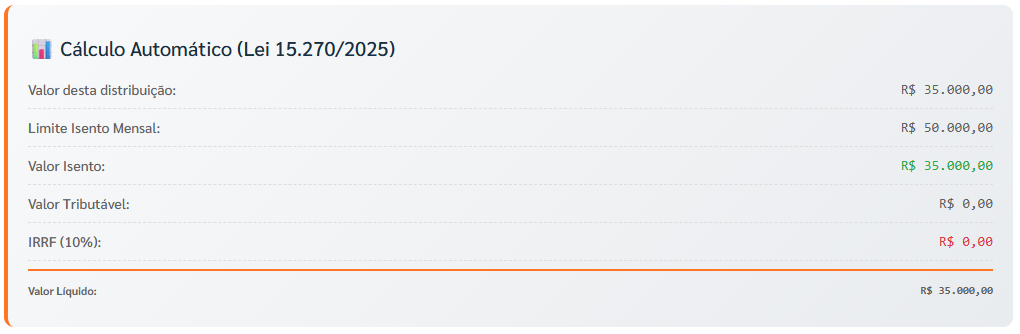
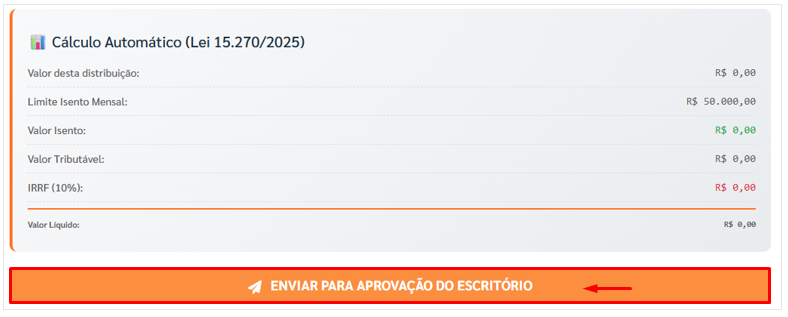
Após o preenchimento de todos os dados da distribuição, o sistema realiza automaticamente o cálculo da tributação, exibindo o painel:
📊 Cálculo Automático (Lei nº 15.270/2025)
Após informar os dados da distribuição, o sistema apresentará o Painel de Cálculo Automático, no qual serão exibidas as seguintes informações:
– Valor desta distribuição
Exibe o valor bruto informado no lançamento da distribuição.
– Limite isento mensal
Indica o valor máximo permitido para distribuição sem incidência de IRRF, conforme a legislação vigente.
– Valor isento
Demonstra a parcela do valor distribuído que não sofre tributação.
– Valor tributável
Apresenta a parcela do valor distribuído sujeita à incidência de IRRF, quando houver extrapolação do limite de isenção.
– IRRF
Informa o valor do Imposto de Renda Retido na Fonte, calculado automaticamente pelo sistema.
– Valor líquido a receber
Exibe o valor efetivamente recebido pelo sócio, já considerado o desconto do IRRF, quando aplicável.
📌 Critérios considerados no cálculo automático:
- Distribuições já aprovadas no mesmo mês para o mesmo sócio.
- Aplicação do limite mensal de isenção previsto em lei.
- Regra de tributação conforme a origem do lucro selecionada (Lucros aprovados até 2025 ou exercício 2026 em diante).
4.1. Resultado do Cálculo
Após a apuração automática, o sistema exibirá o resultado do cálculo da distribuição, conforme os critérios legais aplicáveis:
🟢 Distribuição ISENTA de IRRF
A distribuição será considerada isenta, quando ocorrer qualquer uma das situações abaixo:
– Lucro referente a exercícios até 2025, aprovado em assembleia ou reunião de sócios realizada até 31/12/2025, ou
– Lucro apurado a partir de 2026, desde que o total distribuído no mês para o mesmo sócio não ultrapasse o limite de R$ 50.000,00
Nessas hipóteses, não haverá retenção de Imposto de Renda na Fonte (IRRF).
🔴 Distribuição TRIBUTÁVEL
A distribuição será considerada tributável quando:
– O total distribuído no mês para o mesmo sócio ultrapassar o limite de R$ 50.000,00, e
– Houver incidência de IRRF à alíquota de 10%, aplicada exclusivamente sobre o valor excedente ao limite mensal de isenção.


5) ENVIO PARA VALIDAÇÃO
Após concluir o preenchimento da distribuição e conferir atentamente todas as informações, siga os passos abaixo:
– Verifique os valores apresentados no painel de cálculo, certificando-se de que o resultado (isento ou tributável) está correto.
Clique no botão [Enviar Para Aprovação Do Escritório] para encaminhar a solicitação.
⚠️ Importante:
Uma tarefa será criada automaticamente no Kanban do escritório contábil para análise e validação da distribuição.
O status da solicitação poderá ser acompanhado diretamente no histórico exibido abaixo do formulário.
6) HISTÓRICO DE DISTRIBUIÇÃO
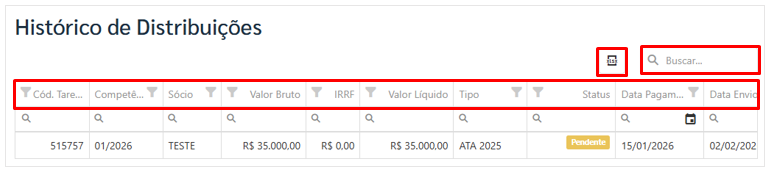
O sistema apresenta o histórico de todas as distribuições de lucros registradas, permitindo o acompanhamento completo das solicitações enviadas ao escritório.
6.1. Funcionalidades disponíveis
– Pesquisa por texto, para localização rápida de registros.
– Filtros por coluna, para refinamento das informações exibidas.
– Exportação para Excel, possibilitando análises e conferências externas.
6.2. Colunas do Histórico
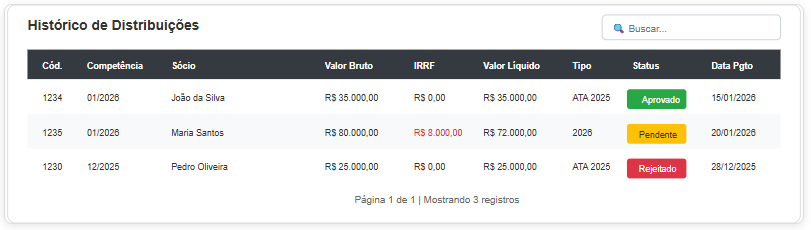
A grade de histórico apresenta as seguintes colunas:
| Coluna | Descrição |
| Cód. da Tarefa | Identificador da tarefa gerada no fluxo de validação (Kanban ou processo configurado). |
| Competência | Mês e ano de referência da distribuição, no formato MM/AAAA. |
| Sócio | Nome do sócio beneficiário da distribuição de lucros. |
| Valor Bruto | Valor total informado para a distribuição. |
| IRRF | Valor do Imposto de Renda Retido na Fonte, quando aplicável. |
| Valor Líquido | Valor efetivamente recebido pelo sócio, após o desconto do IRRF. |
| Tipo de Lucro | Indicação da origem do lucro: ATA até 2025 (Isento) ou Exercício 2026 em diante (Tributável). |
| Status | Situação da solicitação: Pendente, Aprovado ou Rejeitado. |
| Data de Pagamento | Data em que o valor foi ou será pago ao sócio. |
| Data de Envio | Data e hora em que a distribuição foi submetida para validação. |
6.3. Status das Distribuições
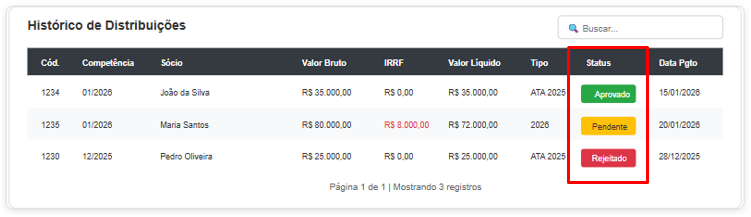
Os status das distribuições são identificados por cores, facilitando a visualização e o acompanhamento do processo de validação:
| Status | Cor | Descrição |
| Pendente | 🟡 Amarelo | Distribuição enviada e aguardando análise e validação conforme o fluxo configurado. |
| Aprovado | 🟢 Verde | Distribuição aprovada e registrada no Controle de Tributos do sistema. |
| Rejeitado | 🔴 Vermelho | Distribuição rejeitada durante a validação. É necessário verificar o motivo e, se aplicável, reenviar a solicitação. |
7) VALIDAÇÃO DA DISTRIBUIÇÃO DE LUCROS
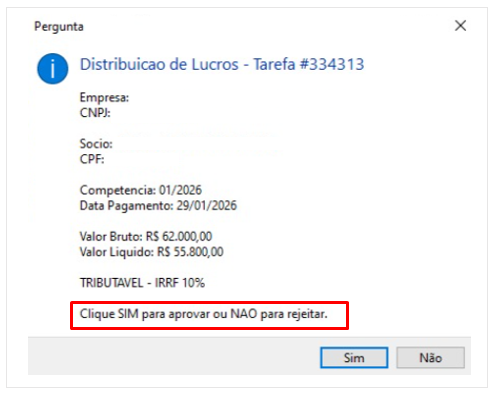
Ao acessar a rotina de controle de tributos, o sistema exibirá a seguinte tela de confirmação:
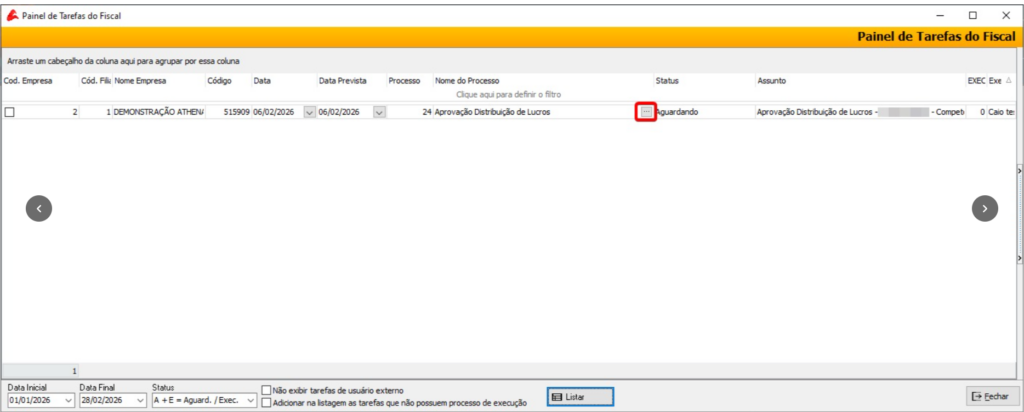
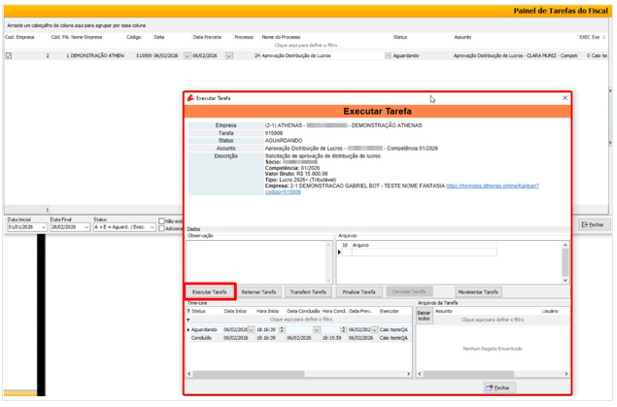
– Clique em [Sim] para aprovar a distribuição de lucros.
– Clique em [Não] para rejeitar a distribuição de lucros.
📌 A ação selecionada define o status final da solicitação e determina a continuidade ou o encerramento do processo de validação.
8) REGISTRO NO CONTROLE DE TRIBUTOS APÓS APROVAÇÃO
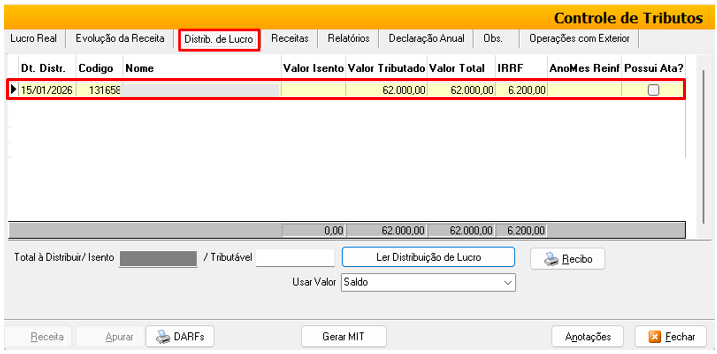
Após a validação e aprovação da distribuição de lucros, o sistema executa automaticamente os registros necessários no Athenas3000, garantindo a escrituração e o controle fiscal da operação.
Acesse o menu Movimentação > Tributos Federais.
🔹 Passo a passo – O que acontece após a aprovação
1. Aprovação da solicitação
O escritório aprova a distribuição no fluxo de validação (Kanban/processo configurado).
2. Atualização do status no histórico
A solicitação passa a constar no histórico com status “Aprovado”, indicando que o processo foi concluído com sucesso.
3. Registro automático no Controle de Tributos
O Athenas Online registra automaticamente a distribuição no Controle de Tributos da empresa no Athenas3000, sem necessidade de lançamentos manuais.
4. Verificação de tributação (IRRF)
O sistema identifica se a distribuição possui valor tributável e se há IRRF a recolher, conforme as regras aplicáveis (ex.: limite mensal e origem do lucro).
5. Geração do DARF (quando aplicável)
Caso exista IRRF, o sistema gera o DARF referente ao imposto apurado.
9) GERENCIADOR REINF
O sistema também realiza automaticamente a geração do evento R-4010 da EFD-Reinf, conforme os valores apurados na distribuição de lucros.
Para conferência e envio do evento, siga os passos abaixo:
1. Acesse o menu Movimentação > EFD-Reinf > Gerenciador de Eventos da EFD-Reinf.
2. Localize o evento R-4010 gerado para a distribuição aprovada.
3. Confira os valores apurados, garantindo que estejam de acordo com a distribuição e a retenção realizada.
4. Após a validação, prossiga com a transmissão do evento, seguindo o procedimento habitual da EFD-Reinf.

M05|M01|V.3.2.63|Março/2026