


1) OBJETIVO
Este manual tem como objetivo orientar o usuário no processo de cadastro e controle de Certificados Digitais no sistema, permitindo o gerenciamento do vencimento dos certificados digitais para evitar expirações, bem como o cadastro do certificado para viabilizar a importação automática de XML das notas fiscais pelo Document Center.
2) PRÉ-REQUISITOS
- Possuir certificado digital válido (dentro da vigência);
- Ter a empresa e filiais previamente cadastradas no sistema;
- Definir os tipos de documentos fiscais que serão utilizados (NF-e, NFS-e, NFC-e, CT-e, etc.);
- Verificar permissões de acesso a arquivos (A1) ou instalação de dispositivos e drivers (A3);
- Garantir que o certificado tenha autorização para consulta nos órgãos fiscais;
3) CADASTRO DE CERTIFICADO DIGITAL
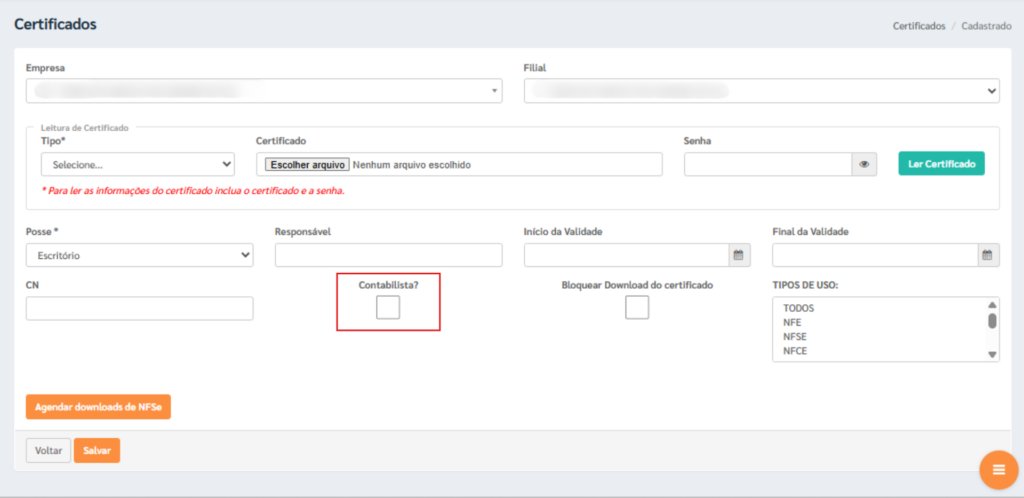
Acesse o Módulo Administrativo > Cadastros > Certificado Digital
Clique em [Adicionar].
No campo Empresa, selecione a organização à qual o certificado será vinculado.
Caso a empresa possua Filiais, realize o cadastro do certificado para cada uma delas, repetindo o processo de vinculação.
No campo Tipo de Certificado Digital, selecione a opção correspondente:
- e-CNPJ: utilizado para empresas;
- e-CPF: utilizado por pessoas físicas ou responsáveis legais;
- A1: arquivo digital armazenado no computador;
- A3: certificado armazenado em token ou cartão.
Clique em [Escolher Arquivo] e selecione o certificado previamente salvo no computador.
Informe a Senha.
Clique em [Ler Certificado] para que o sistema valide as informações do arquivo.
Em Posse indique quem detém a posse do certificado:
- Escritório;
- Cliente;
Informe o nome do Responsável pelo uso;
Insira o Código de Identificação do certificado, quando aplicável.
No campo Início da Validade, informe a data em que o certificado passa a vigorar.
No campo Final da Validade, registre a data de vencimento do certificado.
No campo Tipos de Uso, selecione quais documentos fiscais o certificado poderá baixar.
💡 Dica: marque a opção Bloquear Download do certificado para impedir downloads automáticos vinculados a este certificado.
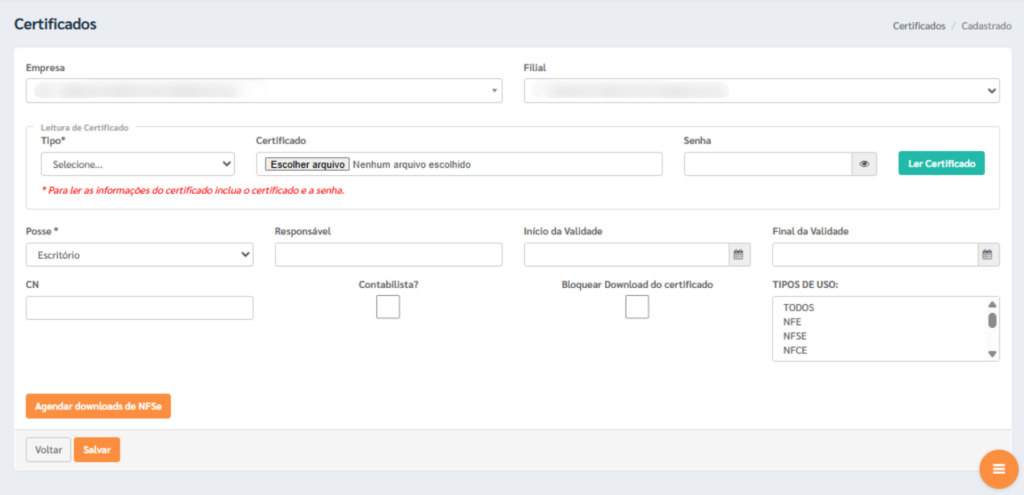
Após o preenchimento de todos os campos, clique em [Salvar].
O certificado digital ficará disponível no sistema, vinculado à empresa ou filial selecionada.
📌 Importante: Antes de concluir o cadastro, verifique se o certificado está dentro do prazo de validade e preencha corretamente os campos, pois isso permite ao sistema monitorar automaticamente a vigência, emitir alertas de vencimento com antecedência e auxiliar no planejamento da renovação, evitando falhas na importação de XML e interrupções nos serviços fiscais.
3.1. Agendar Download de NFSe (Opcional)
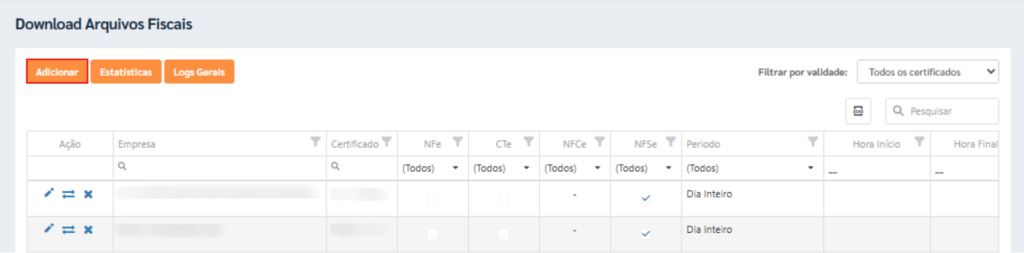
Para configurar o download automático de Notas Fiscais de Serviço (NFSe), clique em [Agendar downloads de NFSe].
Alternativamente, é possível acessar essa funcionalidade pelo caminho: Administrativo > Document Center > Download Arquivos Fiscais
Clique em [Adicionar]
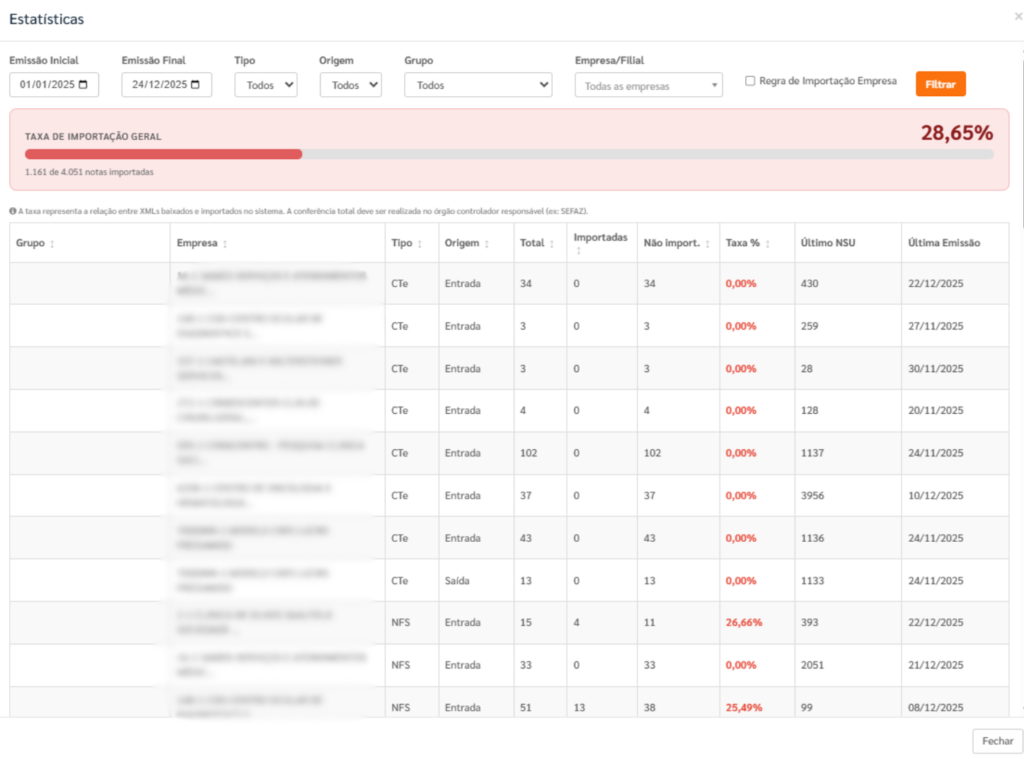
No campo Empresa, selecione a empresa à qual os documentos fiscais serão vinculados.
No campo Filial, escolha a filial correspondente.
No campo Certificado, selecione o certificado digital previamente cadastrado que será utilizado na consulta e validação dos arquivos.
No campo Período, defina o intervalo de busca dos documentos (ex.: últimos 30 dias, 90 dias ou período específico).
Na seção Arquivos Fiscais, selecione os tipos de documentos que deseja importar:
- NF-e (modelo 55);
- CT-e;
- NFC-e (modelo 65);
- NFSe.
É possível selecionar mais de uma opção, conforme a necessidade da empresa.
Após o preenchimento, clique em [Adicionar].
O sistema registrará a configuração e iniciará automaticamente a busca e importação dos documentos fiscais conforme os parâmetros definidos.
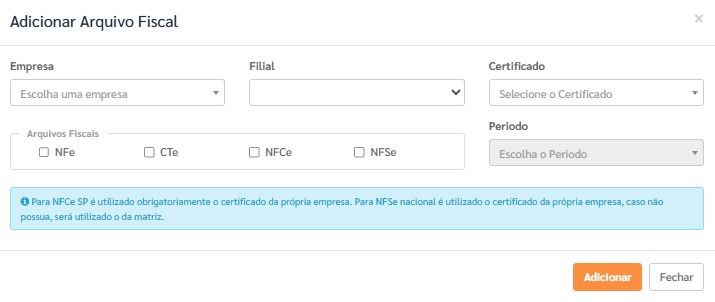
3.1.1 Estatísticas de Importação
A tela de Estatísticas apresenta um panorama geral da importação de documentos fiscais no sistema, permitindo acompanhar o volume de arquivos baixados e efetivamente importados.
Utilize os filtros (período, tipo, origem, grupo e empresa/filial) e clique em [Filtrar] para visualizar os dados.
O indicador Taxa de Importação Geral mostra o percentual de documentos importados em relação ao total baixado.
A tabela detalha as informações por empresa, contendo:
- Total de documentos: quantidade de documentos disponíveis;
- Importadas e Não importadas: quantidade de documentos já importados e ainda pendentes
- Taxa (%): percentual de importação por registro;
- Tipo: modelo do documento (CT-e, NFSe, etc.);
- Origem: entrada ou Saída;
- Último NSU: último número sequencial único consultado;
- Última Emissão: data do documento mais recente;
Essa funcionalidade permite identificar rapidamente falhas ou atrasos na importação de XML, auxiliando na tomada de ação para regularização dos documentos fiscais.
3.1.2 Logs Gerais
A tela de Logs Gerais permite acompanhar o histórico de execuções e identificar possíveis falhas na importação de documentos fiscais.
Utilize os filtros disponíveis (tipo, Nome da empresa, CNPJ e opção de Rejeições) e clique em [Filtrar] para localizar registros específicos.
A listagem apresenta:
- Data/Hora da execução;
- Empresa;
- Log com a descrição do retorno (sucesso, erro ou ausência de documentos);
- Tipo de documento (NFSe, NFe, etc.);
- A opção [Log] para visualizar mais detalhes.
Essa tela é essencial para diagnóstico e correção de falhas no processo de download e importação de XML.
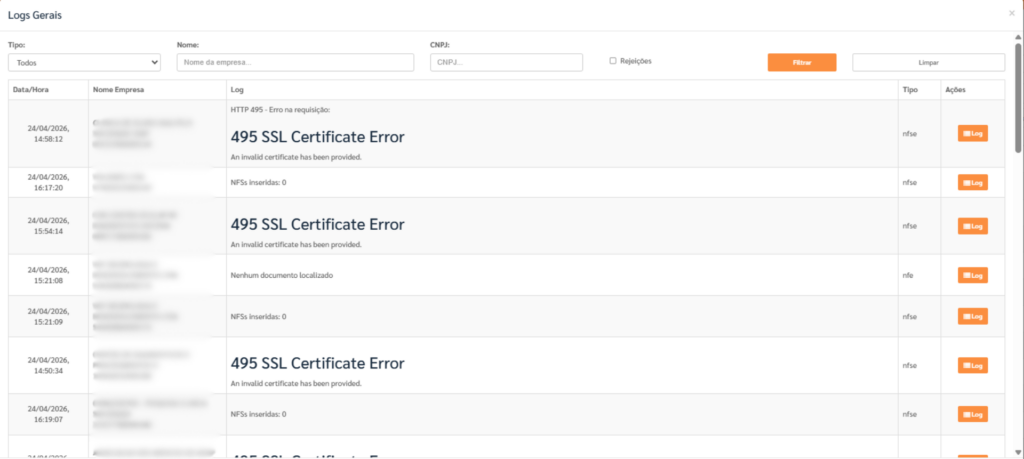
📌 Importante: Mensagens como “SSL Certificate Error” indicam problemas no certificado digital (inválido, expirado ou não configurado corretamente), enquanto avisos como “Nenhum documento localizado” ou “NFs inseridas: 0” indicam que não foram encontrados documentos para importação no período consultado.
⚠️ Atenção – Certificados em SC e RS
Para empresas localizadas nos estados de Santa Catarina (SC) e Rio Grande do Sul (RS), será exibida a opção “Contabilista?”, devido à integração com o Webservice Regional específico dessas localidades.
Para os demais estados, essa opção não estará disponível, pois o sistema utiliza o Webservice Nacional.
Caso a empresa sediada em SC ou RS também atue em nível nacional, será necessário realizar dois cadastros distintos do certificado digital:
Com a opção “Contabilista?” marcada: para atender às exigências do Webservice Regional (SC/RS);
Sem a opção “Contabilista?”: para operações com empresas de outros estados, via Webservice Nacional.
Dessa forma, garante-se o correto funcionamento do certificado tanto em operações regionais quanto em âmbito nacional.
4) FUNÇÕES DA TELA
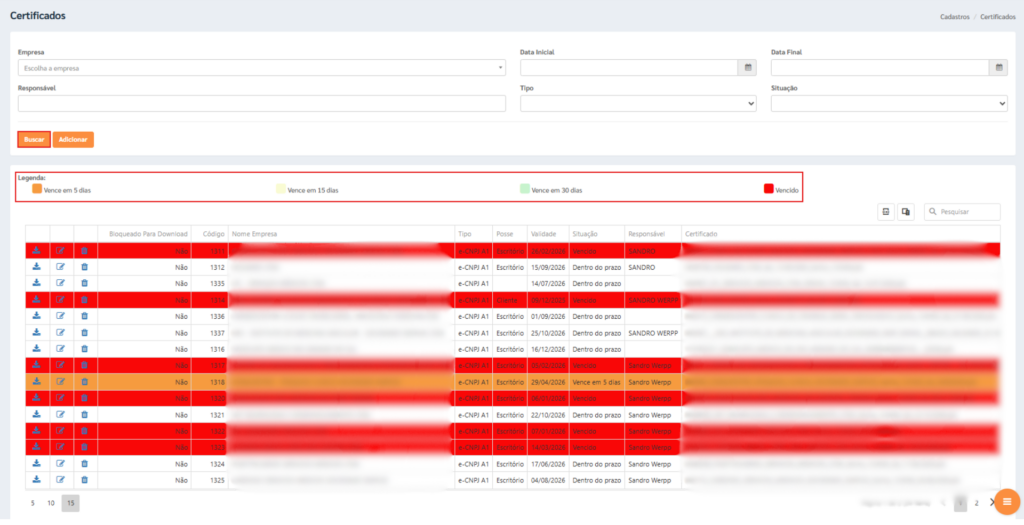
4.1. Consulta de Certificados
Utilize os filtros disponíveis para localizar certificados já cadastrados:
- Empresa: selecione a empresa desejada;
- Data Inicial / Data Final: filtre pelo período de validade;
- Responsável: informe o nome vinculado ao certificado;
- Tipo: escolha a modalidade (A1, A3, e-CNPJ ou e-CPF,etc…);
- Situação: selecione uma das opções:
- Vence em até 5 dias;
- Vence em até 15 dias;
- Vence em até 30 dias;
- Dentro do prazo;
- Vencido.
Após definir os filtros, clique em [Buscar].
O sistema exibirá a lista de certificados conforme os critérios informados, com indicação visual por cores.
Dessa forma, é possível acompanhar os prazos de validade e evitar o uso de certificados expirados.
5) CONCLUSÃO
A correta configuração dos Certificados Digitais garante o controle de validade, a automação na importação de documentos e a continuidade dos serviços fiscais. Com os cadastros e parâmetros devidamente ajustados, o sistema também permite monitorar prazos, acompanhar a eficiência das importações e identificar falhas por meio de estatísticas e logs, reduzindo riscos de inconsistências e interrupções.
M05|M05|V.2.7.28|Abril/2026