



1) OBJETIVO
Este manual tem como objetivo orientar o usuário na utilização da rotina de Importação de Empréstimo Consignado no Módulo Pessoal do sistema Athenas Online, integrada com a Dataprev. O processo permite consultar, processar e importar automaticamente as informações de empréstimos consignados vinculados aos funcionários das empresas cadastradas, garantindo agilidade e precisão na atualização dos dados.
2) PRÉ-REQUISITOS
Para que a importação automática das informações de empréstimos consignados vinculados aos funcionários das empresas seja realizada com sucesso, é obrigatório:
- Que o certificado digital esteja cadastro no Athenas Online;
Caso o certificado digital não esteja cadastrado ou esteja vencido, o sistema exibirá uma mensagem de alerta na coluna Status durante o processamento.

3) CONFIGURAÇÃO DO CERTIFICADO DIGITAL
Para que a importação automática das informações de empréstimos consignados vinculados aos funcionários das empresas seja realizada com sucesso, é obrigatório que o certificado digital esteja devidamente cadastrado e válido no Athenas Online.
Para realizar o cadastro ou a validação do certificado digital no Athenas Online, consulte o manual disponível no link abaixo:
https://www.athenas.com.br/faq/manual-cadastro-certificado-digital
4) IMPORTAÇÃO DO EMPRÉSTÍMO CONSIGNADO
Acesse o Módulo Pessoal > Importações > Empréstimo Consignado.
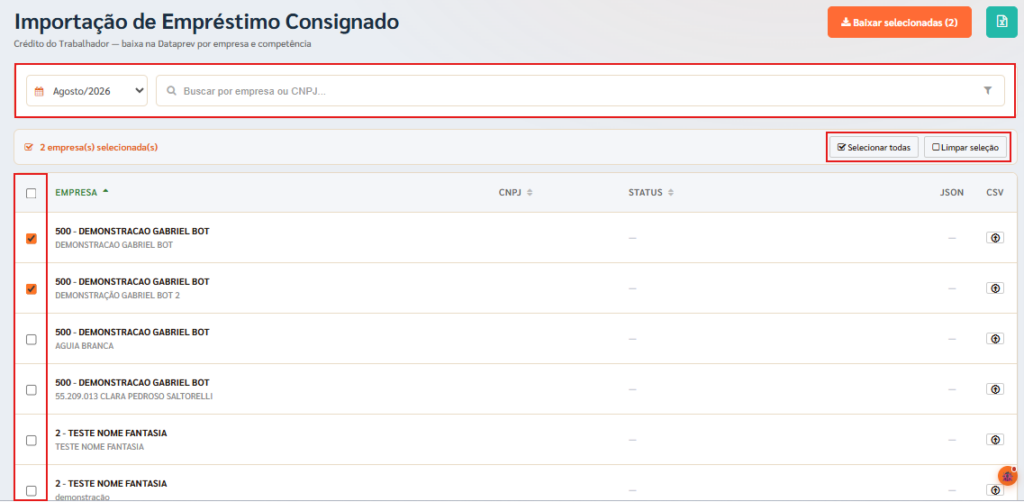
No campo Competência, selecione o mês e ano desejados no formato Mês/Ano (ex.: Julho/2025).
📌 Observação: A competência atual estará disponível para importação apenas a partir do dia 20 de cada mês.
Para facilitar a localização da(s) empresa(s), utilize um dos filtros abaixo:
| Filtro | Descrição e forma de preenchimento |
| Filtrar por Empresa | Digite o nome da empresa que deseja importar. |
| Filtrar por CNPJ | Digite o número do CNPJ que deseja importar. |
Após localizar a(s) empresa(s) desejada(s), prossiga com a seleção para integração, conforme as opções abaixo:
- Seleção individual: marque o checkbox localizado ao lado da empresa que deseja integrar.
- Selecionar todas: marque o checkbox no cabeçalho da tabela para selecionar todas as empresas listadas ou desmarque-o para remover a seleção de todas.
Clique no botão [Baixar selecionados] para iniciar o processamento sequencial das empresas selecionadas.
Durante o processamento, será exibida uma animação de carregamento.
5) INTERPRETAÇÃO DOS RESULTADOS
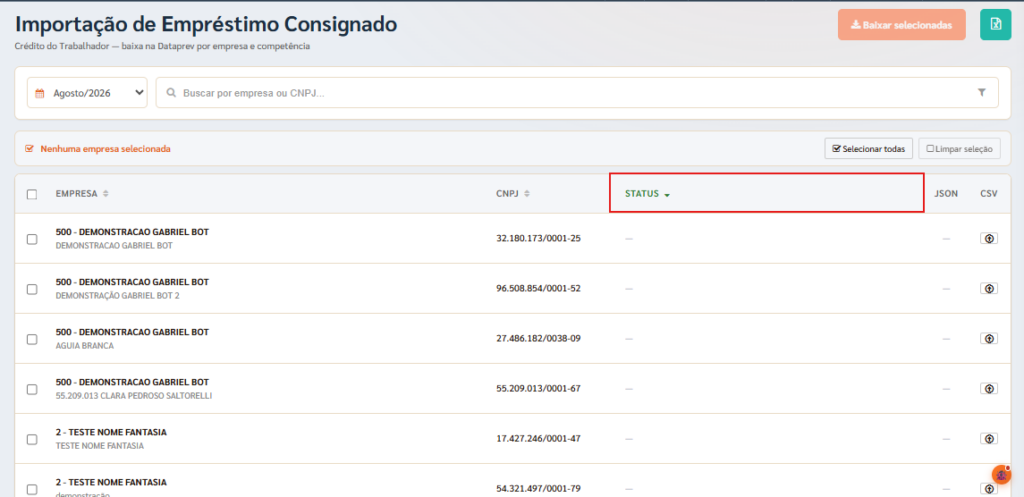
Os resultados aparecerão em tempo real na coluna Status.
Os ícones e cores indicam o status do processamento:
| Ícone | Status | Descrição |
| 🟢 | Sucesso | Empréstimos processados com sucesso, exibindo a quantidade de CPFs processados. |
| 🟡 | Aviso | Alguns funcionários não foram localizados ou estão inativos, listando os CPFs com problema. |
| 🔴 | Erro | Falha na integração ou erro no processamento, apresentando a descrição do problema. |
| ➖ | Sem Dados | Nenhum empréstimo consignado encontrado para o CNPJ consultado. |
6) AÇÕES DISPONIVEIS
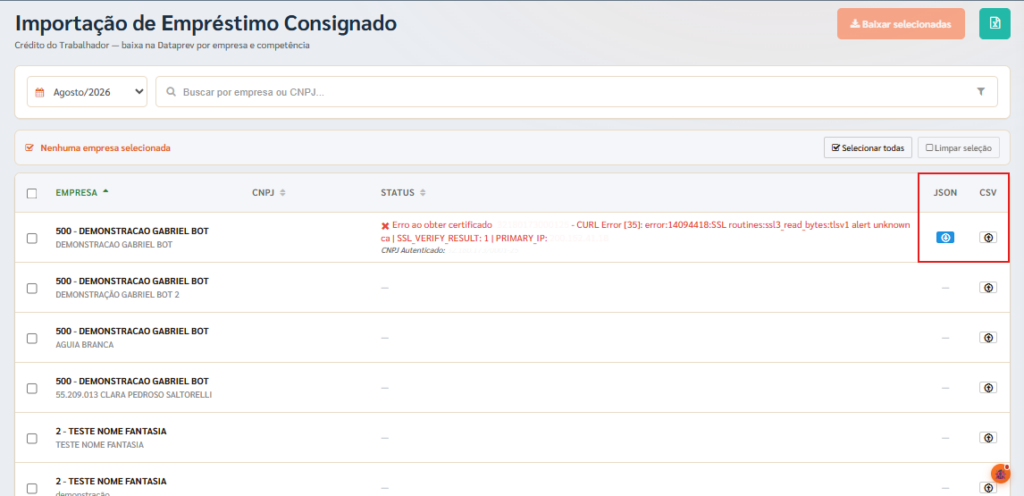
Após o processamento, é possível exportar:
- Clique em [Importar CSV do portal] para importar um arquivo com todas as empresas processadas.
- Clique no ícone de download na coluna JSON de cada empresa para obter os detalhes técnicos.
7) HISTÓRICO DE PROCESSAMENTOS
Os resultados das integrações são armazenados automaticamente pelo sistema após cada processamento.
Ao selecionar uma competência que já tenha sido processada anteriormente, o sistema exibirá o histórico completo dos resultados obtidos.
É possível realizar o reprocessamento de empresas específicas, caso seja necessário atualizar informações ou corrigir falhas identificadas.
💡 Dica: Utilize o histórico para comparar resultados entre períodos e validar a consistência dos dados importados.
M05|M02|V.3.2.73|Julho/2026