



Sumário
BLOCOS J e K – PLANO DE CONTAS CONTÁBIL E PLANO REFERENCIAL
BLOCO L – RELATÓRIO DE COMPOSIÇÃO DE CUSTOS
BLOCO M – LANÇAMENTOS DO E-LALUR/E-LACS
BLOCO N – CÁLCULO DO IRPJ E DA CSLL
BLOCO W, X e Y – DADOS ADICIONAIS
1) OBJETIVO
Este manual tem como objetivo orientar a parametrização do Athenas3000 para empresas enquadradas no regime de Lucro Real, abrangendo desde os cadastros iniciais e configurações necessárias até a geração do arquivo SPED ECF, garantindo segurança, consistência e conformidade com a legislação.
2) BLOCO 0 – CADASTRO DA EMPRESA
2.1 Conferência de dados
Certifique-se de que todos os campos obrigatórios (CNPJ/CPF, Inscrição Estadual, Inscrição Municipal, Endereço, Município, Telefone, E-mail e Perfil do Arquivo) estejam corretamente preenchidos e atualizados conforme o cadastro oficial da empresa.
Caso identifique informações incorretas ou divergentes em relação ao registro oficial, selecione [Alterar] para a correção dos dados.
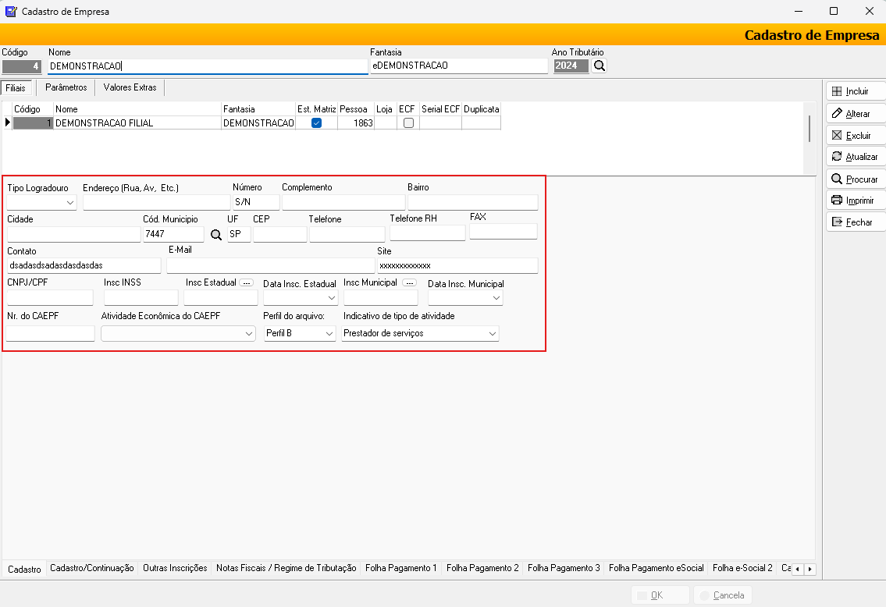
📌 Importante: A Razão Social deve estar idêntica ao registro do CNPJ na Receita Federal, sem abreviações ou alterações.
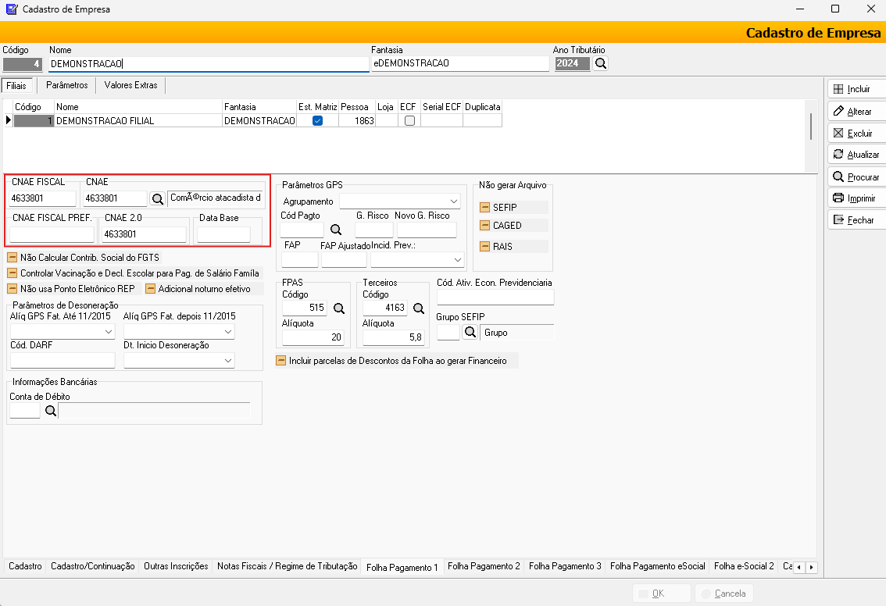
2.2 CNAE Fiscal
Acesse a aba Filiais > Folha de Pagamento 1.
Informe o CNAE Fiscal da empresa.
2.3 Período de apuração
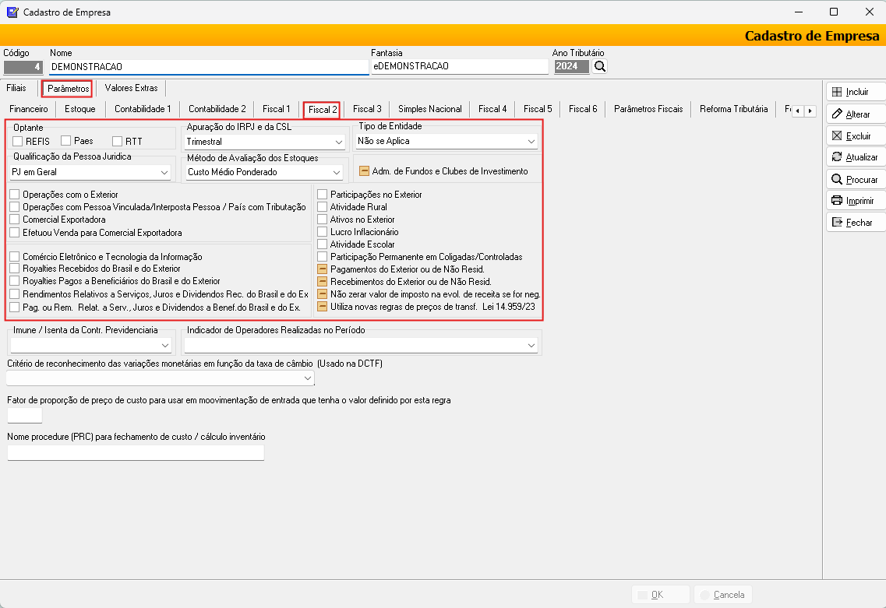
Acesse a aba Parâmetros > Fiscal 2.
No Campo Apuração do IRPJ e da CSLL, selecione o período de apuração.
⚠️ Atenção: A configuração do período de apuração impacta diretamente o cálculo do Bloco N.
- Para Lucro Real Trimestral, a apuração ocorre nos meses de março, junho, setembro e dezembro.
- Para Lucro Real Anual, é necessário configurar tanto a apuração estimada mensal quanto a apuração anual, seguindo o parâmetro definido nesta tela.
Preencha obrigatoriamente os campos:
- Tipo de Entidade – Não se Aplica
- Qualificação de Pessoa Jurídica – PJ em Geral
- Método de Avaliação dos Estoques – Custo Médio Ponderado
Os demais campos disponíveis, ajuste conforme a realidade da empresa.
2.4 Códigos de DARF e natureza jurídica
Acesse a aba Parâmetros > Fiscal 1.
Preencha os códigos de DARF para IRPJ e CSLL.
Informe a Natureza jurídica da empresa.
Selecione o Regime de Tributação – Real.
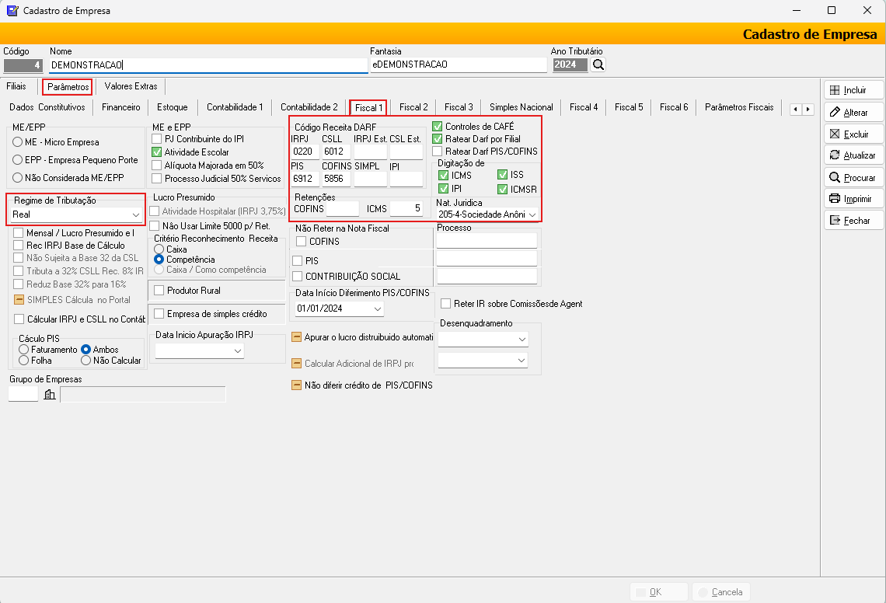
💡 Observação: Os códigos de DARF informados nessa etapa serão utilizados posteriormente na geração do DARF após a apuração do IRPJ e da CSLL.
2.5 Alíquotas para cálculo anual com base na receita
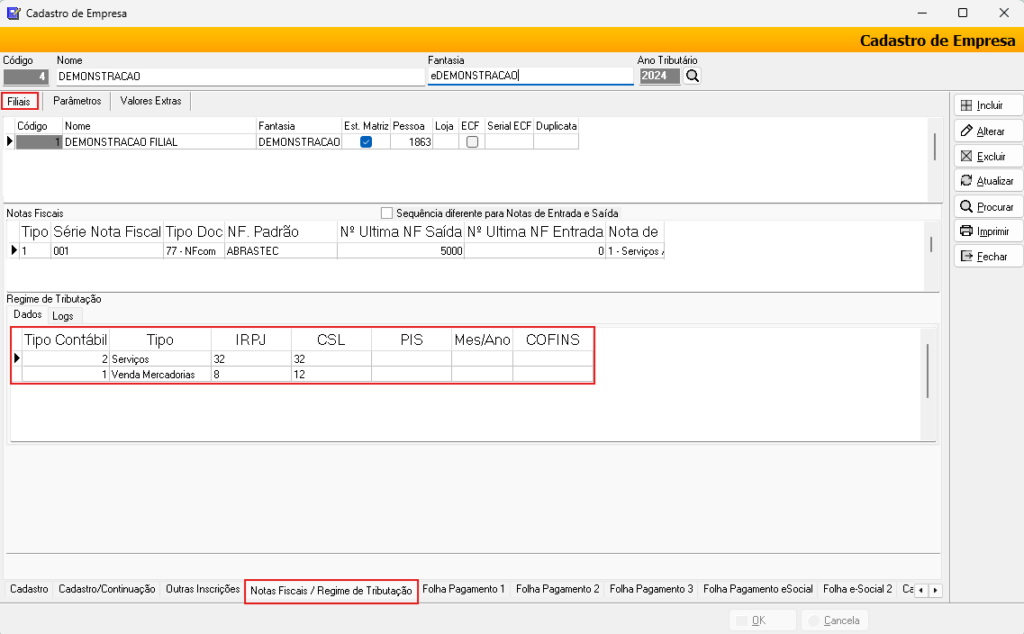
Acesse a aba Filiais > Notas Fiscais/Regime de Tributação.
No campo Regime de Tributação, selecione a aba Dados
Preencha as colunas:
- Tipo Contábil;
- IRPJ;
- CSLL.
2.6 Responsáveis pela assinatura
Acesse Parâmetros > Responsáveis.
Informe o Contador responsável e o Sócio responsável pela escrituração.
Marque a opção A empresa é signatária no SPED ECF quando a assinatura for feita pela própria empresa junto com o contador.
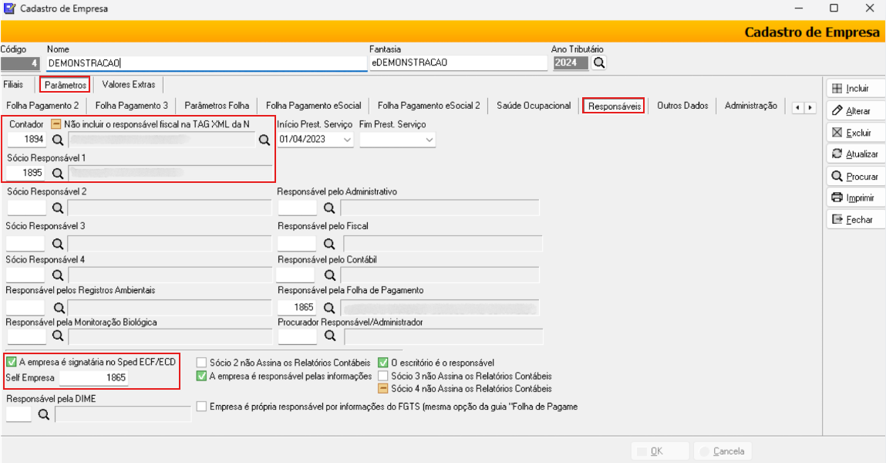
💡 Observação: As pessoas informadas nessa aba serão usadas na assinatura do SPED ECF.
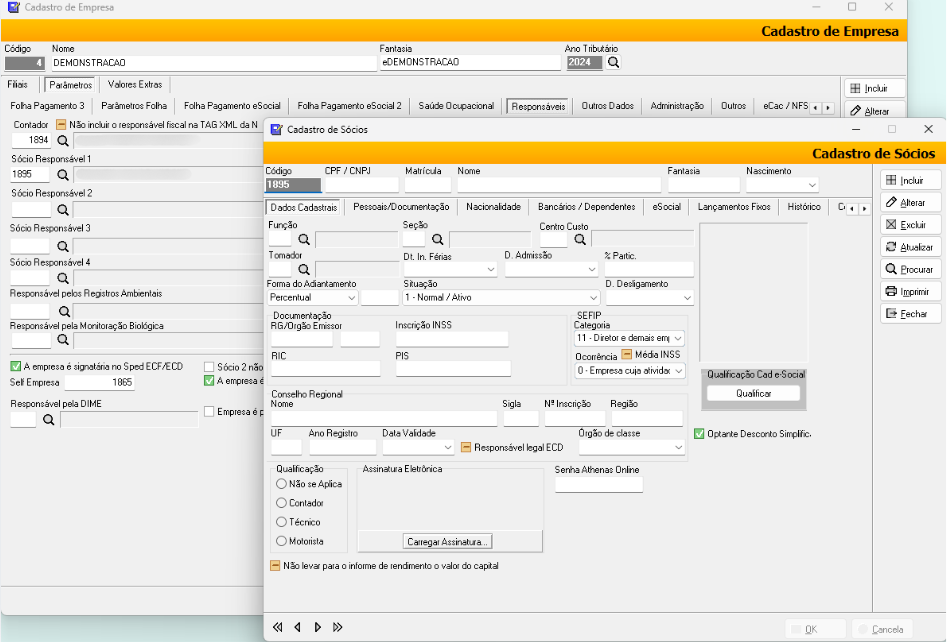
De duplo clique no campo onde se encontra o código, o sistema abre o cadastro do responsável selecionado.
2.7 Cadastrar o contador
Acesse o Modulo Pessoal > Cadastros > Pessoas > Autônomos.
Para o cadastro do Contador é obrigatório o preenchimento de todos os campos referentes a:
- Dados pessoais;
- Documentação;
- Conselho Regional;
- Endereço;
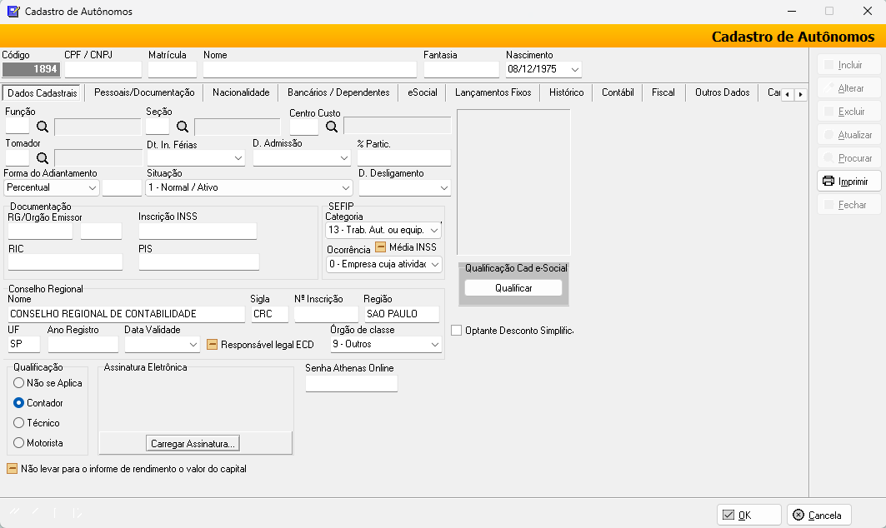
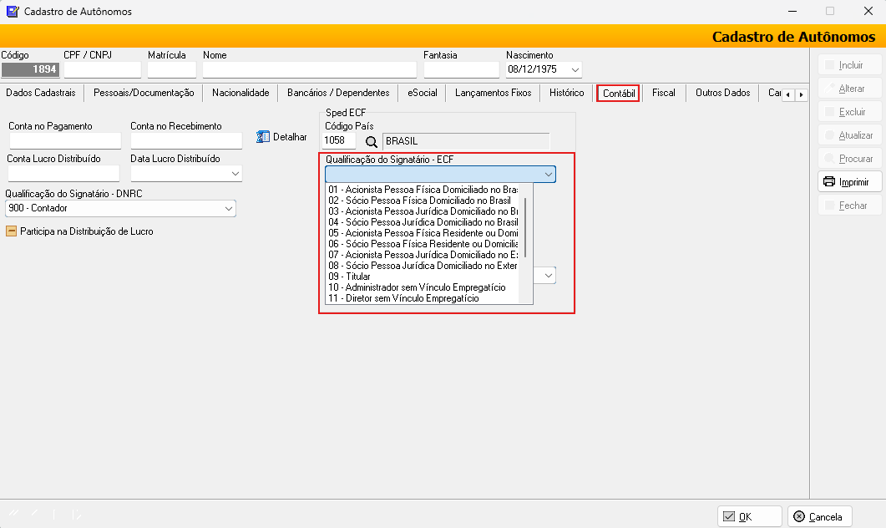
Na aba Contábil
Configure a Qualificação do signatário e o país no campo SPED ECF.
2.8 Cadastrar o sócio
Acesse o menu Modulo Pessoal > Cadastros > Pessoas > Sócios.
Preencha os campos referentes a:
- Dados pessoais;
- Documentação;
- Conselho Regional;
- Endereço;
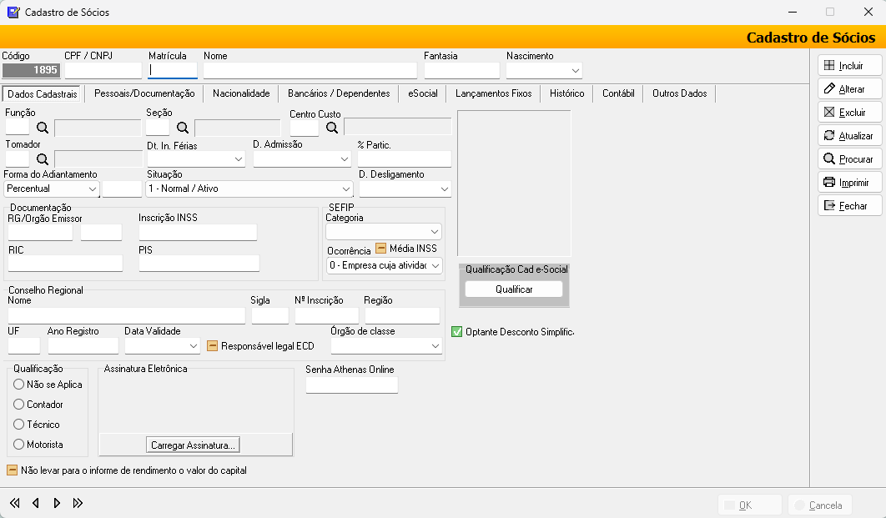
💡 Observação: Se o sócio for Pessoa Jurídica, informe o CNPJ no campo destinado ao CPF.
Caso existam sócios em anos diferentes do período obrigado ao SPED ECF, registre corretamente a data de desligamento e a participação correspondente.
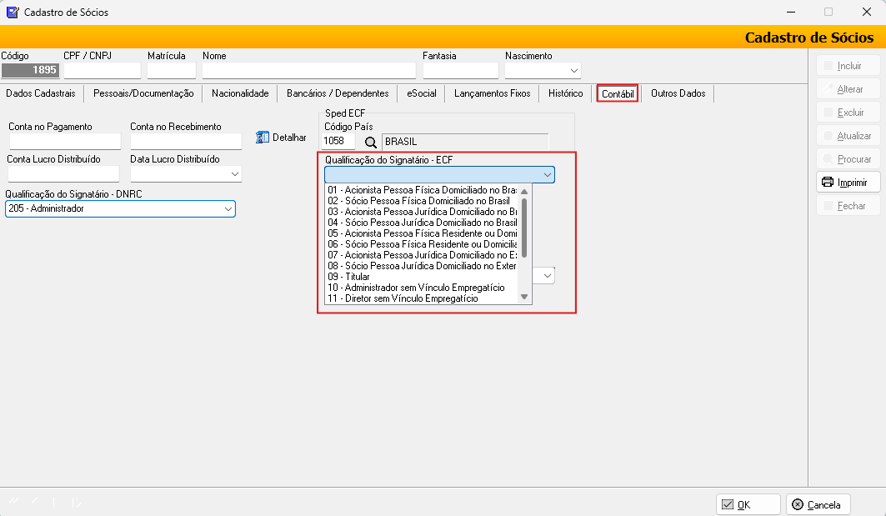
Na aba Contábil
Configure a Qualificação do signatário e o país no campo SPED ECF.
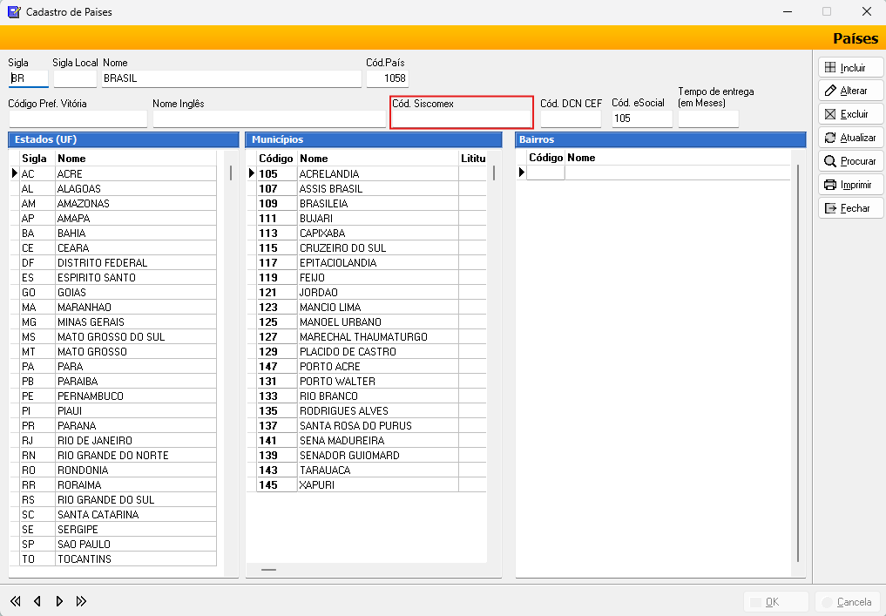
Acesse o menu Módulo Pessoal > Cadastros > Parâmetros > Países.
Confira se o código do Siscomex está preenchido para o país informado no cadastro do sócio.
2.9 Definir o tipo de assinatura
O sistema permite duas assinaturas digitais.
O cadastro pode seguir uma das seguintes combinações:
Contador e Sócio
- Cadastre ambos.
- Confira se CPF/CNPJ estão corretos conforme o certificado digital.
Contador e Procurador
- Cadastre o procurador como Autônomo.
- Utilize a qualificação 309 – Procurador.
Contador e Empresa
- No cadastro da empresa, marque a opção “Empresa é Signatária no SPED ECF”.
3) BLOCOS J e K – PLANO DE CONTAS CONTÁBIL E PLANO REFERENCIAL
3.1 Conferência do Plano de Contas
Acesse Módulo Contábil > Cadastros > Plano de Contas.
Confira as contas que possuem saldo ou movimentação no período.
Preencha o campo Tipo como Analítica ou Sintética.
Informe a Natureza da conta, como Credora ou Devedora, conforme o caso.
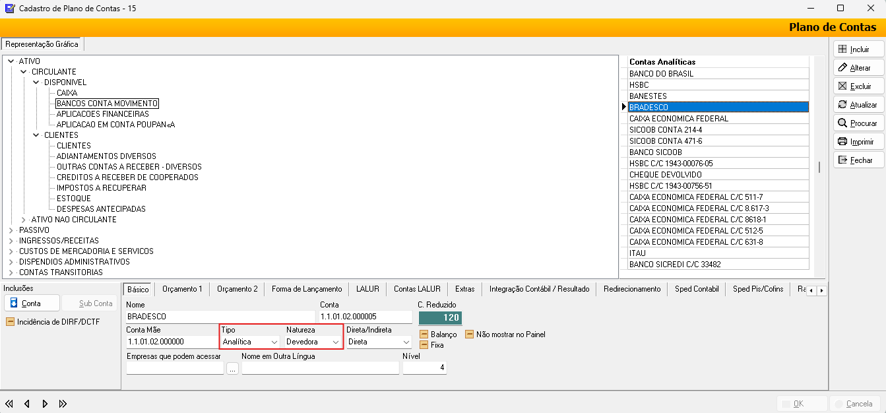
⚠️ Atenção: Todas as contas com saldo ou movimento devem estar corretamente classificadas, pois essa informação será usada na composição dos blocos da ECF.
3.2 Conferir a máscara e a hierarquia
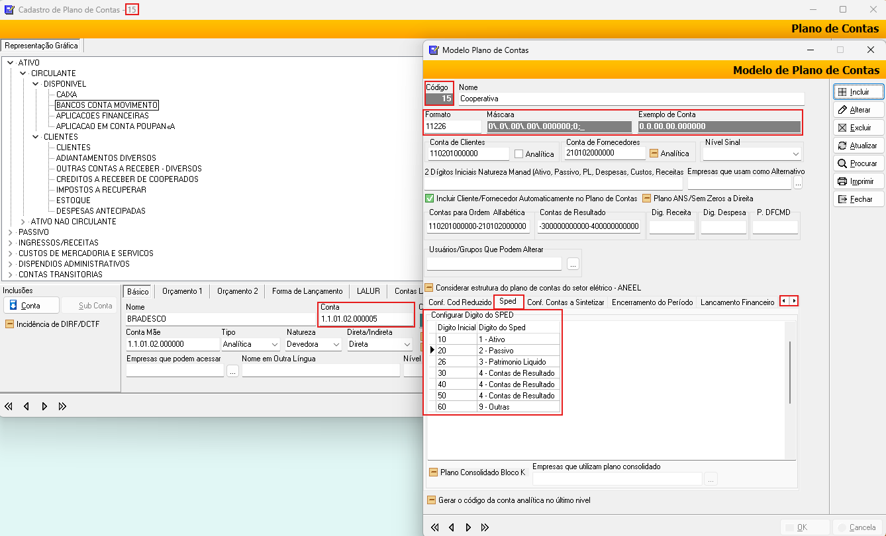
Acesse Contábil > Cadastro > Plano de Contas
Confira se todas as contas seguem a mesma máscara definida no Modelo de Plano de Contas.
Acesse Contábil > Cadastro > Modelo de plano de Contas
Configure o Dígito do SPED na aba correspondente no modelo do plano de contas, usando os dígitos iniciais dos grupos de contas.
3.3 Plano de Contas Referencial
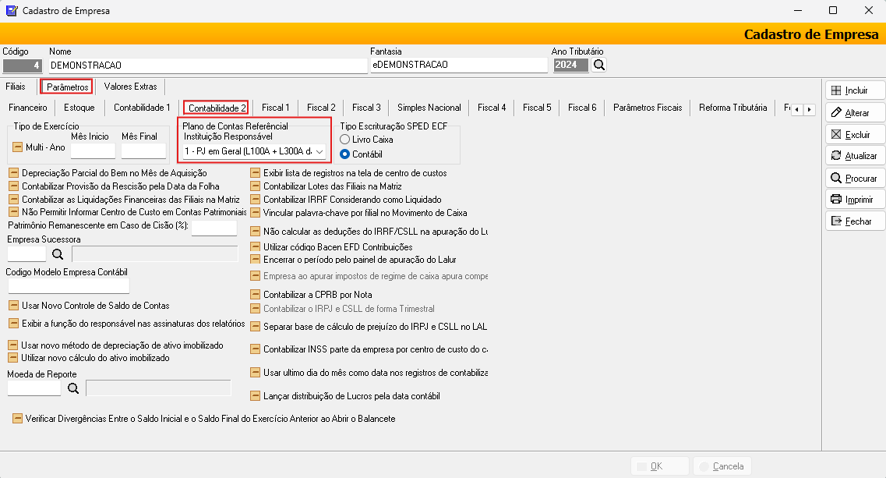
Todas as contas Analíticas do Plano de Contas do Athenas, que têm saldo ou movimentação no período, devem estar referenciadas de acordo com o Plano de Contas Referencial.
Acesse Parâmetros > Contabilidade 2
Selecione a Instituição Responsável
3.4 Associar o plano de contas referencial
Acesse Módulo Contábil > Cadastro > Associação do Plano de Contas Referencial SPED
Clique em Listar para exibir os planos de conta.
Localize a conta correspondente no plano referencial do SPED ECF no campo Plano de Contas – Empresa
Depois, selecione a conta que será associada no campo Plano de Contas – Consolidado.
Clique em [Associar].
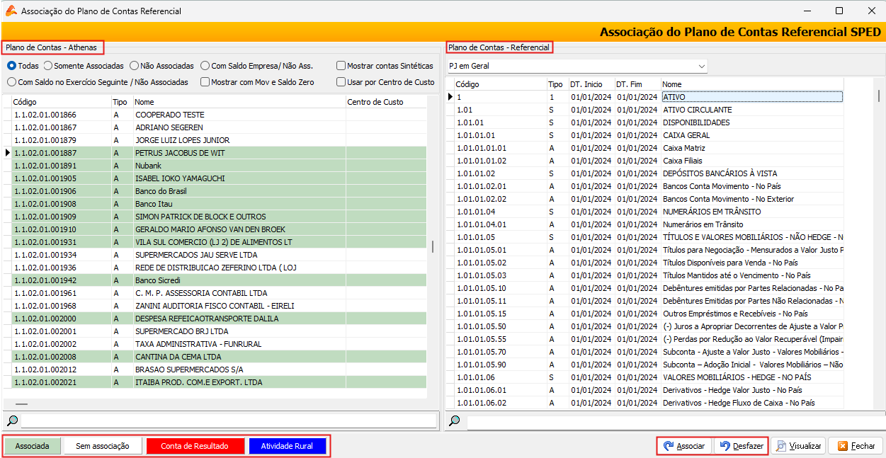
💡 Dica: Utilize os filtros da tela para otimizar o trabalho e evitar retrabalho.
Quando uma conta sintética agrupa várias contas analíticas com a mesma natureza referencial, a opção de associação em lote pode acelerar significativamente a configuração.
4) BLOCO L – RELATÓRIO DE COMPOSIÇÃO DE CUSTOS
Com esse relatório configurado, o sistema consegue levar as informações do registro L210 de forma organizada.
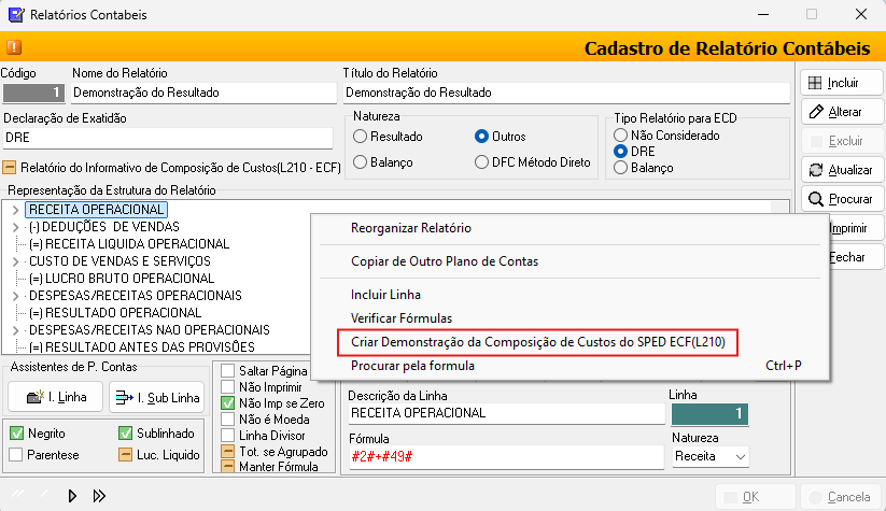
Acesse Módulo Contábil > Cadastros > Relatórios Contábeis.
Clique com o botão direito do mouse na tela do relatório.
Selecione a opção Criar Demonstração da Composição de Custos do SPED ECF (L210).
Aguarde o sistema criar automaticamente a estrutura da demonstração.
4.1 Preencher fórmulas
Localize as linhas analíticas que receberão valores.
Informe as contas contábeis no campo Fórmula.
Usando o código reduzido entre cifrões ($) e separado mais de uma conta com o sinal de soma (+), como no exemplo a seguir:
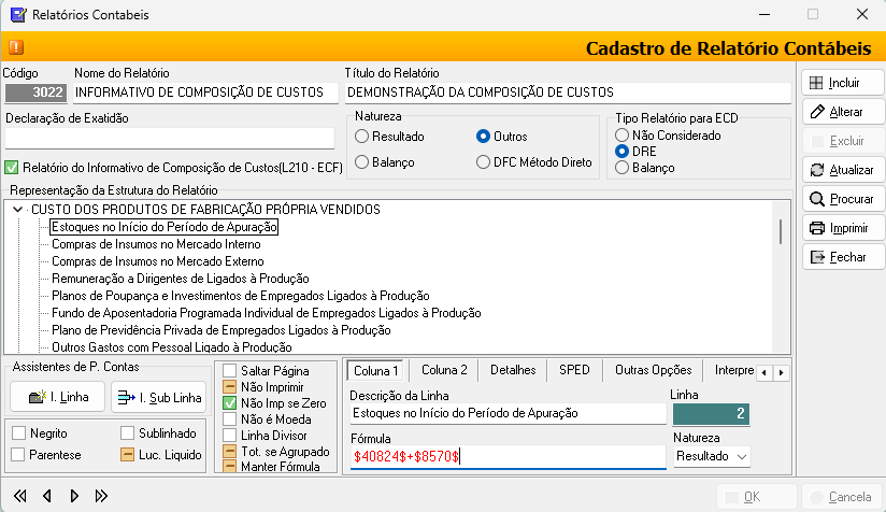
É possível utilizar tanto contas sintéticas quanto analíticas, conforme a necessidade do relatório.
Nos exemplos abaixo, “xxxx” representa o código reduzido da conta contábil cadastrada no sistema:
- Saldo anterior: $SAxxxx$
- Saldo final: $xxxx$
- Soma de crédito: $Cxxxx$
- Soma de débito: $Dxxxx$
- Soma de débito do encerramento: $DExxxx$
- Soma de crédito do encerramento: $CExxxx$
4.2 Visualizar e conferir o relatório
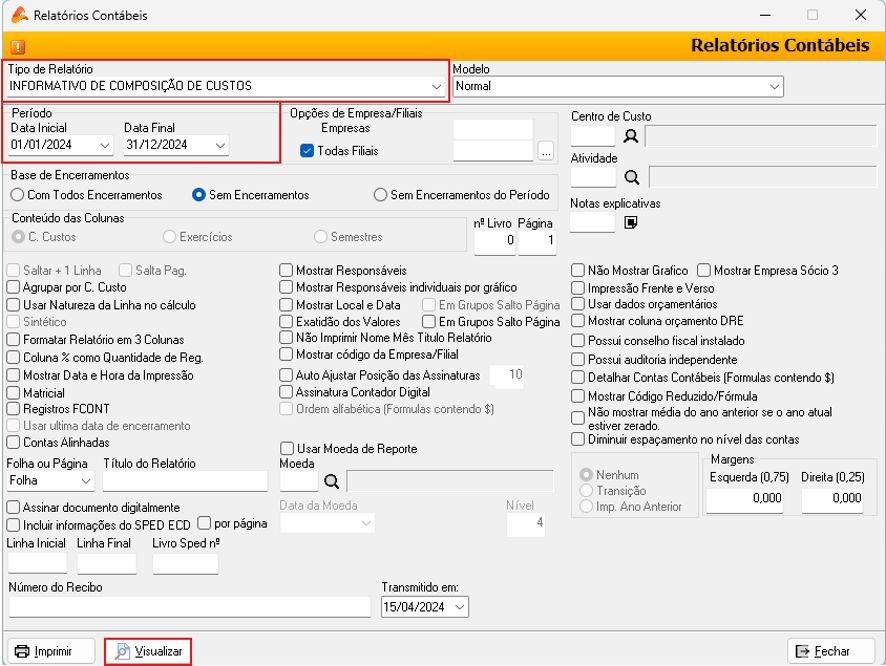
Acesse Módulo Contábil > Relatórios > Relatórios Contábeis.
Selecione o Tipo de Relatório
Informe o Período de emissão.
Clique em Visualizar.
Compare o valor do custo calculado no relatório com os valores de custo da DRE.
5) BLOCO M – LANÇAMENTOS DO E-LALUR/E-LACS
Essa etapa alimenta as adições, exclusões, compensações e controles que impactam a apuração do IRPJ e da CSLL.
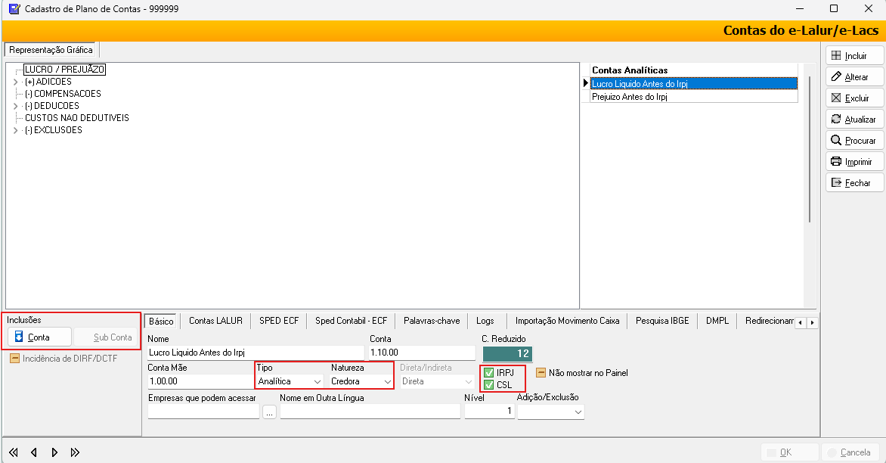
Acesse Módulo Contábil > Cadastros > Contas do Lalur.
Caso necessário, inclua Contas ou Subcontas, configurando as que receberão lançamentos como Analíticas.
Marque as opções IRPJ e/ou CSLL para definir em qual base de cálculo a conta será considerada.
- Contas credoras: adicionam valores ao Lalur.
- Contas devedoras: excluem valores do Lalur.
As marcações determinam se a conta impactará a base do IRPJ, da CSLL, ou de ambas.
⚠️ Atenção: Não exclua contas do cadastro do e-Lalur/e-Lacs.
5.1. Conta referencial
Acesse a aba SPED ECF
No campo Conta Referencial – Temporária/Permanente/Reversão, realize a pesquisa pela conta correspondente do e-Lalur/e-Lacs.
Selecione a conta referencial compatível com o tipo de lançamento desejado:
- Adição
- Exclusão
- Controle
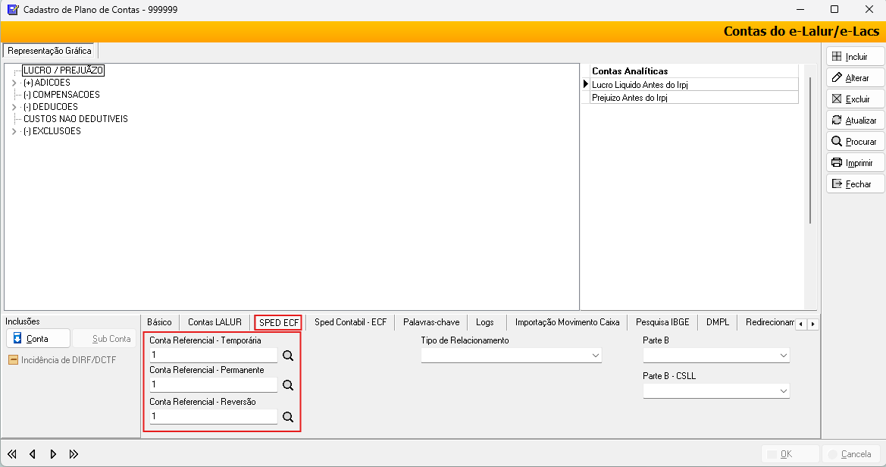
⚠️ Atenção: Se o campo Conta Referencial não estiver preenchido, o Athenas não levará o valor do lançamento do Lalur para os registros Bloco M do SPED ECF.
5.2 Referenciar uma conta do Lalur em uma conta contábil
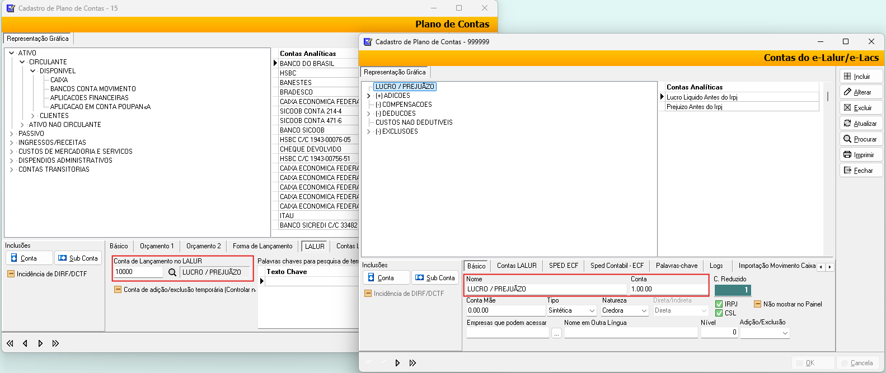
Acesse Módulo Contábil > Cadastros > Plano de Contas.
Abra a conta contábil de resultado que será vinculada ao Lalur.
Acesse a aba LALUR.
Informe no campo Contas de Lançamento no LALUR o código da conta do Lalur, sem utilizar a pontuação.
5.3 Orientações conforme Período
- Lucro Real Trimestral: crie um lote para cada período de apuração, totalizando quatro lotes no ano.
- Lucro Real Anual com balancete de suspensão: crie um lote para cada mês em que houver levantamento de balanço/balancete.
- Dezembro: se houver balancete de suspensão, use um único lote para o cálculo estimado e anual. Se não houver balancete, crie mesmo assim um lote para o cálculo anual
📌 Conceitos rápidos:
A Parte A é usada para os ajustes do lucro líquido do período e para a demonstração do lucro real.
A Parte B controla valores que influenciarão períodos futuros, como prejuízos fiscais e diferenças temporárias.
Adições são valores que aumentam a base do Lucro Real, como despesas não dedutíveis, multas por infrações fiscais, brindes, alimentação de sócios, acionistas e administradores, provisões não autorizadas e outras adições previstas na legislação.
Exclusões são valores que reduzem a base do Lucro Real quando a legislação permite que não sejam computados no lucro real ou permite dedução fiscal não registrada no resultado contábil.
📌 Importante: A conta do lançamento no Lalur é o próprio código da conta cadastrada no plano de contas do Lalur.
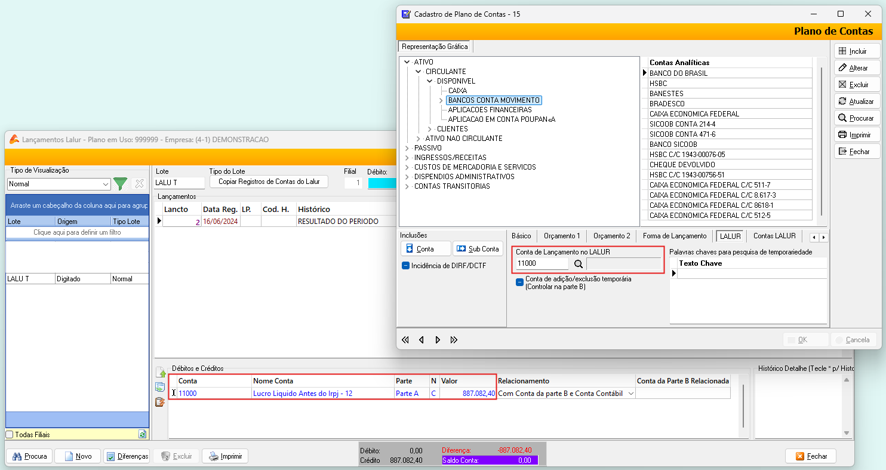
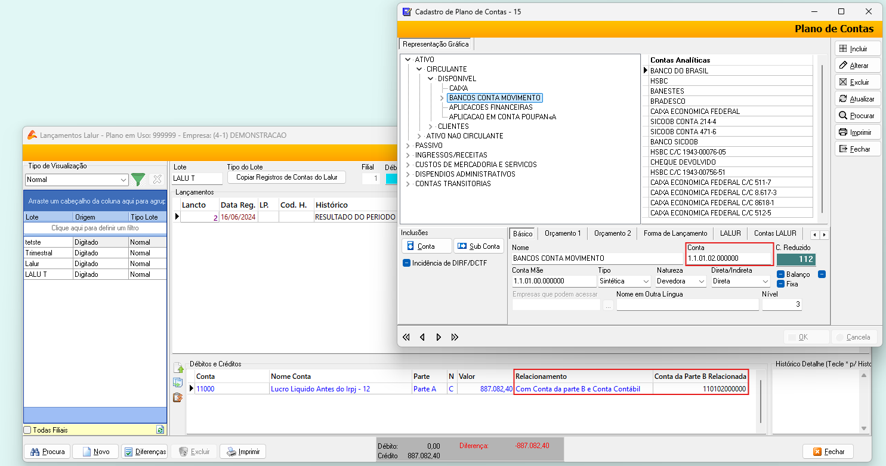
Preencha o campo Relacionamento nos lançamentos de adição e exclusão da Parte A.
Selecione Com Conta Contábil quando o lançamento estiver vinculado a uma conta contábil.
Selecione Com Conta da Parte B quando o lançamento estiver relacionado a controle futuro.
Informe a Conta da Parte B Relacionada quando o relacionamento exigir esse vínculo.
💡 Recomendações:
- Lance primeiro o lucro ou prejuízo contábil.
- Lance as adições e exclusões,.
- Lance os valores que serão controlados na Parte B.
5.2 Contas 11000 e 12000
As contas serão usadas se o(s):
- Se o período apurou lucro contábil, use a conta 11000 do Lalur.
- Se o período apurou prejuízo contábil, use a conta 12000 do Lalur.
- Os lançamentos de controle de prejuízo fiscal na Parte B usam a conta 12000.
- As contas de adição e exclusão devem ser escolhidas conforme a natureza do ajuste
5.3 Gerar lançamentos automáticos de adições e exclusões
Lance primeiro o lucro contábil, prejuízo contábil ou lucro líquido antes do IRPJ.
Selecione a opção Copiar Registros de Contas Lalur no campo Tipo de Lote.
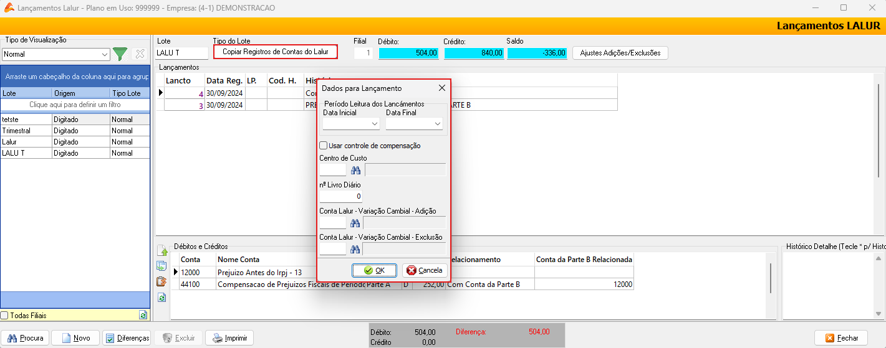
Informe a Data inicial e Final do período que será considerado.
Confira os lançamentos gerados automaticamente.
5.4 Controlar outros valores na Parte B
Identifique o Valor que será controlado em período futuro, como depreciação acelerada ou operação temporária.
Lance o ajuste na Parte A.
Lance o controle correspondente na Parte B.
Use o mesmo código da conta de lançamento da Parte A quando esse for o padrão adotado para facilitar a conferência.
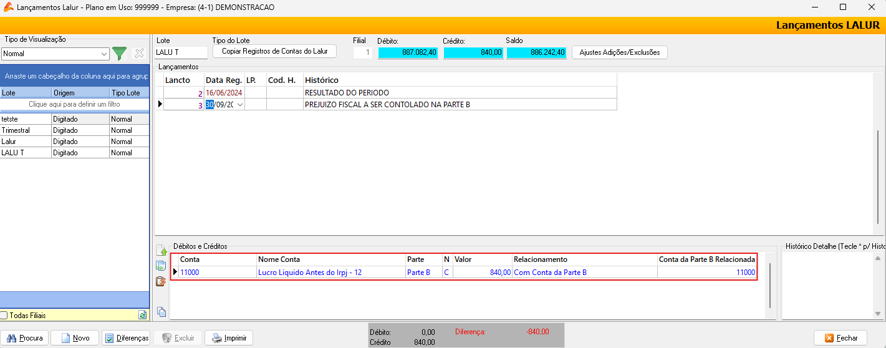
⚠️ Atenção: Os lançamentos do Lalur não são lançamentos contábeis. Por isso, o tipo de lote deve permanecer como Normal e o total de débito não precisa ser igual ao total de crédito.
6) BLOCO N – CÁLCULO DO IRPJ E DA CSLL
Essa etapa consolida os lançamentos do Lalur e gera os valores de imposto devido, retenções, deduções e saldo a pagar.
Acesse Módulo Fiscal > Movimentação > Tributos Federais.
Abra a aba Lucro Real.
Selecione a aba IRPJ ou CSLL, conforme a conferência desejada.
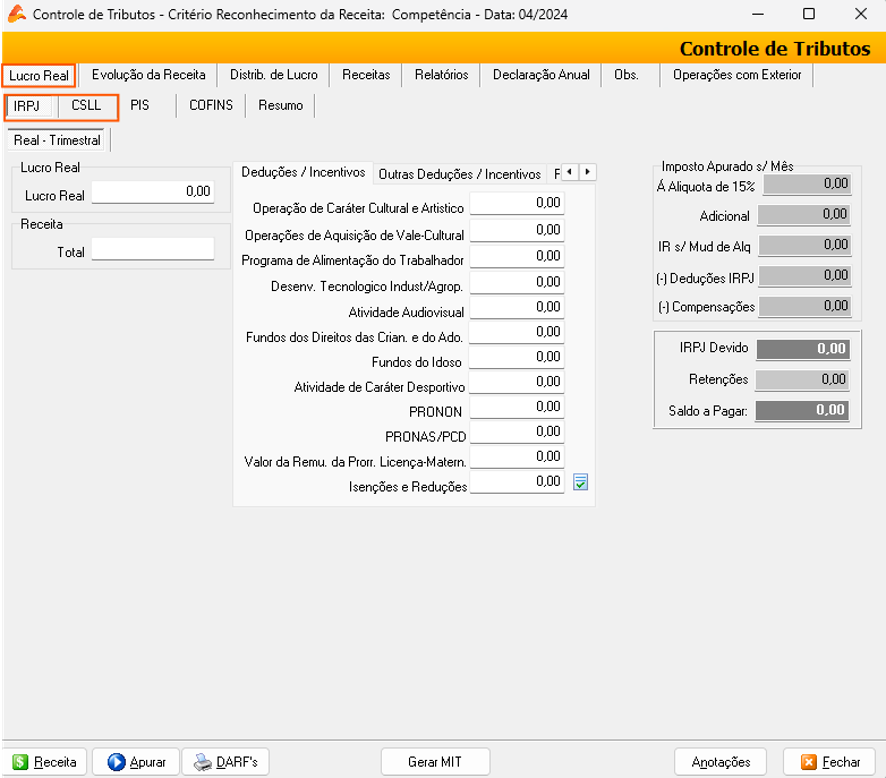
⚠️ Atenção: Antes de calcular, deve existir lançamento do Lalur no módulo Contábil. Sem os lançamentos, o cálculo do Lucro Real não terá base completa para apuração.
6.1 Calcular IRPJ e CSLL no Lucro Real Trimestral
Informe no módulo Fiscal o mês e o exercício do período que será apurado.
Use março, junho, setembro ou dezembro para cálculo trimestral.
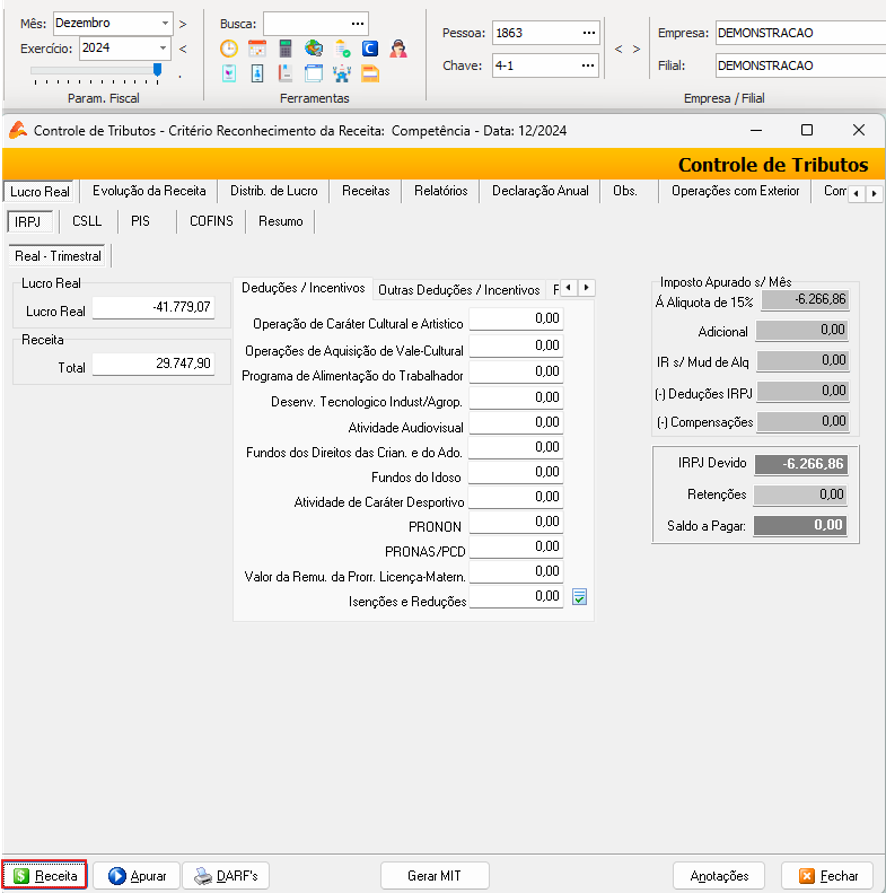
Acesse Tributos Federais > Lucro Real > IRPJ.
Clique em Receita para calcular o IRPJ e a CSLL.
Confira os valores apurados, deduções, retenções e saldo a pagar.
💡 Observação: No Lucro Real Trimestral, a informação do campo Mês determina o trimestre que será apurado.
6.2 Calcular IRPJ e CSLL estimado no Lucro Real Anual com balancete de suspensão
Informe o mês e o exercício no módulo Fiscal.
Acesse Tributos Federais > Lucro Real.
Use a aba Estimado quando houver cálculo mensal.
💡Observação: A aba só fica aparente para a configuração da apuração for Anual
Marque a opção Balancete de Suspensão
Cliqueem Receita
Confira se os lançamentos do Lalur do mês foram realizados antes do cálculo.
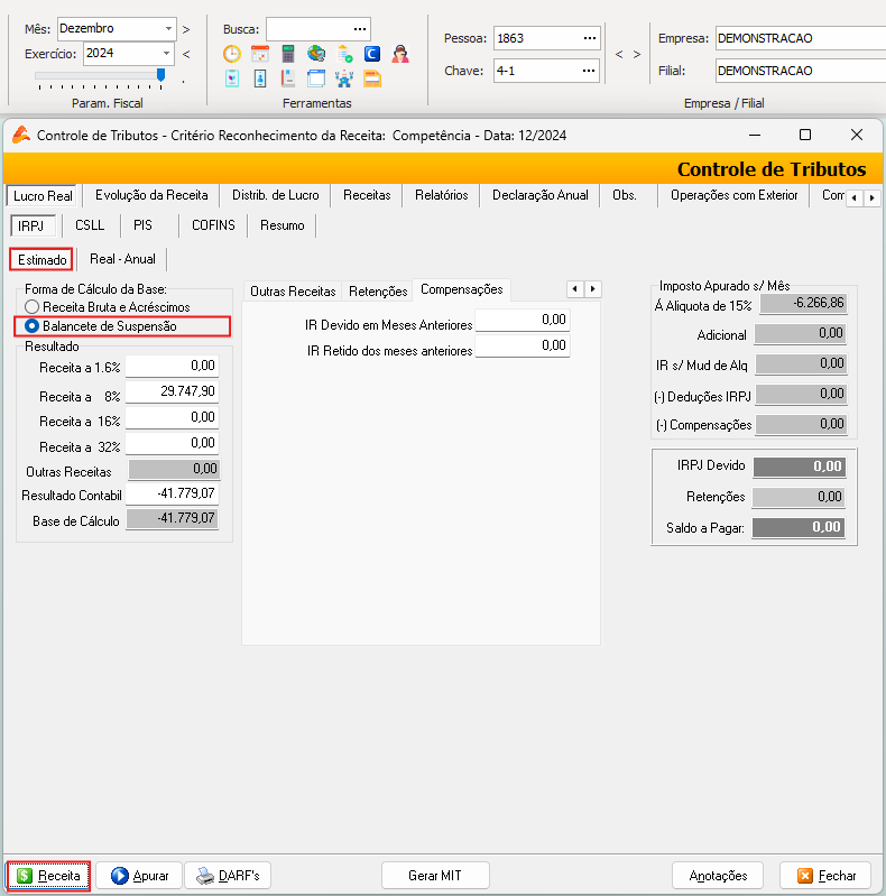
📌 Importante: Quando houver balancete de suspensão/redução, os valores de lucro, prejuízo, adições e exclusões devem estar coerentes com o período acumulado correspondente.
6.3 Calcular IRPJ e CSLL estimado com base na receita bruta
Esse cálculo depende da parametrização das alíquotas no cadastro da empresa e deve ser usado quando a empresa apura estimativa com base na receita.
Acesse Tributos Federais > Lucro Real > Estimado.
Marque a opção Receita Bruta e Acréscimo
Clique em Receita
Confira se as receitas e acréscimos do mês foram considerados corretamente.
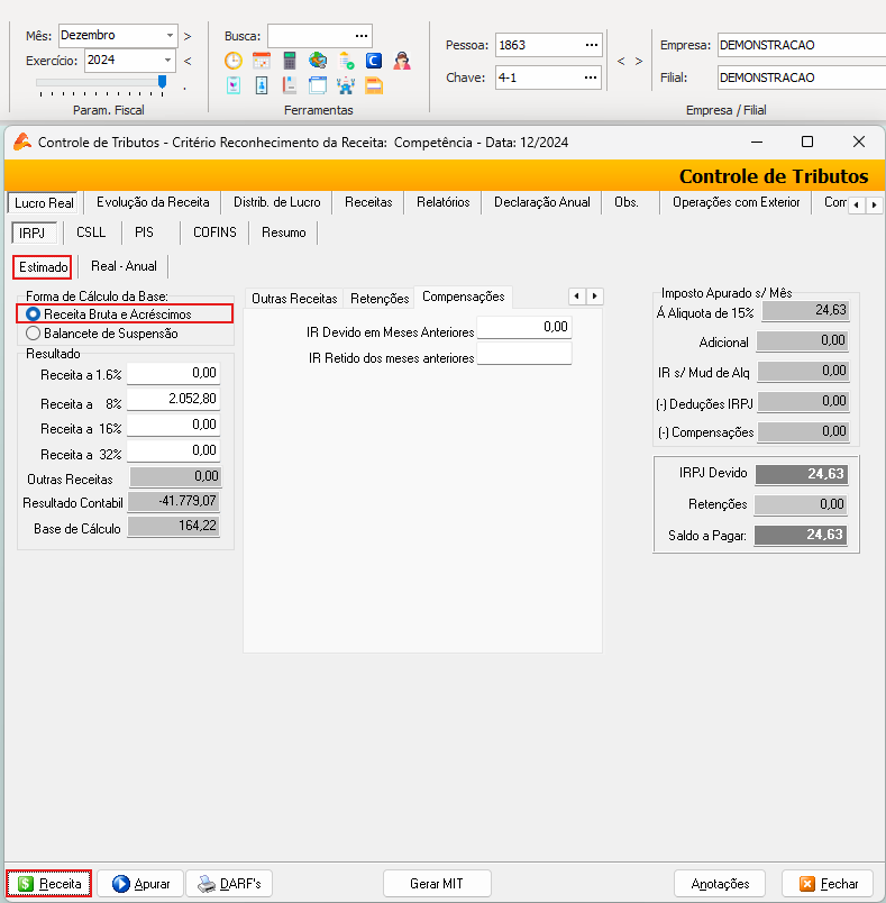
6.4 Calcular IRPJ e CSLL anual
Informe Dezembro no campo Mês do módulo Fiscal.
Informe o exercício correspondente ao ano-calendário.
Acesse Tributos Federais > Lucro Real > Estimado
Verifique se a aba Real-Anual foi habilitada.
Clique em Receita.
O sistema calcula automaticamente o IRPJ e a CSLL anual quando os lançamentos do Lalur existem.
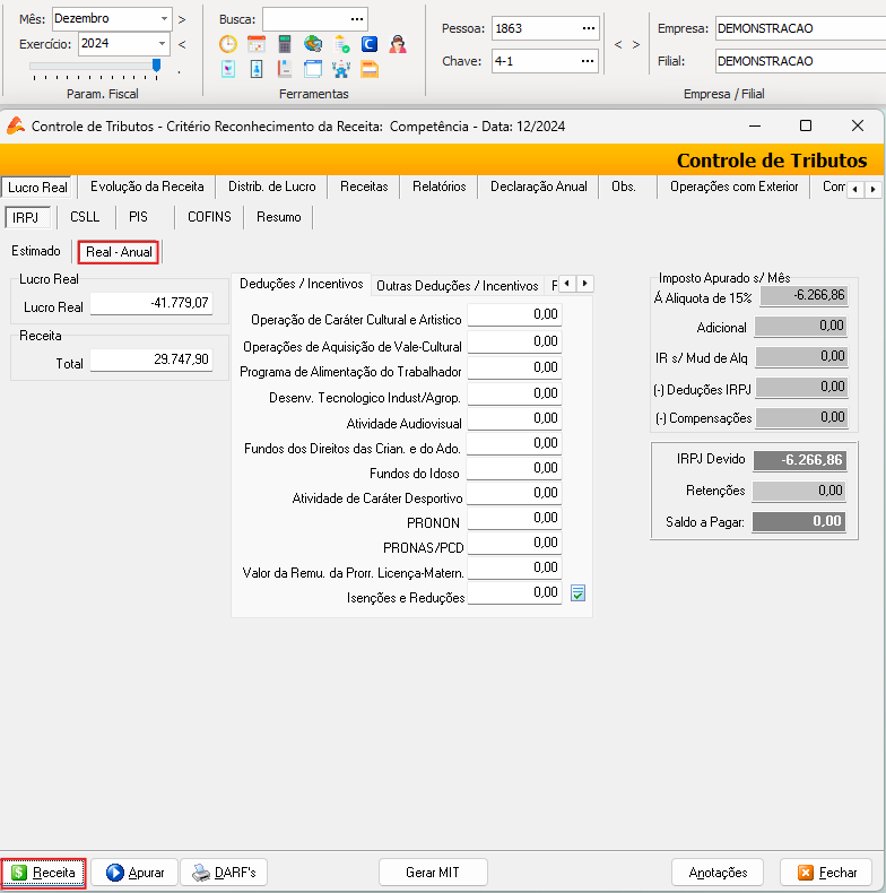
⚠️ Atenção: Para o cálculo anual, é obrigatório existir lançamento no Lalur e apuração estimada de todos os meses anteriores a dezembro.
6.5 Configurar retenções automáticas de IRPJ e CSLL
Acesse Módulo Fiscal > Cadastros > Parâmetros > Valor Fiscal.
Cadastre um valor fiscal para IRPJ retido e outro para CSLL retida.
Marque no valor fiscal de IRPJ a opção 1 – IRPJ.
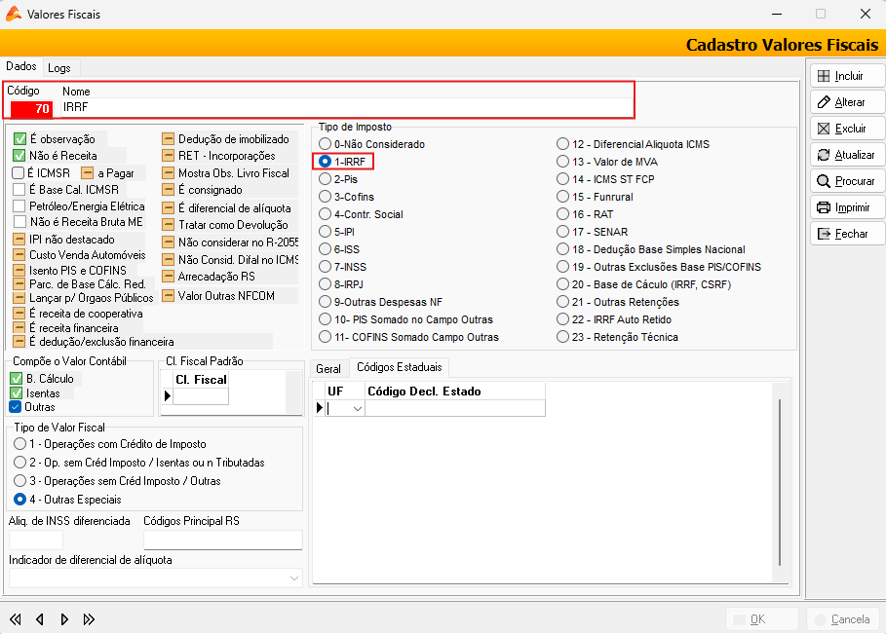
Marque no valor fiscal de CSLL a opção 4 – Contr. Social.
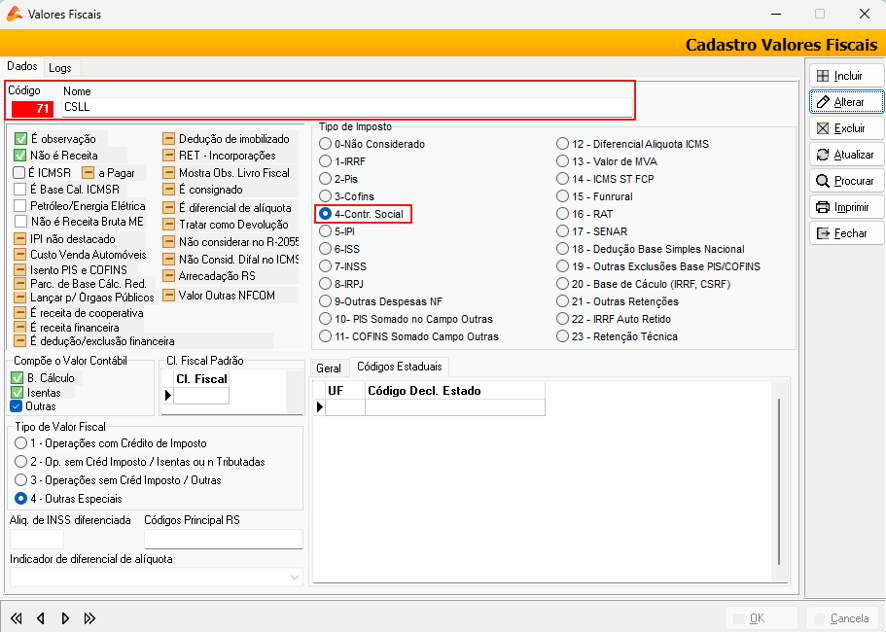
Confira se existem lançamentos nos registros fiscais, pois são eles que alimentam as retenções
6.6 Cancelar uma apuração
Acesse a tela de apuração em Tributos Federais.
Clique com o botão direito do mouse na tela.
Selecione Operações > Cancelar Apuração.
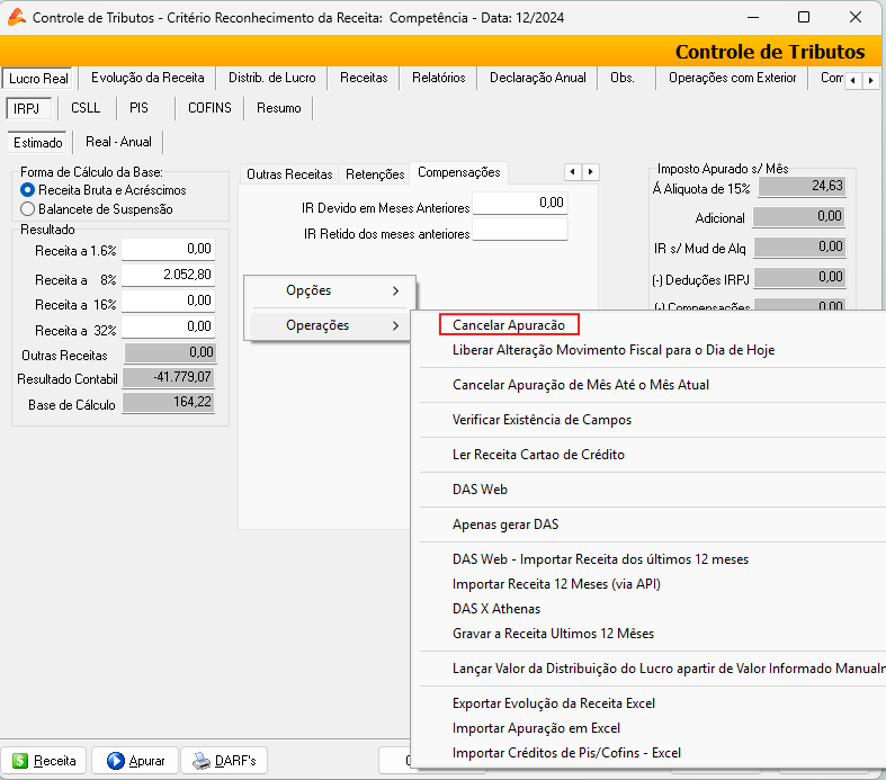
📌 Importante: Para cancelar a apuração de um exercício, cancele primeiro as apurações dos períodos posteriores. Isso evita inconsistência de saldos e recálculos.
7) BLOCO W, X e Y – DADOS ADICIONAIS
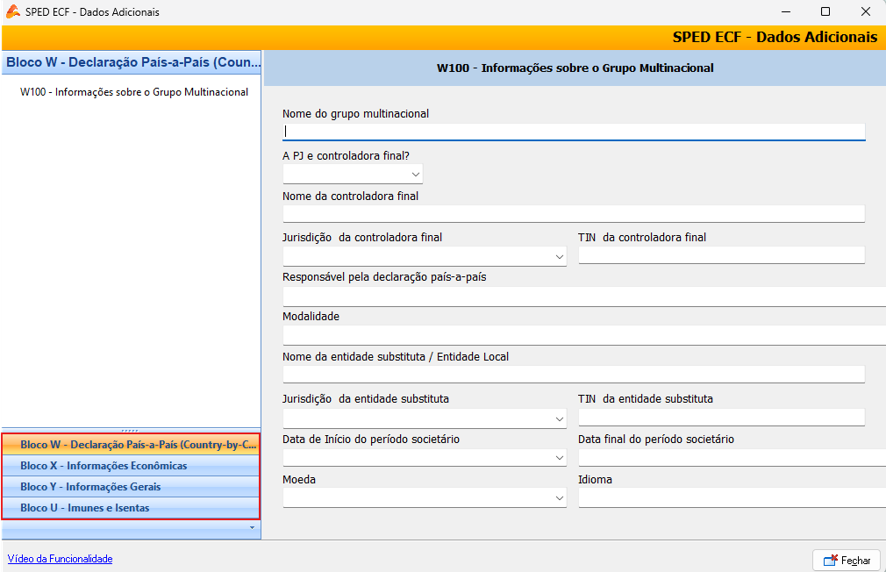
Acesse Módulo Contábil > Movimentações > SPED ECF – Dados Adicionais
A tela mostra a organização dos blocos de informações complementares que precisam ser preenchidos para atender às exigências da Receita Federal.
Cada bloco concentra informações específicas que devem ser registradas conforme a realidade da empresa ou grupo multinacional.
7.1 Bloco W – Declaração País-a-País
- Utilizado para informar os dados do grupo multinacional (controladora final, jurisdição, TIN, entidade substituta/local, período societário, moeda e idioma).
- Essencial para empresas que fazem parte de grupos multinacionais e estão obrigadas ao relatório país-a-país.
7.2 Bloco X – Informações Econômicas
- Registra operações econômicas relevantes, como exportações, importações e operações financeiras com pessoas vinculadas ou residentes em países com tributação favorecida.
- Garante transparência nas transações internacionais da empresa.
7.3 Bloco Y – Informações Gerais
- Contém dados gerais da empresa, como estrutura societária, atividades desenvolvidas e outras informações complementares.
- Serve como base para contextualizar os demais blocos.
8) GERAÇÃO DO ARQUIVO SPED ECF
Acesse Módulo Contábil > Arquivo > Exportar > SPED ECF
Abra a tela do SPED ECF e confira as opções da aba Outros.
Acesse a aba Exportação.
Defina o Local onde o arquivo será salvo.
Informe a Data inicial e a Data final do período a ser gerado.
Informe a Versão do Layout do arquivo.
Selecione o Indicador de início de período.
Informe o indicador de Situação Especial. Se não houver, use 0 – Normal.
Marque a opção Todas as filiais.
Anexe arquivo RTF no campo Y800 – Outras Informações, quando houver necessidade.
Clique em Exportar para gerar o arquivo.
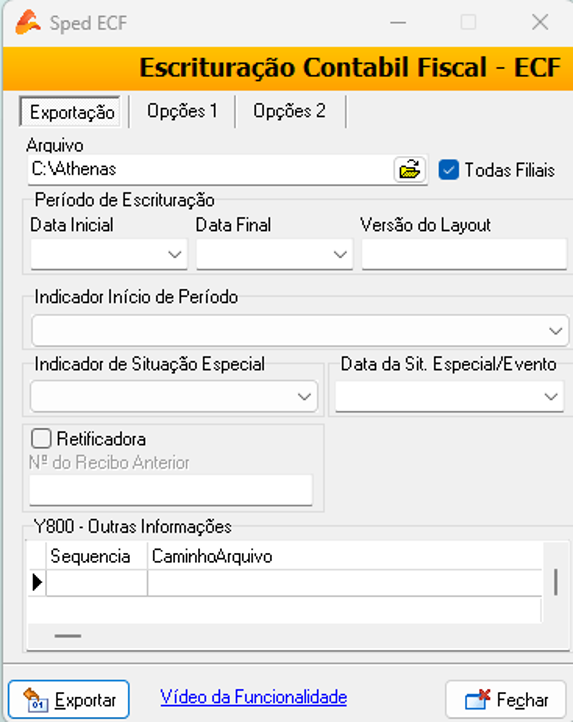
O sistema gera o arquivo da ECF no local indicado.
Depois disso, o arquivo deve ser importado no PVA da ECF para validação e conferência final.
9) RELATÓRIO E CONFERÊNCIA
9.1 Conferência da Parte A
Acesse Módulo Contábil > Relatórios > LALUR.
No campo Tipo do Relatório, selecione 1 – Lançamento do registro de apuração do lucro real (Parte A)
Informe o Período de emissão.
Clique em [Visualizar].
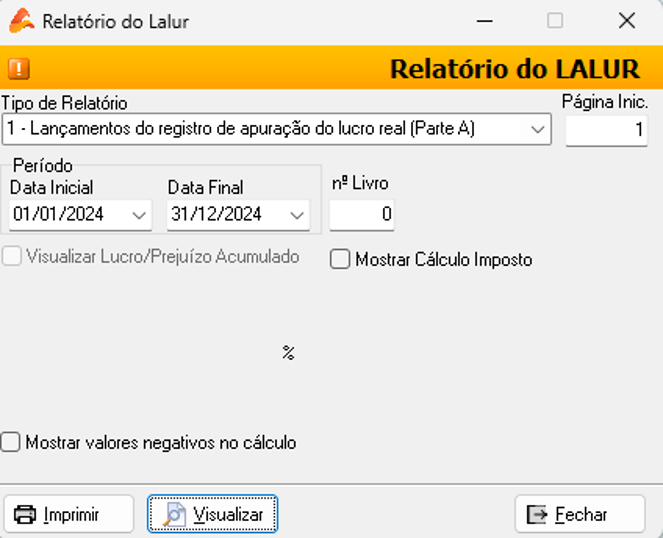
Confira as contas do Lalur utilizadas e as bases de IRPJ e CSLL.
9.2 Conferir lançamentos da Parte B
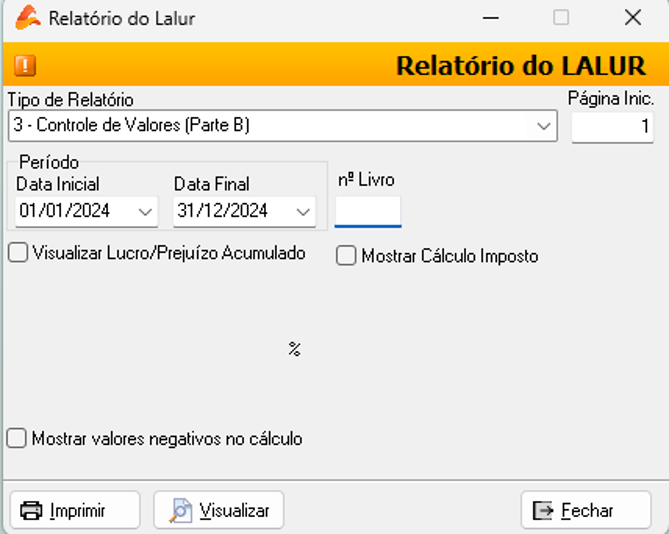
Acesse Módulo Contábil > Relatórios > LALUR.
No campo Tipo do Relatório, selecione Controle de Valores (Parte B).
Informe o Período
Clique em [Visualizar]
Confira o saldo inicial, débitos, créditos e saldo final dos valores controlados.
9.3 Conferir a apuração do IRPJ e da CSLL
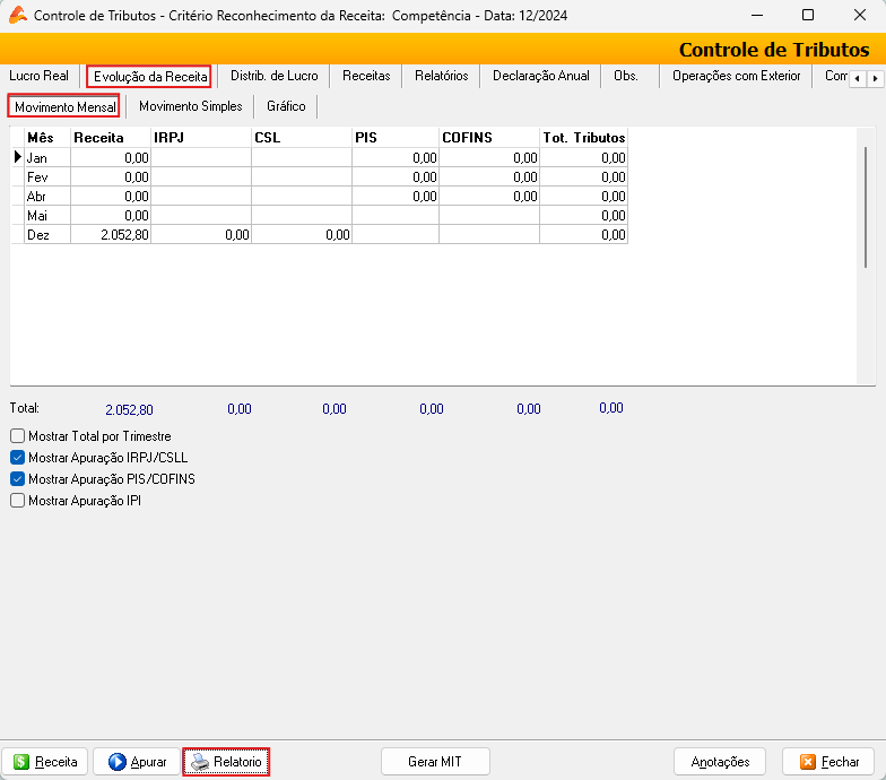
Acesse a tela de Tributos Federais > Evolução da Receita > Movimento Mensal
Clique em [Relatório] para visualizar a apuração do IRPJ e da CSLL.
Confira base de cálculo, alíquotas, adicional, deduções, retenções e saldo a pagar.
9.4 Conferir contas do LALUR pelo balancete
Abra o balancete.
Marque a opção Colorir contas do LALUR.
Confira as contas não identificadas, as contas de adição e as contas de exclusão.
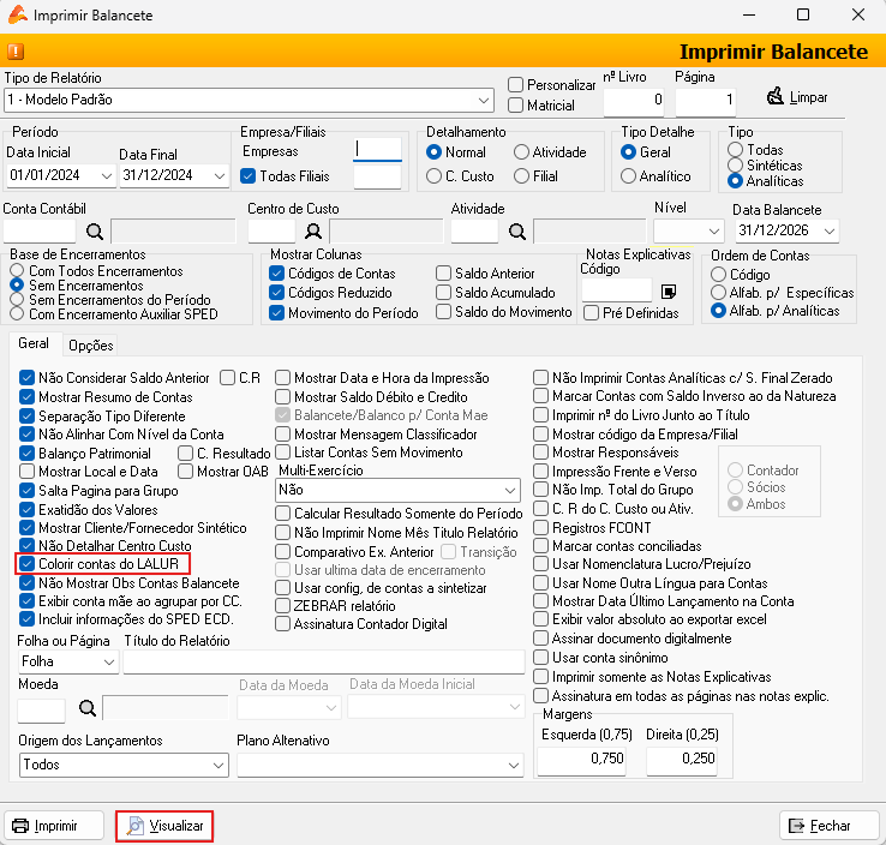
💡 Dica: Contas não identificadas no plano de contas como conta do LALUR aparecemem preto.
Contas identificadas como adição aparecem em vermelho.
Contas identificadas como exclusão aparecem em azul.
9.5 Usar o painel LALUR/LACS
Acesse o painel LALUR/LACS.
Confira os lançamentos da Parte A.
Analise a Parte B ordenada por conta vinculada na Parte A, como prejuízos acumulados e operações temporárias.
10) LUCRO DA EXPLORAÇÃO
O lucro da exploração é utilizado para calcular benefícios fiscais que reduzem o valor devido de IRPJ, desde que a empresa se enquadre nas condições previstas pela legislação.
O cálculo depende da identificação correta das seguintes informações vinculadas à atividade beneficiada:
- Receitas
- Custos
- Despesas
- Ajustes
10.1 Calcular no Athenas
Verifique enquadramento legal, antes de informar valores, confirme se a empresa possui direito ao benefício e se há documentação comprobatória.
Acesse Tributos Federais
Entre na tela de Tributos Federais já utilizada na apuração do IRPJ e da CSLL.
Abra aba do IRPJ > Estimado > Deduções / Incentivos
Selecione o botão do lado direito do campo Isenções e Reduções
Preencha os campos correspondentes com os valores do lucro da exploração.
Aplique os percentuais e enquadramentos previstos para calcular o valor da redução.
Clique em [Receita]
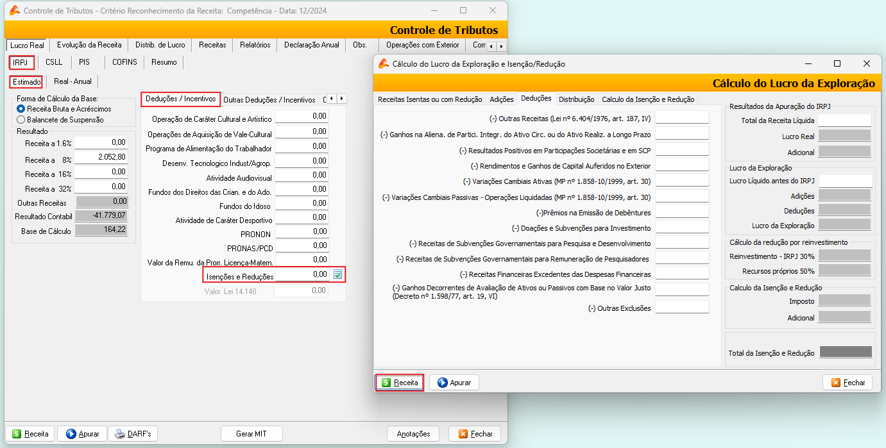
Verifique se o valor reduzido foi corretamente considerado no cálculo do IRPJ a pagar.
11) CONCLUSÃO
Quando todas as etapas estiverem conferidas, o processo termina com o arquivo SPED ECF gerado e pronto para validação no PVA. Caso o validador apresente erro, volte ao bloco correspondente do manual para corrigir a origem da inconsistência.