

1) OBJETIVO
Este manual tem como objetivo orientar o usuário na utilização da tela de Atendimentos do Athenas Messenger, plataforma integrada para abertura e atendimento de chamados via mensagens. O conteúdo aborda desde o acesso à ferramenta até a finalização e transferência de atendimentos.
2) PRE-REQUISITOS
- Possuir acesso ao sistema Athenas Messeger
- Estar com usuário devidamente configurado com permissões de atendimento
- Para funções de transferência prévia, possuir perfil de Supervisor ou Administrador
3) ACESSO AO ATHENAS MESSENGER
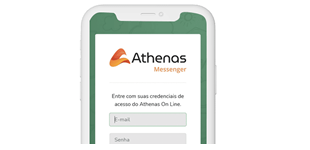
3.1. Acesso direto via link:
💡Observação: Para acesso via link, é necessário que o SUB (endereço específico do ambiente do cliente no Athenas) esteja devidamente configurado, sendo que o Athenas Messenger utiliza as mesmas permissões do usuário do Athenas Online, sem necessidade de cadastro adicional.
3.2. Acesso pelo Athenas Online
Acesse Modulo Administrativo > Atendimento > Athenas Messenger.
O sistema abrirá automaticamente o Athenas Messenger em uma nova guia do navegador, já vinculado ao seu usuário e permissões.
4) TELA DE ATENDIMENTO
4.1. Atendimentos
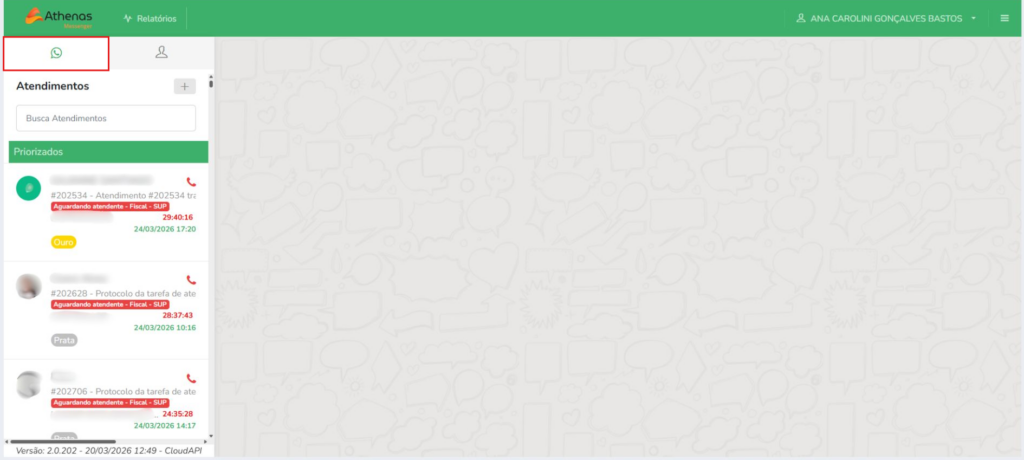
Na guia Atendimentos são exibidas as seguintes informações:
- Usuários e suas respectivas empresas vinculadas
- Status de Atendimento
- Aguardando Atendente
- Aguardando complemento
- Setor do atendimento
- Administração
- Folha
- Fiscal
- Contábil
- Nível de Urgência
- Ouro
- Prata
- Bronze
- Tempo de espera
- Pode ser configurado para exibir primeiro, usuários com interações mais recentes ou ordenação decrescente (maior tempo de espera no topo).
💡Boas práticas: Use a ordenação decrescente por maior tempo de espera para priorizar clientes que estão aguardando há mais tempo, especialmente em períodos de alto volume de atendimento.
4.2. Contatos
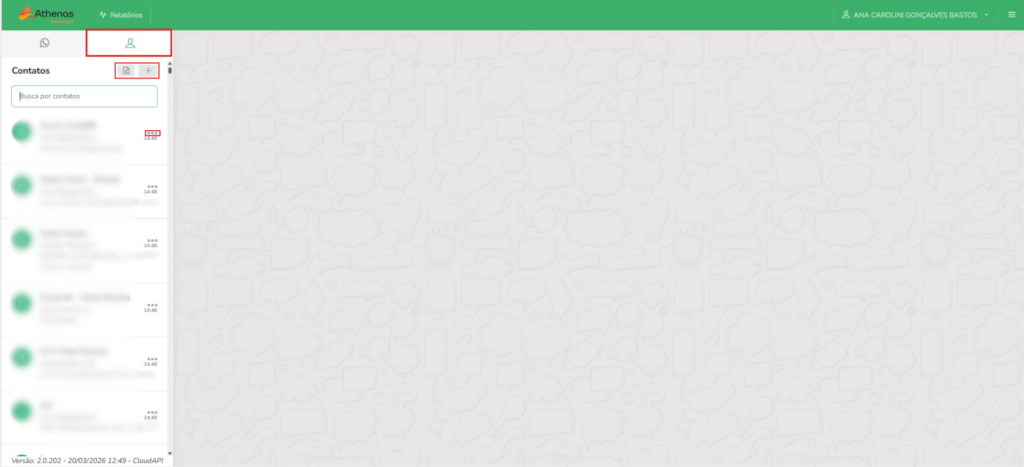
Na guia Contatos, são exibidos os contados e a que empresa eles pertencem.
Algumas ações dessa tela são:
- Exportar contatos: representado polo símbolo de um arquivo;
- Adicionar um novo contato: representado pelo símbolo positivo (+);
- Editar um contato já existente: representado pelo símbolo de três pontos (…);
4.2.1 Adicionar ou Editar Contato
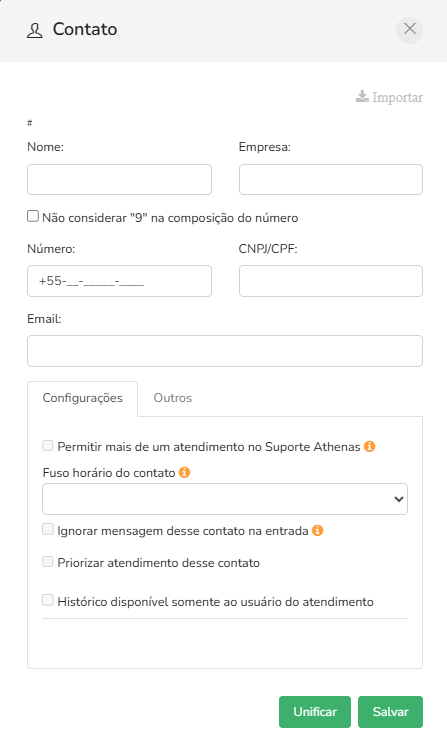
A tela será a mesma tanto para a opção adicionarou editarum contato, nesta etapa os campos devem ser preenchidos conforme as informações do contato registrado.
Informe:
- Nome
- Empresa
- Número
- CNPJ/CPF
Clique em [Salvar].
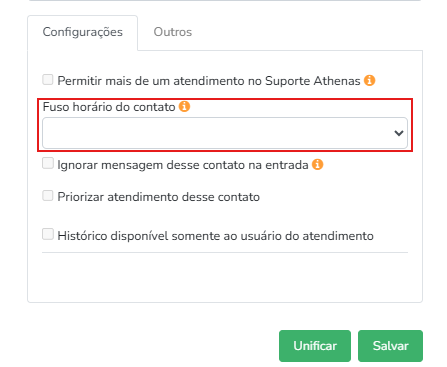
5) CONFIGURAÇÃO DE TIME ZONE PARA CONTATOS
Permite identificar contatos em fuso horário diferente da empresa, exibindo a diferença de horário entre ambas as partes.
A configuração Considera o TimeZone internacional:
Para adicionar o fuso horário acesse:
Atendimento > Athenas Messenger > Contatos > Adicionar/Editar contato
6)TRANSFERÊNCIA DE ATENDIMENTO
6.1 Antes do atendimento
⚠️ Atenção: A função de transferir o atendimento antes de atendê-lo está Disponível para usuários tipo Supervisor e Administrador no Messenger.
Ao receber um atendimento, clique em [Encaminhar].
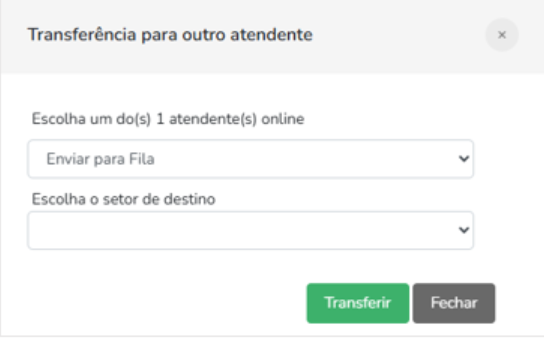
Este ícone possibilita realizar a transferência do atendimento para outro setor ou diretamente para o nome de um usuário (que esteja online no messenger).
6.2 Durante o atendimento
Durante o atendimento em andamento, clique no ícone [Encaminhar]
Opções disponíveis:
- Enviar para Fila: Retorna o contato para o menu inicial (URA), permitindo que ele escolha novamente o setor de atendimento.
- Escolher o setor de destino: Direciona o contato imediatamente para o setor selecionado, sem passar pela URA.
💡Boas práticas: Antes de transferir, informe o cliente sobre a mudança para evitar confusão e garantir uma boa experiência no atendimento.
7) REALIZAR ATENDIMENTO
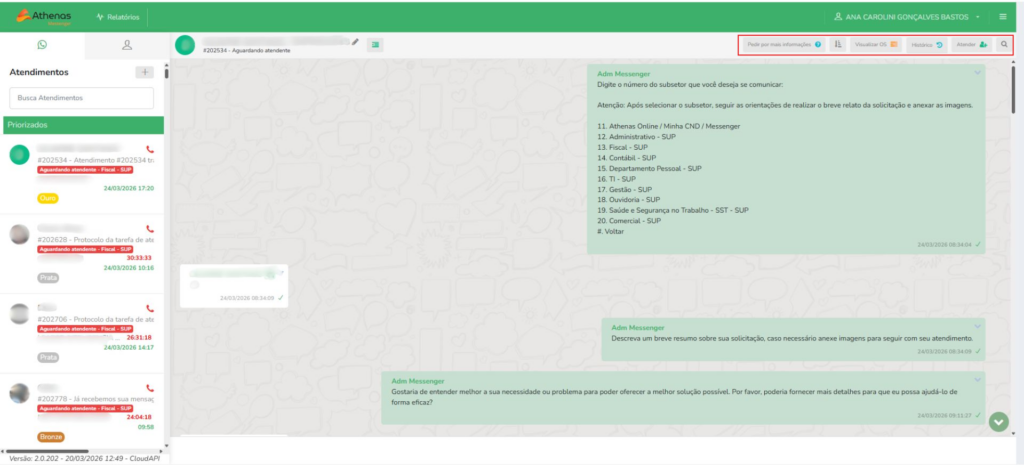
Na lista de atendimentos, localize o contato desejado e clique no ícone [Atender] na linha correspondente.
Na tela de conversa serão exibidos as caixas de mensagem, bem como as funcionalidades de envio de mensagens, áudios, arquivos, dentre outros.
Para visualizar antigos atendimentos clique em [Histórico]
O sistema exibirá todo o histórico de conversas com o contato, incluindo mensagens e arquivos trocados.
💡 Boas práticas: Utilize o histórico antes de iniciar a resposta para garantir continuidade no atendimento e evitar solicitações repetidas.
Para visualizar as Ordens de Serviço clique em [Visualizar OS]
8) FINALIZAR ATENDIMENTO
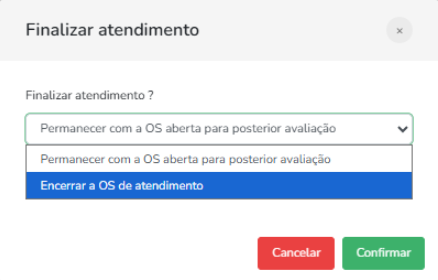
Durante o atendimento, clique no ícone [Finalizar]
Caso o sistema esteja integrado ao Kanban, escolha uma das opções:
- Permanecer com OS aberta: Encerra o atendimento no Messenger, mas mantém a tarefa aberta no Kanban para continuidade do acompanhamento.
- Encerrar OS atendimento: Finaliza o atendimento no Messenger e encerra a tarefa correspondente no Kanban.
9) PESQUISA DE SATISFAÇÃO
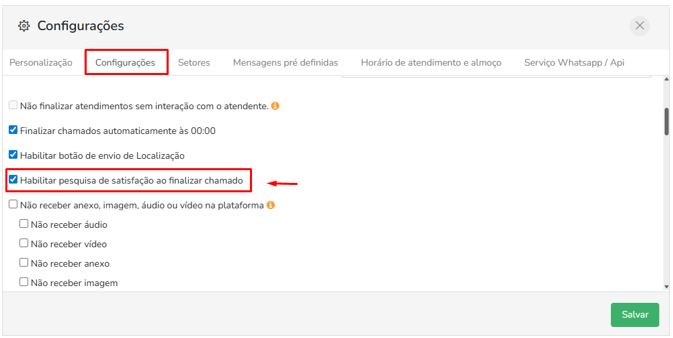
Acesse Configurações > Habilitar pesquisa de satisfação ao finalizar chamado.
Quando habilitada, o cliente receberá automaticamente a pesquisa após a finalização do atendimento, permitindo medir a qualidade do serviço prestado.
10) CONCLUSÃO
O Athenas Messenger centraliza o atendimento de chamados, permitindo maior controle, organização e qualidade no suporte ao cliente.
A aplicação das boas práticas descritas garante:
- Melhor experiência do usuário
- Redução de retrabalho
- Maior eficiência operacional