


1) OBJETIVO
Este manual tem como finalidade orientar o usuário na emissão da declaração de faturamento anual de forma padronizada e automatizada pelo sistema, utilizando os recursos de template e preenchimento automático com dados da empresa, representante e contador.
2) VISUALIZAR E CONFIGURAR O TEMPLATE
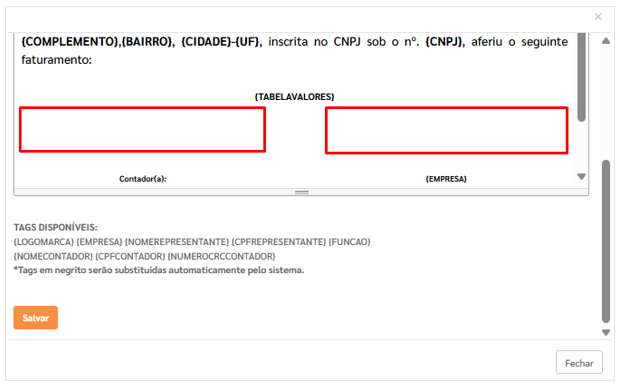
Acesse o Módulo Fiscal menu Relatórios > Relatório Faturamento Anual.
Clique no botão [+ Template] para abrir o modelo padrão do relatório.
O sistema apresentará um modelo editável com campos pré-definidos (tags).
O usuário pode:
Editar o conteúdo do texto, mantendo as tags disponíveis;
Inserir novas tags entre as disponíveis no sistema;
Remover ou substituir trechos, conforme necessidade.
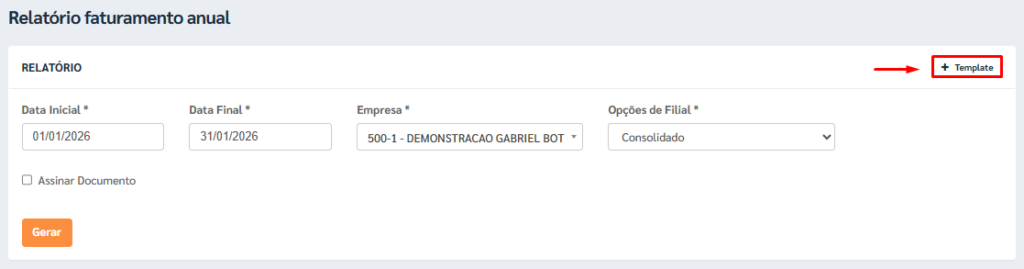
📌 TAGS DISPONÍVEIS PARA USO NO TEMPLATE:
(As tags em negrito serão substituídas automaticamente pelo sistema no momento da geração).
- {LOGOMARCA}
- {EMPRESA}
- {NOMEREPRESENTANTE}
- {CPFREPRESENTANTE}
- {FUNCAO}
- {NOMECONTADOR}
- {CPFCONTADOR}
- {NUMEROCRCCONTADOR}
✨ Essas tags são úteis para personalizar o conteúdo com os dados institucionais da empresa, sem necessidade de digitação manual.
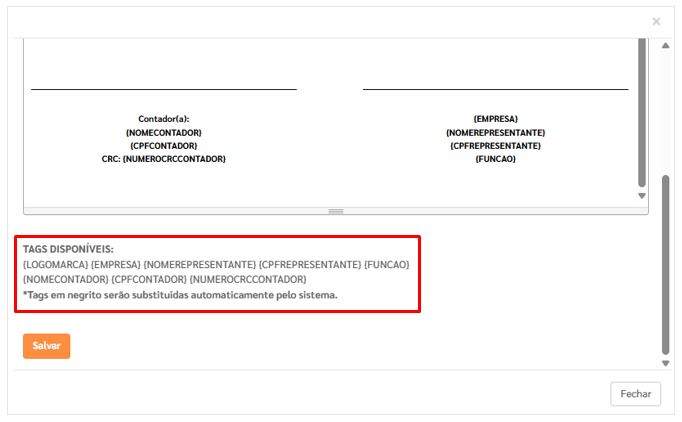
Selecione a empresa para a qual deseja editar o template.
Caso deseje aplicar a alteração de forma global, marque a opção “Considerar para todas as empresas”.
Após realizar os ajustes no conteúdo do template, clique em [Salvar] para registrar as modificações.
📌 As alterações serão aplicadas conforme o escopo selecionado (empresa específica ou todas).
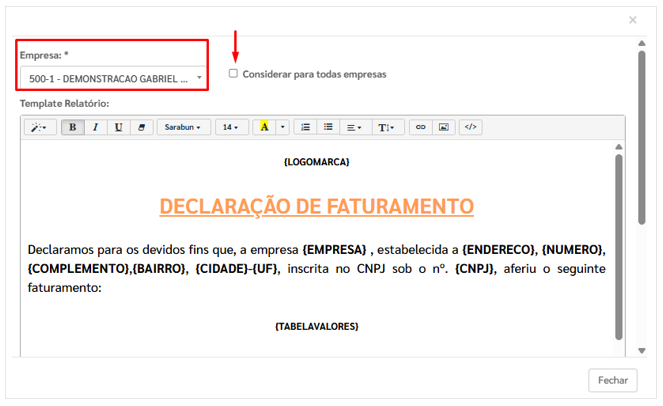
📌 Caso deseje incluir assinatura digitalizada ou carimbo da empresa, cole a imagem no campo correspondente dentro do template.
🖼️ O sistema não gera automaticamente a assinatura, portanto é necessário copiar e colar a imagem manualmente antes de gerar o relatório.
3) GERAR A DECLARAÇÃO
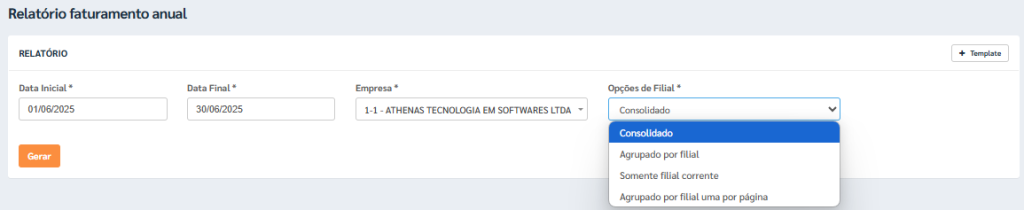
Antes de gerar o relatório, defina os parâmetros que irão compor a base de cálculo do faturamento. Esses filtros determinam quais informações serão consideradas no documento final.
Data Inicial / Data Final: Informe o período de apuração desejado.
Empresa: Selecione a empresa específica para a qual o relatório será emitido;
Filiais (Opções de Filial): Esse campo define como as informações de faturamento das filiais vinculadas à empresa selecionada serão tratadas no relatório:
🔹 Consolidado
Exibe o faturamento total somado de todas as filiais da empresa em um único bloco de informação, sem separação individual.
🔹 Agrupado por Filial
Apresenta o faturamento de cada filial separadamente, porém em um único relatório contínuo
🔹 Somente Filial Corrente
Exibe apenas os dados da filial selecionada, desconsiderando as demais.
🔹 Agrupado por Filial uma por página
Apresenta os dados de cada filial em uma página separada, com quebra de página automática entre elas.
Clique em [Gerar].
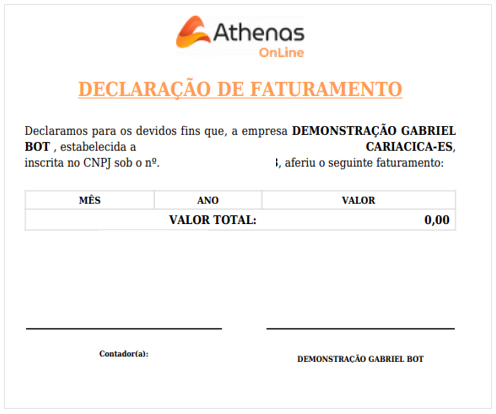
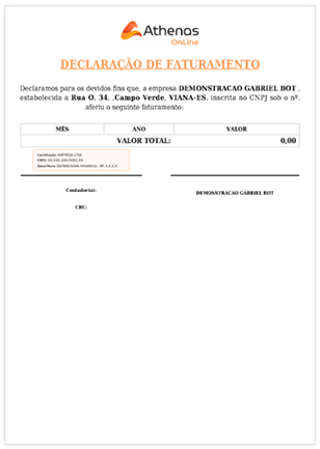
O sistema processará as informações e emitirá a Declaração de Faturamento Anual, com base nas notas fiscais e movimentações do período informado.
4) ASSINAR A DECLARAÇÃO COM CERTIFICADO DIGITAL
Esta funcionalidade permite assinar digitalmente a Declaração de Faturamento Anual, utilizando o certificado digital da empresa ou do contador, garantindo autenticidade e validade jurídica ao documento gerado.
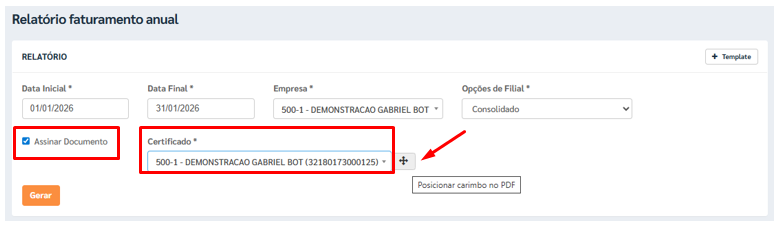
Na tela do Relatório de Faturamento Anual, localize e marque a opção
“Assinar Documento”.
Após marcar a opção, o sistema habilitará o campo para seleção do certificado.
Selecione o Certificado Digital correspondente à empresa responsável pela declaração.
Em seguida, clique no ícone de posicionamento da assinatura, localizado ao lado do campo do certificado.
Esse ícone permite definir o local exato onde a assinatura será aplicada no arquivo PDF.
📌 Observação Importante:
Atualmente, o sistema permite carregar apenas uma assinatura digital por documento, sendo possível optar ou pela assinatura do contador ou pela assinatura do representante legal.
O sistema realizará a pré-geração do relatório, exibindo o documento em formato PDF para conferência.
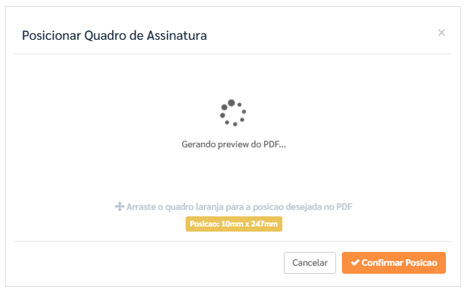
No PDF exibido, posicione visualmente a assinatura no local desejado, normalmente ao final do documento ou no campo destinado à validação.
Após definir a posição correta, clique em [Confirmar Posição] para fixar a assinatura no documento.
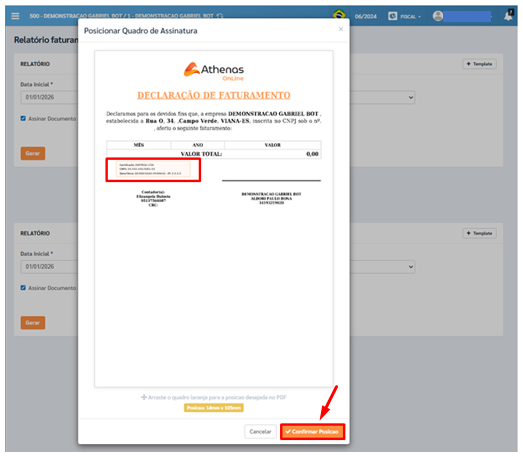
Com a assinatura posicionada, clique em [Gerar] para emitir a declaração final.
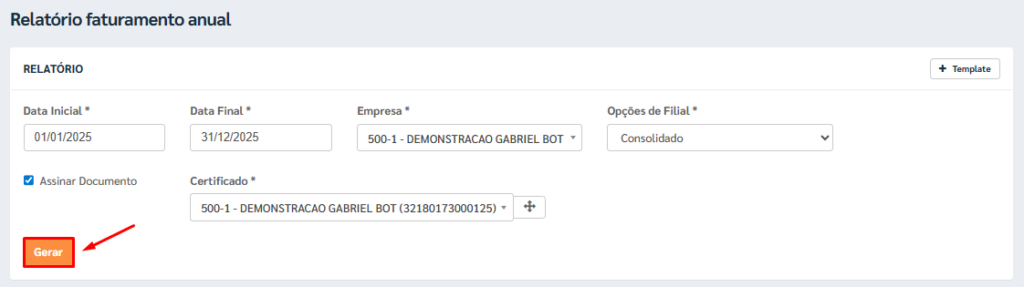
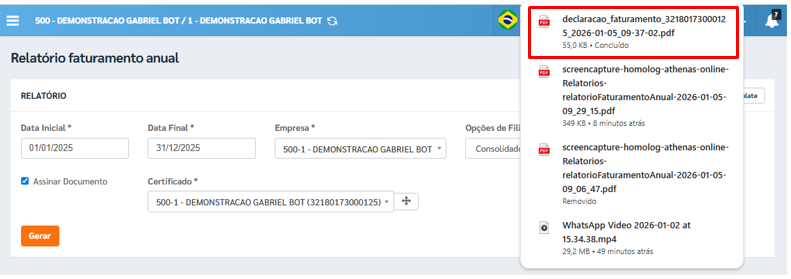
O sistema processará a assinatura digital e gerará automaticamente o arquivo PDF assinado, salvando-o:
– Na pasta padrão de downloads, ou
– Na pasta definida pelo usuário, conforme configuração do navegador ou do sistema operacional.
M05|M02|V.3.2.61|Janeiro/2026