



1) OBJETIVO
Este manual tem como objetivo orientar o usuário na configuração e utilização da Fila Agendada, integrada ao Assistente de Trabalho em Lote, para realizar a geração automática da folha de pagamento, bem como a emissão e salvamento de relatórios e, opcionalmente, a transmissão automática ao eSocial.
2) CONFIGURAÇÃO DA FILA AGENDADA
A Fila Agendada é responsável por definir quando, como e quais informações serão processadas automaticamente.
2.1. Aba Parâmetros
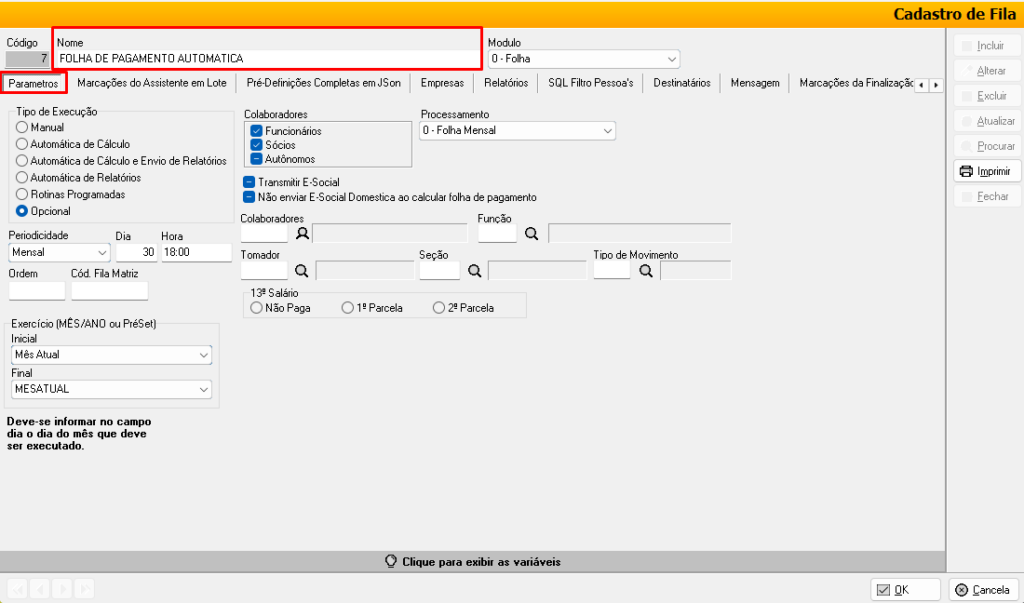
Acesse o menu Cadastros > Parâmetros > Fila Agendada > Aba Parâmetros.
Clique em [Incluir] para criar uma nova fila.
No campo ‘Nome’ informe o nome da fila de processamento;
No campo ‘Módulo’ selecione a opção ‘0. Folha’;
No quadrante ‘Tipo de Execução’ marque a flag ‘Opcional’;
No campo ‘Periodicidade’ selecione a opção ‘Mensal’;
Indica que o processamento ocorrerá mensalmente, conforme o dia e horário configurados.
No campo ‘Dia’ e ‘Hora’ Informe o dia do mês e o horário em que o processamento deverá ocorrer automaticamente.
No quadrante ‘Exercício (MÊS/ANO ou PréSet)’
Defina o período da folha que será processado automaticamente:
– Campo Inicial: selecione Mês Atual
– Campo Final: selecione Mês Atual
Dessa forma, o sistema sempre utilizará o mês corrente no momento da execução da fila.
No quadrante ‘Colaboradores’ marque quais grupos de colaboradores que deverão ser considerados no cálculo da folha
No campo ‘Processamento’ selecione a opção ‘0. Folha Mensal’;
Essa definição indica que a rotina executará o cálculo da folha mensal padrão.
Integração com eSocial (opcional)
Configure conforme a necessidade da empresa:
– Marque a flag Transmitir e-Social para realizar o envio automático dos eventos após o processamento da folha.
– Caso não deseje enviar informações de empregados domésticos, marque a opção Não enviar e-Social Doméstica.
⚠ Importante: certifique-se de que os cadastros e certificados estejam válidos antes de habilitar o envio automático ao eSocial.
2.2. Aba Marcações do Assistente em Lote
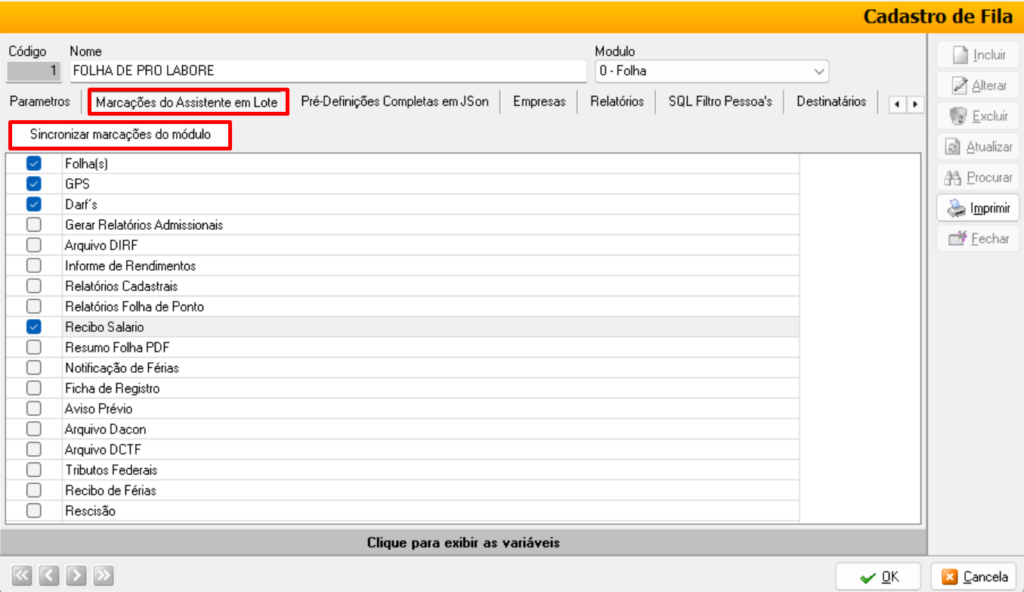
Esta aba é responsável por definir quais rotinas, cálculos e relatórios serão executados de forma automática durante o processamento da folha de pagamento por meio da Fila Agendada.
Clique no botão [Sincronizar marcações do módulo].
O sistema habilitará as opções relacionadas ao módulo selecionado.
Selecione as funcionalidades que deverão ser executadas automaticamente pela fila agendada.
Exemplo:
Folha: realiza o cálculo automatizado da folha de pagamento para os colaboradores vinculados.
GPS: gera a Guia da Previdência Social com base nos valores apurados na folha.
DARFs: emite as guias de recolhimento de tributos federais de acordo com a apuração da competência.
Recibo de Salário: gera automaticamente os recibos de pagamento individualizados dos colaboradores.
2.3. Aba Empresas
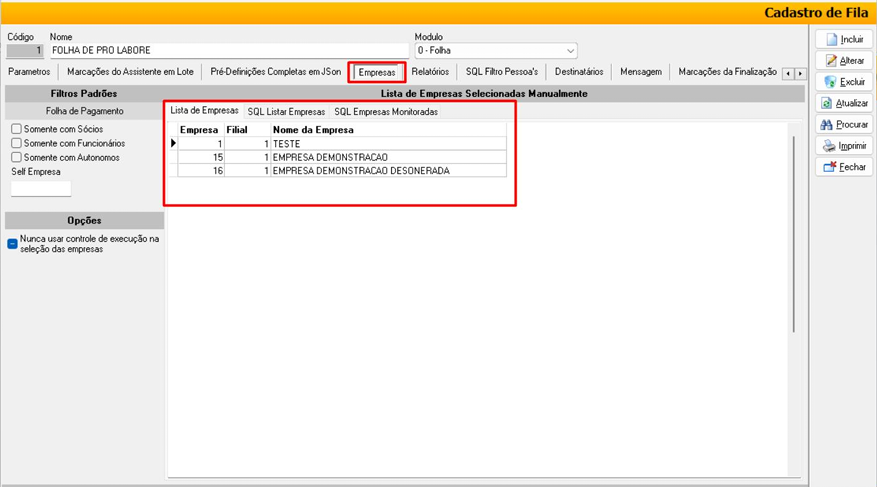
Esta seção permite definir quais empresas serão consideradas na execução da fila, possibilitando selecionar uma ou mais empresas de forma manual ou por pesquisa.
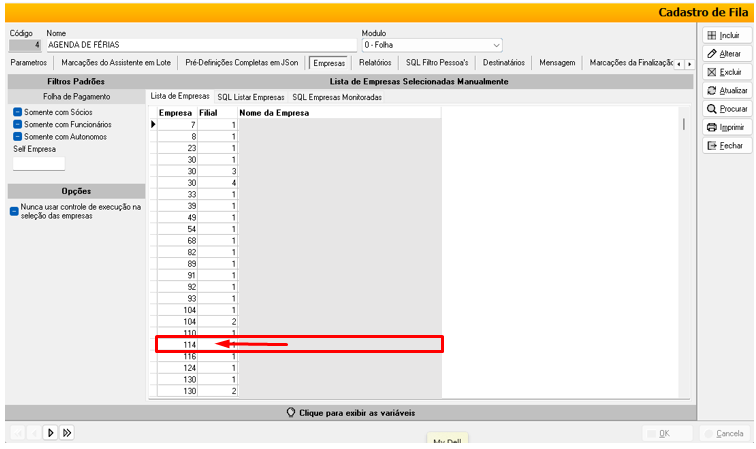
Na aba Empresas, acesse a subaba Lista de Empresas.
Para inclusão manual, informe:
– Código da Empresa
– Código da Filial
O campo Nome da Empresa será preenchido automaticamente pelo sistema após a validação dos códigos informados.
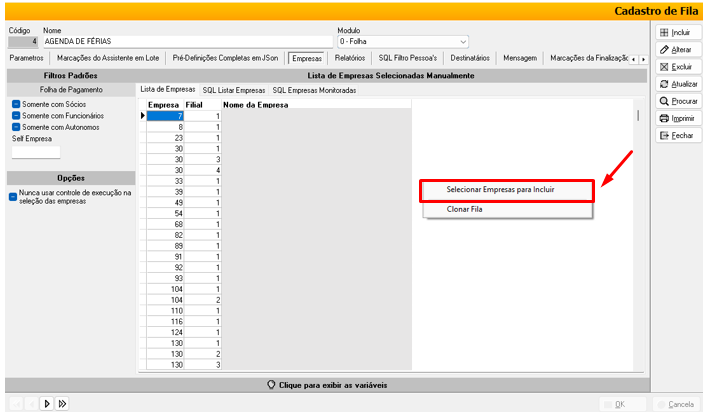
Como alternativa, é possível selecionar a empresa por pesquisa:
Clique com o botão direito do mouse sobre a tela.
Selecione a opção [Selecionar empresas para incluir].
Na janela de pesquisa, localize e selecione a empresa desejada e clique em [OK] para confirmar.
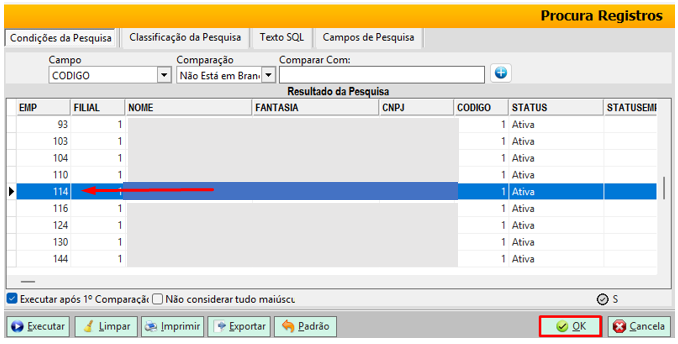
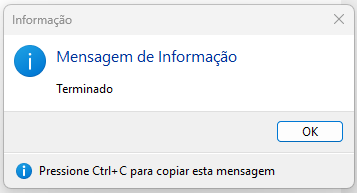
Ao finalizar o processo, o sistema exibirá a mensagem “Terminado!”, indicando que a seleção foi concluída com sucesso.
A(s) empresa(s) selecionada(s) será(ão) automaticamente listada(s) na subaba Lista de Empresas, ficando disponível(s) para a execução da fila.
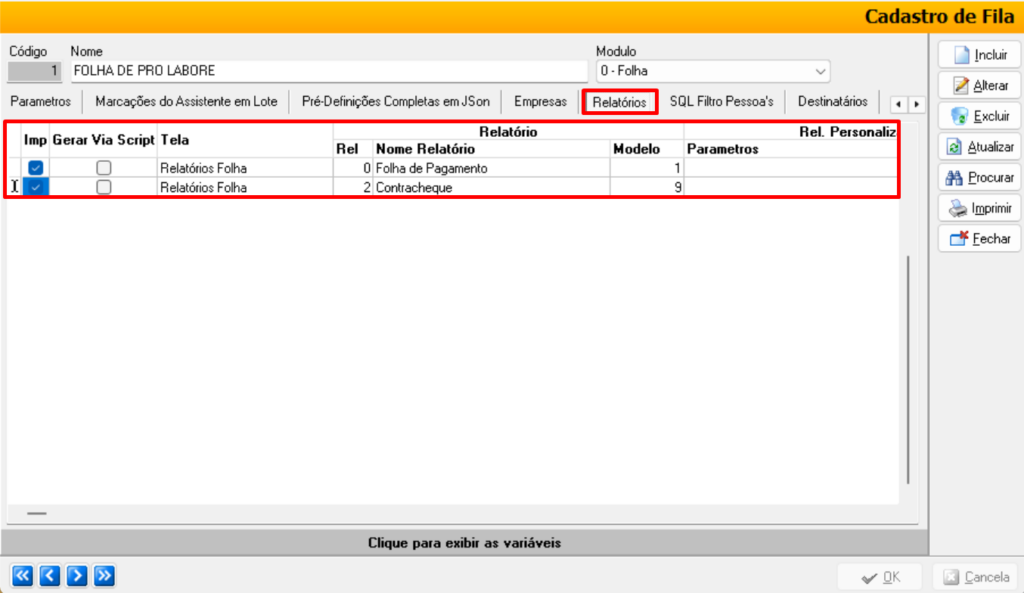
2.4. Aba Relatórios
Permitir que o usuário associe relatórios específicos à fila agendada, de modo que esses relatórios sejam gerados automaticamente ao final da execução da rotina.
📋 Preencha as colunas de acordo com as funcionalidades:
| Seção | Campo | Descrição da Funcionalidade |
| Geral | Imp. | Marque esta flag se deseja que o relatório seja impresso automaticamente após a execução da fila. |
| Gerar Via Script | Marque esta opção para que o relatório seja gerado por meio de script, útil para execuções de relatórios personalizados. | |
| Relatório | Tela | Informe o módulo de origem do relatório (ex: Relatórios Folha, Relatórios Cadastrais). |
| Nome Relatório | Informe o nome do relatório que será gerado automaticamente (ex: Folha de Ponto, Recibo de Pagamento). | |
| Modelo | Informe o número identificador do modelo do relatório. (ex: 1. Folha de Pagamento Detalhada). | |
| Rel. Personalizado | Parâmetros | Informe o nome do relatório personalizado. |
| Tipo de Arquivo | Define o formato do arquivo gerado (ex: PDF, XML). | |
| Impressão | Nº de Vias | Informe o número de cópias que o sistema deverá imprimir. |
| Filtro Adicional | Permite aplicar um filtro extra para segmentar dados no momento da emissão do relatório. | |
| Tipo Documento Document Center | Define o tipo de documento que será registrado no Document Center, se aplicável. | |
| Requer Aprovação DC | Marque esta flag se o relatório precisa ser aprovado no Document Center antes de ser liberado. | |
| Imprime por Pessoa | Marque esta opção se o relatório deve ser impresso individualmente por colaborador (ex: recibo por funcionário). | |
| Tipo Folha | Especifica o tipo de folha associada ao relatório, útil para determinar o contexto da execução (ex: funcionários, Sócios, etc.). | |
| Personalizado | Arquivo do Relatório | Informe o caminho ou nome do arquivo do relatório personalizado a ser utilizado. |
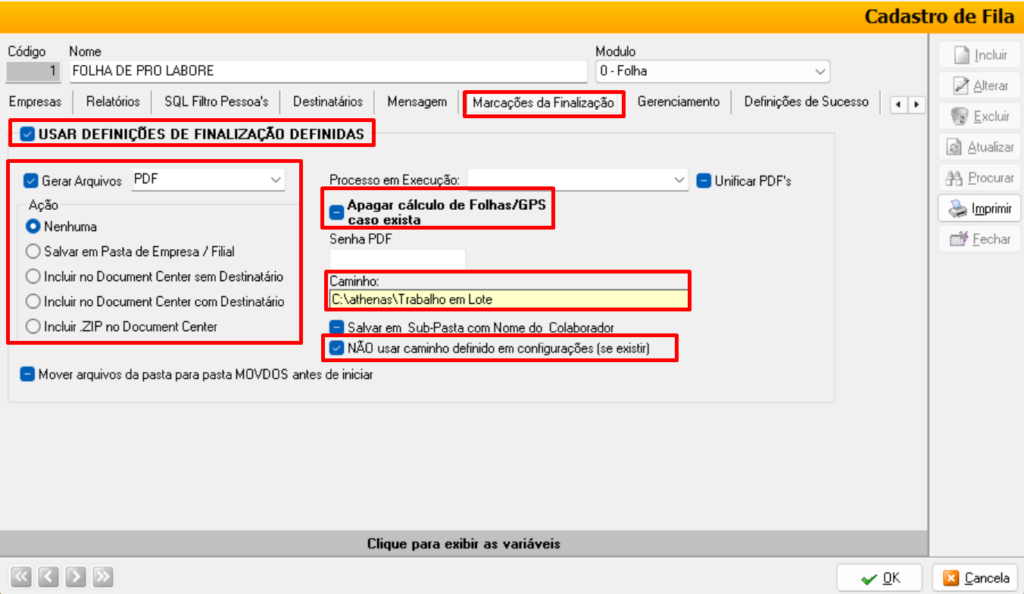
2.5. Aba Marcações da Finalização
Nesta aba, são definidos os parâmetros finais para a geração e armazenamento dos arquivos após a execução da fila.
🛠️ Preenchimento dos Campos
Usar definições de finalização definidas: Ative esta opção para que o sistema utilize as configurações de finalização personalizadas, permitindo gravar os arquivos no caminho especificado manualmente pelo usuário.
Gerar Arquivos: Selecione a opção “PDF” para que o sistema emita relatórios e contracheques no formato PDF automaticamente ao final do processamento.
Ação: Marque a opção de acordo com a necessidade.
| Opção | Descrição da Funcionalidade |
| Nenhuma | Salva todos os arquivos gerados em uma única pasta, centralizando os documentos sem segmentação por empresa ou filial. |
| Salvar em Pasta de Empresa / Filial | Cria subpastas separadas por empresa e filial dentro do diretório definido, organizando os arquivos conforme sua origem. |
| Incluir no Document Center sem Destinatário | Envia os arquivos diretamente ao Document Center, sem atribuir um destinatário específico. Indicado para armazenamento interno sem notificação ao usuário. |
| Incluir no Document Center com Destinatário | Envia os documentos ao Document Center com identificação do destinatário (ex: colaborador ou responsável). Os usuários receberão os documentos com acesso vinculado ao seu perfil. |
| Incluir .ZIP no Document Center | Agrupa os arquivos gerados em um único arquivo .ZIP e armazena no Document Center. |
Apagar cálculo de Folha/GPS (caso exista): Habilite esta opção caso deseje excluir os cálculos anteriores de folha e GPS antes de gerar os novos arquivos, evitando duplicidades.
Caminho: Informe o diretório completo onde os arquivos gerados devem ser salvos. Certifique-se de que a pasta seja acessível e tenha permissão de gravação.
NÃO usar caminho definido em configurações (se existir): Marque esta opção para ignorar o caminho previamente configurado nas definições gerais do sistema e utilizar exclusivamente o caminho informado neste campo.
3) DEFININDO DO DIRETÓRIO DE SALVAMENTO DOS ARQUIVOS
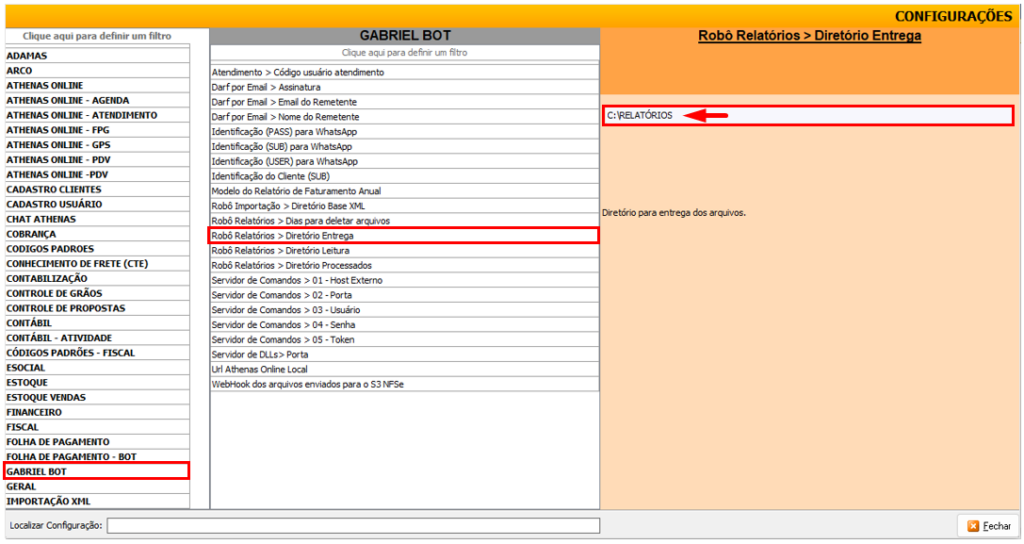
Após concluir o cadastro da Fila Agendada, é indispensável definir o diretório padrão de entrega, pois é nele que o sistema irá salvar automaticamente os relatórios gerados no processamento (holerites, resumos, conferências, etc.).
Acesse o menu Arquivo > Configurações (Novo).
Selecione a opção Gabriel Bot > Robô Relatórios – Diretório Entrega;
Informe o ‘Diretório’ onde os arquivos serão salvos.
4) ASSISTENTE DE TRABALHO EM LOTE (Demonstração)
Atenção!
A execução do Assistente em Lote ocorre de forma automática, de acordo com o dia e horário configurados na Fila Agendada. As instruções a seguir têm caráter informativo, com o objetivo de permitir ao usuário conhecer, conferir e validar como o processo é executado pelo sistema.
Acesse o menu Movimentação > Assistente de Trabalho em Lote.
No campo Pré Definições de uma Fila, selecione a Fila Agendada previamente cadastrada.
Após a seleção, o sistema carregará automaticamente todas as configurações vinculadas à fila, incluindo:
– Marcações do processamento
– Relatórios selecionados
– Empresas e filiais
– Parâmetros definidos no cadastro da fila
Clique em [Avançar] para prosseguir.
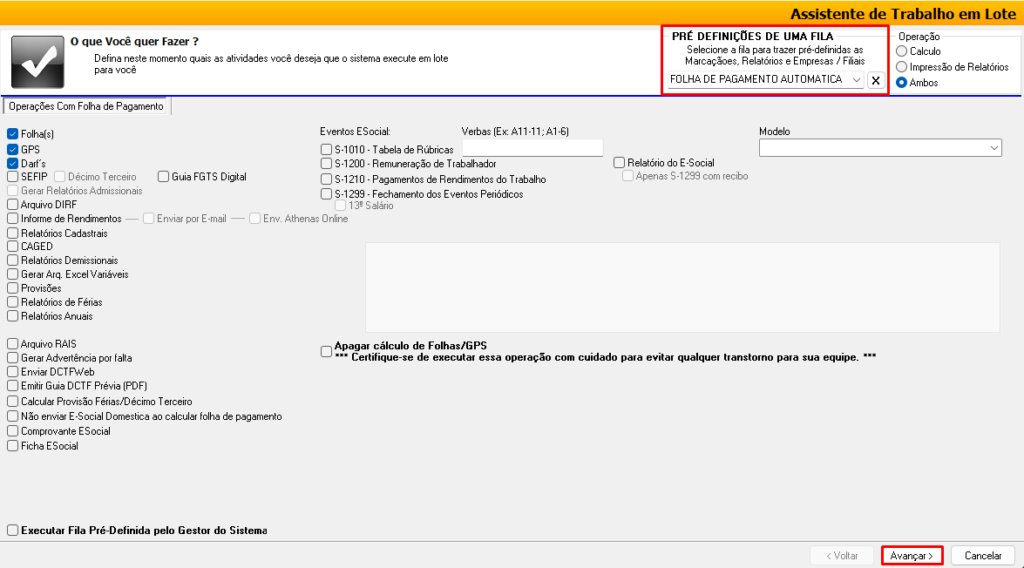
Nesta fase, o sistema apresenta as etapas que serão executadas, permitindo apenas a visualização e conferência das informações.
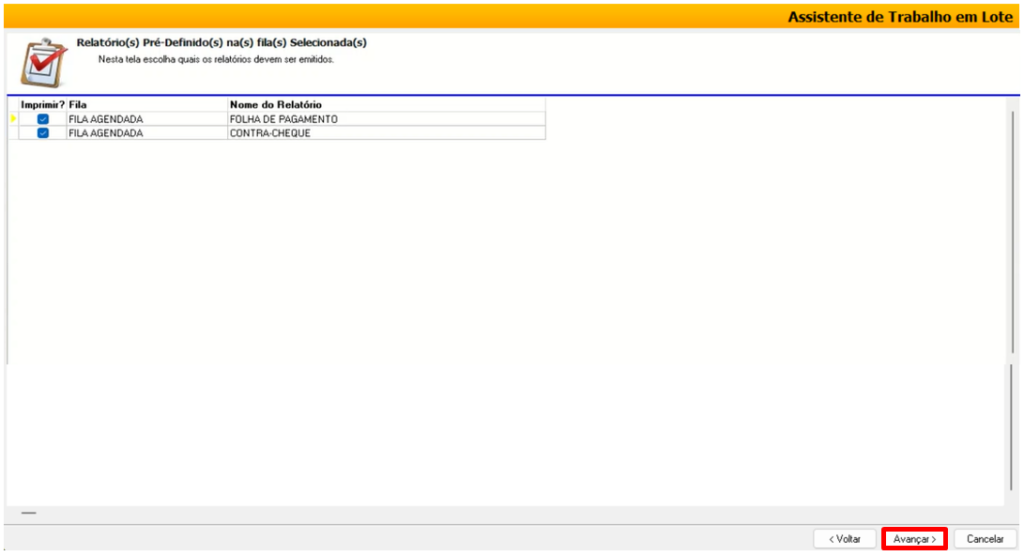
4.1. Relatórios
O sistema exibirá a lista de relatórios que serão gerados ao final do processamento da folha.
Após a conferência, clique em [Avançar].
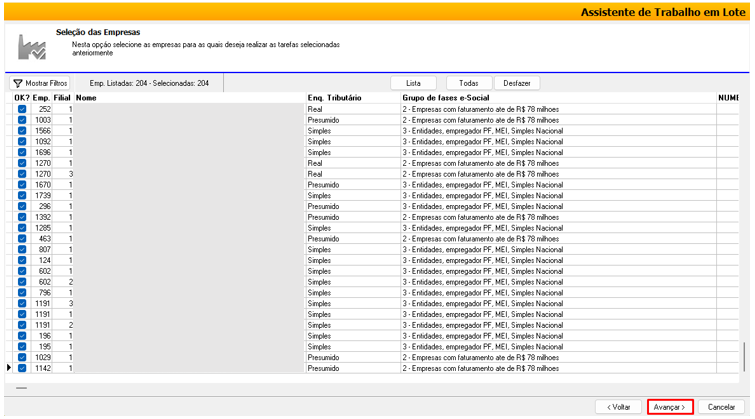
4.2. Empresas
Serão listadas todas as empresas e filiais vinculadas à Fila Agendada.
Confirme as informações e clique em [Avançar].
4.3. Resumo da Execução
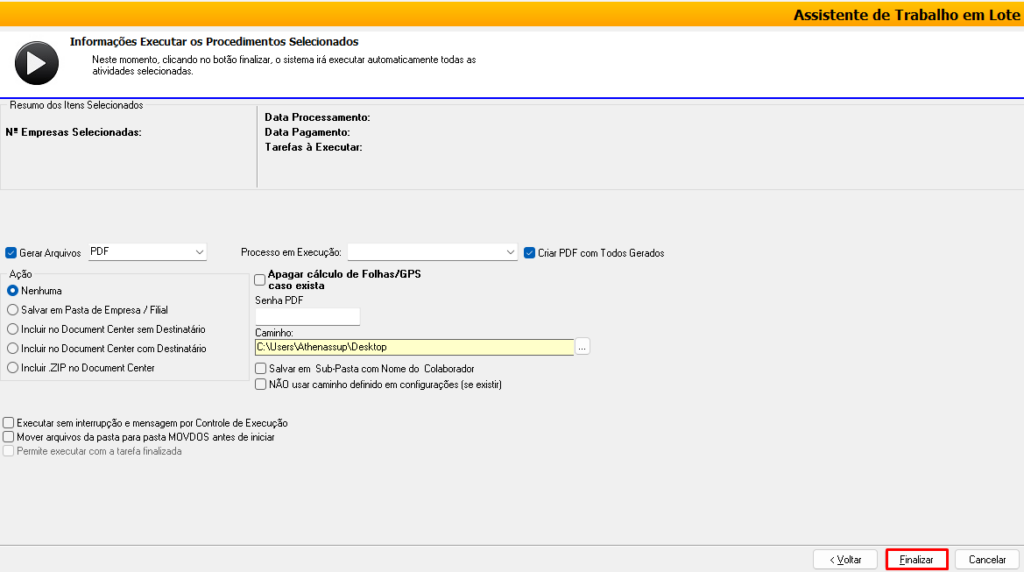
O sistema apresentará um resumo contendo:
As rotinas e processos que serão executados
O diretório configurado para salvamento dos arquivos gerados.
Após a conferência, clique em [Finalizar].
4.4. Finalização do Processamento
O sistema iniciará automaticamente a execução de todas as rotinas configuradas na Fila Agendada.
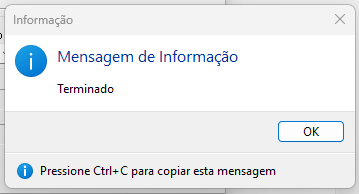
Ao término do processamento, será exibida a mensagem:
“Terminado”.
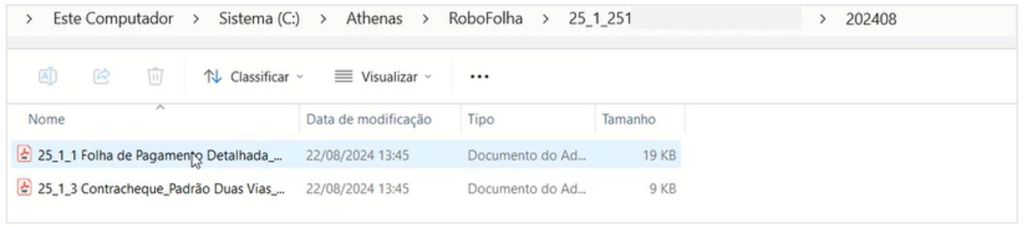
Acesse o diretório configurado para confirmar e validar os relatórios gerados.
M04|M03|V.3..61|Janeiro/2026