


1) OBJETIVO
Este manual tem como finalidade orientar o usuário na configuração de filas agendadas no sistema Athenas3000 com execução via Gabriel Launch.
A funcionalidade permite automatizar processos rotineiros como o cálculo da folha de pagamento, envio dos eventos ao e-Social e transmissão da DCTFWeb, otimizando o tempo da equipe e reduzindo erros operacionais.
A automação é realizada por meio da integração com o Gabriel Launch, ferramenta que executa as tarefas programadas de forma segura, ordenada e monitorável.
2) CONFIGURAÇÃO DAS FILAS NO SISTEMA ATHENAS3000
O usuário deverá configurar três filas distintas, respeitando a ordem de execução entre elas.
📌 2.1. Fila 1 – Cálculo da Folha e GPS
A primeira fila será responsável pelo cálculo da folha de pagamento e pela apuração da GPS, servindo como base para os próximos processos automatizados.
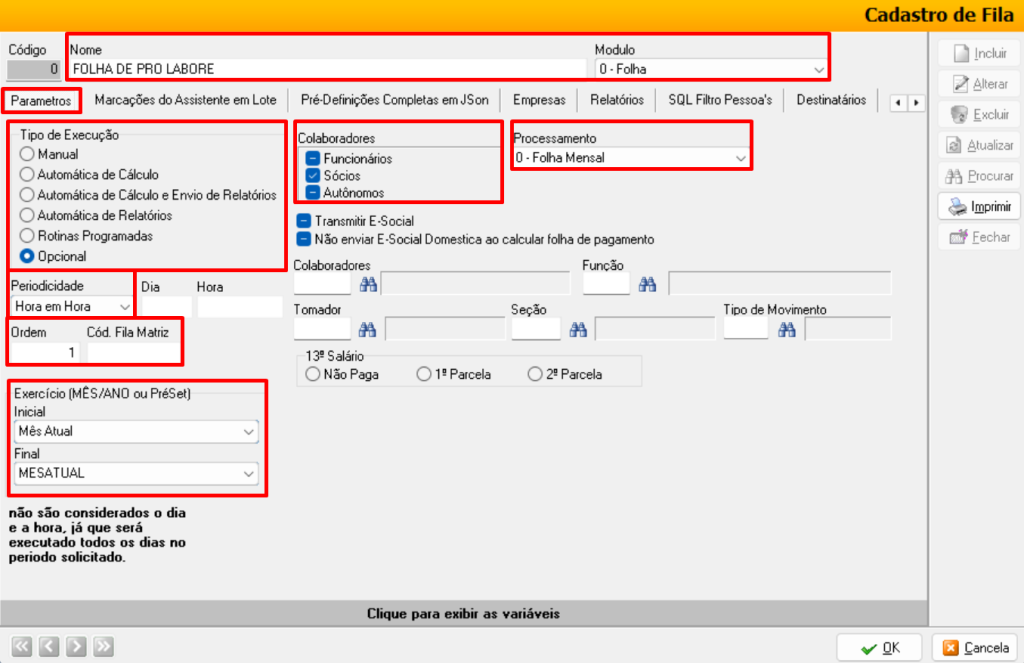
2.1.1. Aba Parâmetros
Acesse o menu Cadastros > Parâmetros > Fila Agendada > Aba Parâmetros.
🛠️ Preencha os Campos
Clique em [Incluir] para criar a fila.
Preencha os seguintes campos na tela de cadastro da fila:
Nome: Defina um título descritivo e intuitivo para a fila (ex: Folha Mensal – Folha de Pro Labore”).
Módulo: Selecione a opção “0. Folha”.
Tipo de Execução: Selecione a opção – “Opcional”, permitindo que a execução seja feita conforme necessidade ou programação.
Colaboradores: Escolha o tipo de colaborador a ser processado (ex: Sócio).
Processamento: Informe o tipo de folha que será executada (ex: Folha Mensal).
Periodicidade: Selecione a opção “Hora em Hora”, permitindo que a execução seja feita conforme necessidade ou programação.
Ordem: Informe o número 1 para indicar que esta é a primeira fila do processo.
Código da Fila Matriz: Deixe em branco, pois esta fila não depende de outra.
Exercício (Mês/Ano ou PréSet): Informe a competência da folha que o robô irá executar.
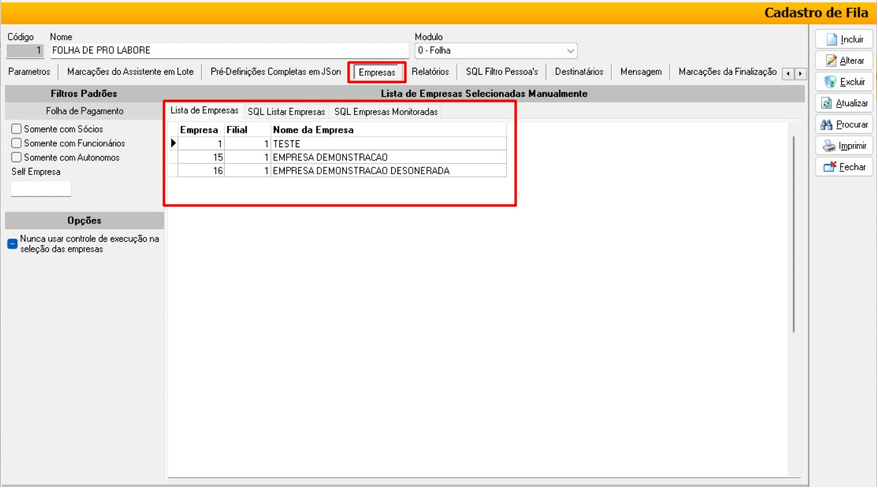
2.1.2. Aba Empresas > Subaba Lista de Empresas
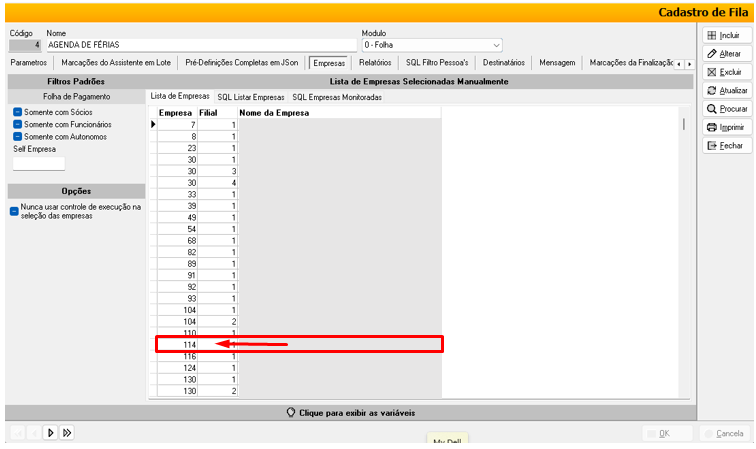
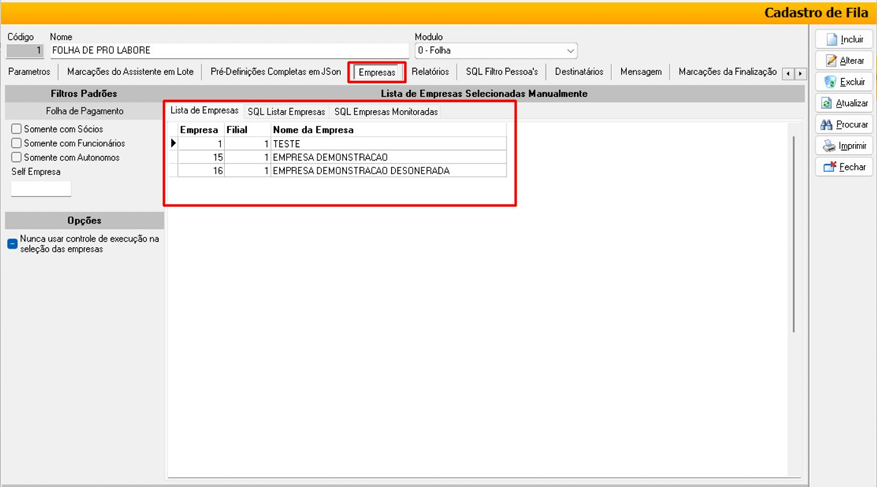
Esta seção permite definir quais empresas serão consideradas na execução da fila, possibilitando selecionar uma ou mais empresas de forma manual ou por pesquisa.
Na aba Empresas, acesse a subaba Lista de Empresas.
Para inclusão manual, informe:
– Código da Empresa
– Código da Filial
O campo Nome da Empresa será preenchido automaticamente pelo sistema após a validação dos códigos informados.
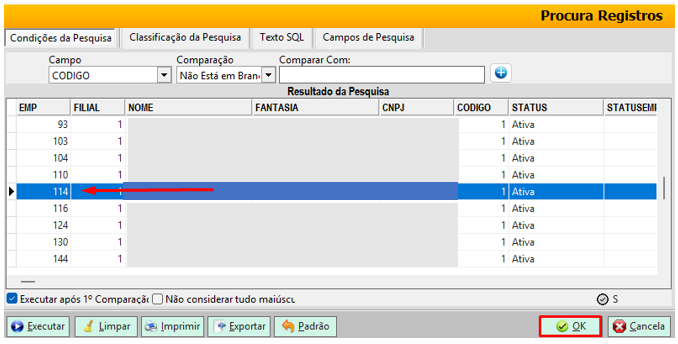
Como alternativa, é possível selecionar a empresa por pesquisa:
Clique com o botão direito do mouse sobre a tela.
Selecione a opção [Selecionar empresas para incluir].

Na janela de pesquisa, localize e selecione a empresa desejada e clique em [OK] para confirmar.
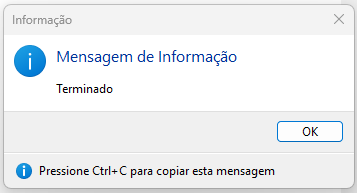
Ao finalizar o processo, o sistema exibirá a mensagem “Terminado!”, indicando que a seleção foi concluída com sucesso.
A(s) empresa(s) selecionada(s) será(ão) automaticamente listada(s) na subaba Lista de Empresas, ficando disponível(s) para a execução da fila.
2.1.3. Aba Relatórios
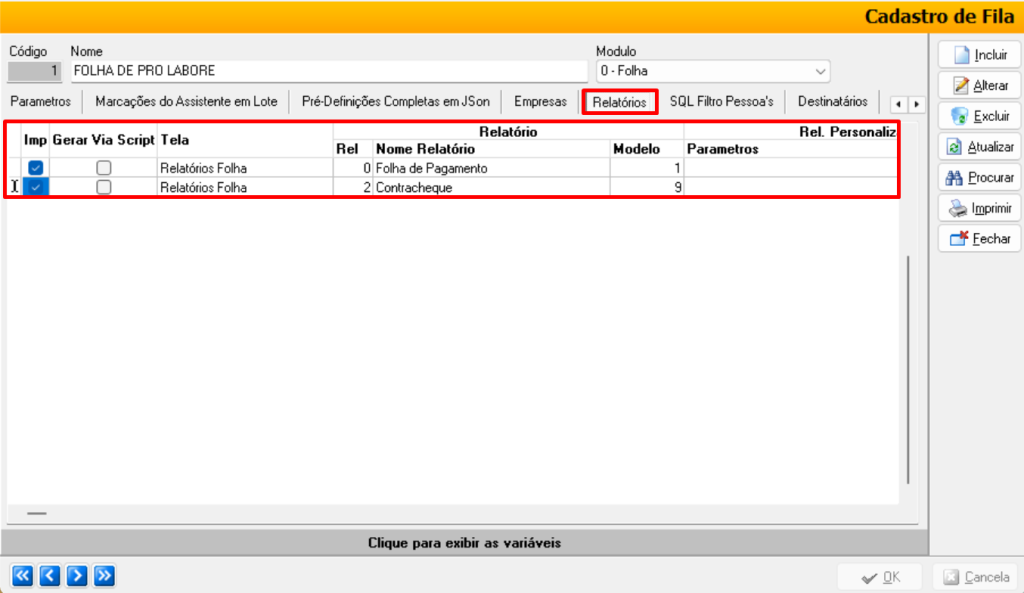
Permitir que o usuário associe relatórios específicos à fila agendada, de modo que esses relatórios sejam gerados automaticamente ao final da execução da rotina.
📋 Preencha as colunas de acordo com as funcionalidades:
| Seção | Campo | Descrição da Funcionalidade |
| Geral | Imp. | Marque esta flag se deseja que o relatório seja impresso automaticamente após a execução da fila. |
| Gerar Via Script | Marque esta opção para que o relatório seja gerado por meio de script, útil para execuções de relatórios personalizados. | |
| Relatório | Tela | Informe o módulo de origem do relatório (ex: Relatórios Folha, Relatórios Cadastrais). |
| Nome Relatório | Informe o nome do relatório que será gerado automaticamente (ex: Folha de Ponto, Recibo de Pagamento). | |
| Modelo | Informe o número identificador do modelo do relatório. (ex: 1. Folha de Pagamento Detalhada). | |
| Rel. Personalizado | Parâmetros | Informe o nome do relatório personalizado. |
| Tipo de Arquivo | Define o formato do arquivo gerado (ex: PDF, XML). | |
| Impressão | Nº de Vias | Informe o número de cópias que o sistema deverá imprimir. |
| Filtro Adicional | Permite aplicar um filtro extra para segmentar dados no momento da emissão do relatório. | |
| Tipo Documento Document Center | Define o tipo de documento que será registrado no Document Center, se aplicável. | |
| Requer Aprovação DC | Marque esta flag se o relatório precisa ser aprovado no Document Center antes de ser liberado. | |
| Imprime por Pessoa | Marque esta opção se o relatório deve ser impresso individualmente por colaborador (ex: recibo por funcionário). | |
| Tipo Folha | Especifica o tipo de folha associada ao relatório, útil para determinar o contexto da execução (ex: funcionários, Sócios, etc.). | |
| Personalizado | Arquivo do Relatório | Informe o caminho ou nome do arquivo do relatório personalizado a ser utilizado. |
2.1.4. Aba Marcações de Finalização
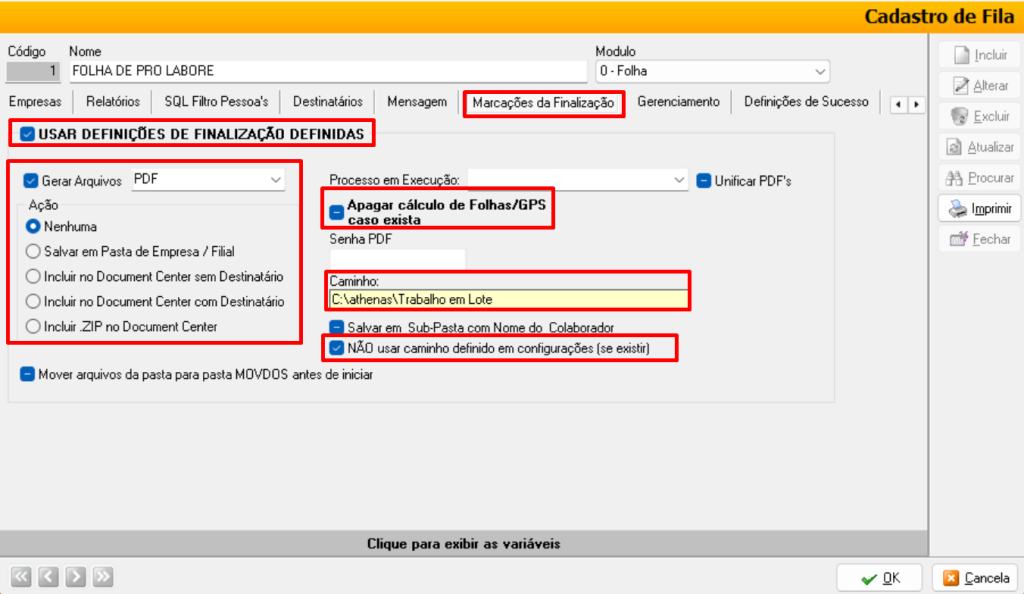
Nesta aba, são definidos os parâmetros finais para a geração e armazenamento dos arquivos após a execução da fila.
🛠️ Preenchimento dos Campos
Usar definições de finalização definidas: Ative esta opção para que o sistema utilize as configurações de finalização personalizadas, permitindo gravar os arquivos no caminho especificado manualmente pelo usuário.
Gerar Arquivos: Selecione a opção “PDF” para que o sistema emita relatórios e contracheques no formato PDF automaticamente ao final do processamento.
Ação: Marque a opção de acordo com a necessidade.
| Opção | Descrição da Funcionalidade |
| Nenhuma | Salva todos os arquivos gerados em uma única pasta, centralizando os documentos sem segmentação por empresa ou filial. |
| Salvar em Pasta de Empresa / Filial | Cria subpastas separadas por empresa e filial dentro do diretório definido, organizando os arquivos conforme sua origem. |
| Incluir no Document Center sem Destinatário | Envia os arquivos diretamente ao Document Center, sem atribuir um destinatário específico. Indicado para armazenamento interno sem notificação ao usuário. |
| Incluir no Document Center com Destinatário | Envia os documentos ao Document Center com identificação do destinatário (ex: colaborador ou responsável). Os usuários receberão os documentos com acesso vinculado ao seu perfil. |
| Incluir .ZIP no Document Center | Agrupa os arquivos gerados em um único arquivo .ZIP e armazena no Document Center. |
Apagar cálculo de Folha/GPS (caso exista): Habilite esta opção caso deseje excluir os cálculos anteriores de folha e GPS antes de gerar os novos arquivos, evitando duplicidades.
Caminho: Informe o diretório completo onde os arquivos gerados devem ser salvos. Certifique-se de que a pasta seja acessível e tenha permissão de gravação.
NÃO usar caminho definido em configurações (se existir): Marque esta opção para ignorar o caminho previamente configurado nas definições gerais do sistema e utilizar exclusivamente o caminho informado neste campo.
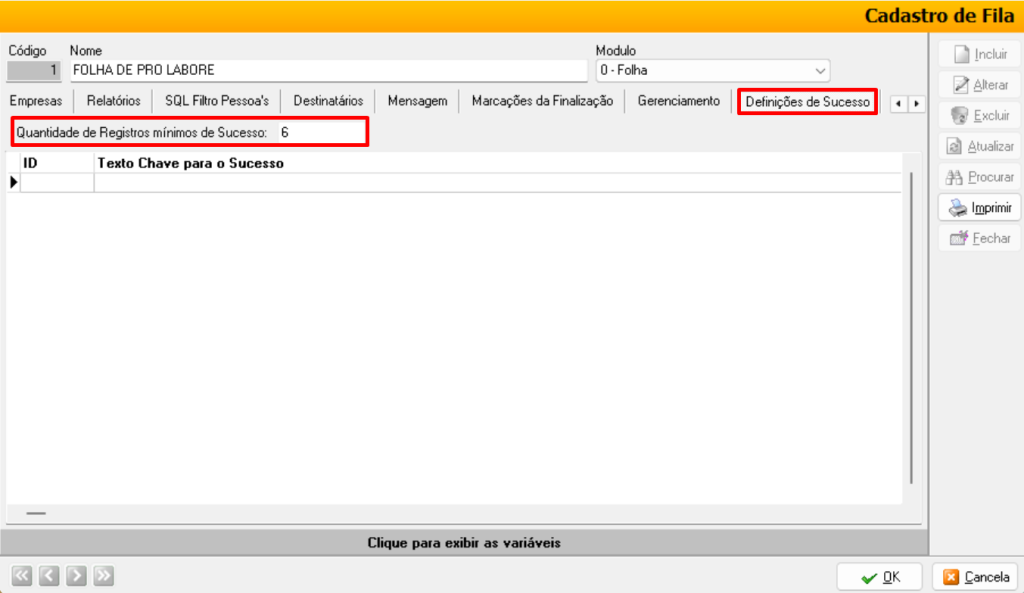
2.1.5. Aba Definições de Sucesso
Esta aba é usada para indicar o que o sistema deve considerar como uma execução bem-sucedida. Ela define um limite mínimo de registros processados para que a rotina não seja tratada como falha no painel de monitoramento de filas.
Quantidade de Registros Mínimos de Sucesso: Informe neste campo o número mínimo de registros que deverão ser processados com sucesso para que a execução da fila seja considerada válida na tela de monitoramento.
2.1.6. Aba Marcações do Assistente em Lote
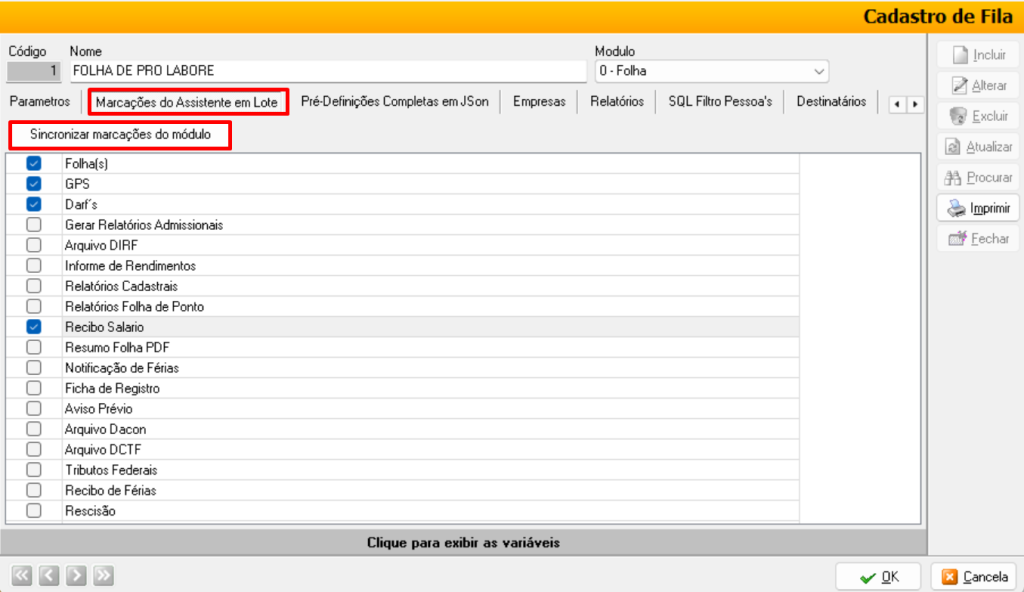
Após configurar todas as demais abas da fila agendada, acesse novamente a aba “Marcações do Assistente em Lote” para realizar a etapa final de preparação da execução:
Clique no botão [Sincronizar marcações do módulo].
O sistema habilitará as opções relacionadas ao módulo selecionado.
Selecione as funcionalidades que deverão ser executadas automaticamente pela fila agendada.
Exemplo:
Folha: realiza o cálculo automatizado da folha de pagamento para os colaboradores vinculados.
GPS: gera a Guia da Previdência Social com base nos valores apurados na folha.
DARFs: emite as guias de recolhimento de tributos federais de acordo com a apuração da competência.
Recibo de Salário: gera automaticamente os recibos de pagamento individualizados dos colaboradores.
Após realizar as configurações clique em [OK] para salvar.
🔎 Importante:
Essa sincronização garante que os processos estejam corretamente alinhados com as configurações do módulo, permitindo a execução completa e automatizada da rotina.
📌 2.2. Fila 2 – Envio e-Social
A segunda fila será responsável pela transmissão dos eventos periódicos ao e-Social, conforme a competência processada na etapa anterior.
2.2.1. Aba Parâmetros
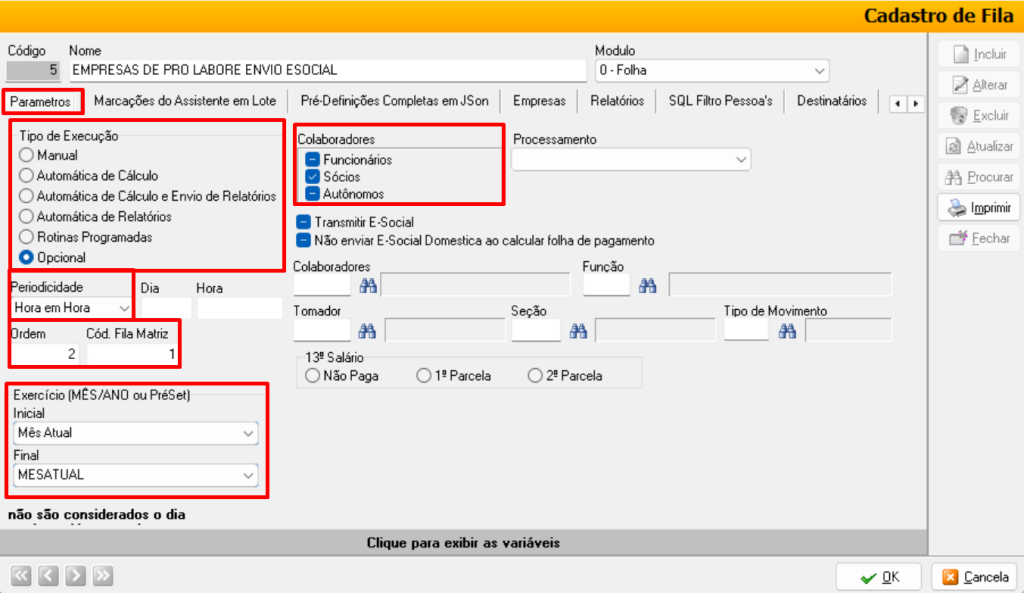
Acesse o menu Cadastros > Parâmetros > Fila Agendada > Aba Parâmetros.
🛠️ Preencha os Campos:
Clique em [Incluir] para criar a fila.
Preencha os seguintes campos na tela de cadastro da fila:
Nome: Defina um título descritivo e intuitivo para a fila (ex: Envio dos Eventos e-Social”).
Módulo: Selecione a opção “0. Folha”.
Tipo de Execução: Selecione a opção – “Opcional”, permitindo que a execução seja feita conforme necessidade ou programação.
Colaboradores: Escolha o tipo de colaborador a ser processado (ex. “Sócio”).
Periodicidade: Selecione a opção “Hora em Hora” permitindo que a execução seja feita conforme necessidade ou programação.
Ordem: Informe o número 2 para indicar a ordem de execução dessa fila no fluxo automatizado.
Código da Fila Matriz: Informe o número gerado automaticamente pelo sistema no cadastro da Fila 1. Esse campo é utilizado para vincular a dependência de execução, garantindo que esta fila só será processada após a conclusão da fila anterior.
Exercício (Mês/Ano ou PréSet): Informe a competência da folha que o robô irá executar.
2.2.2. Aba Empresas > Subaba Lista de Empresas
O preenchimento desta subaba deve ser realizado conforme as orientações descritas no item 2.1.2 deste manual, utilizando os mesmos critérios e procedimentos para inclusão das empresas e filiais que participarão do processamento.
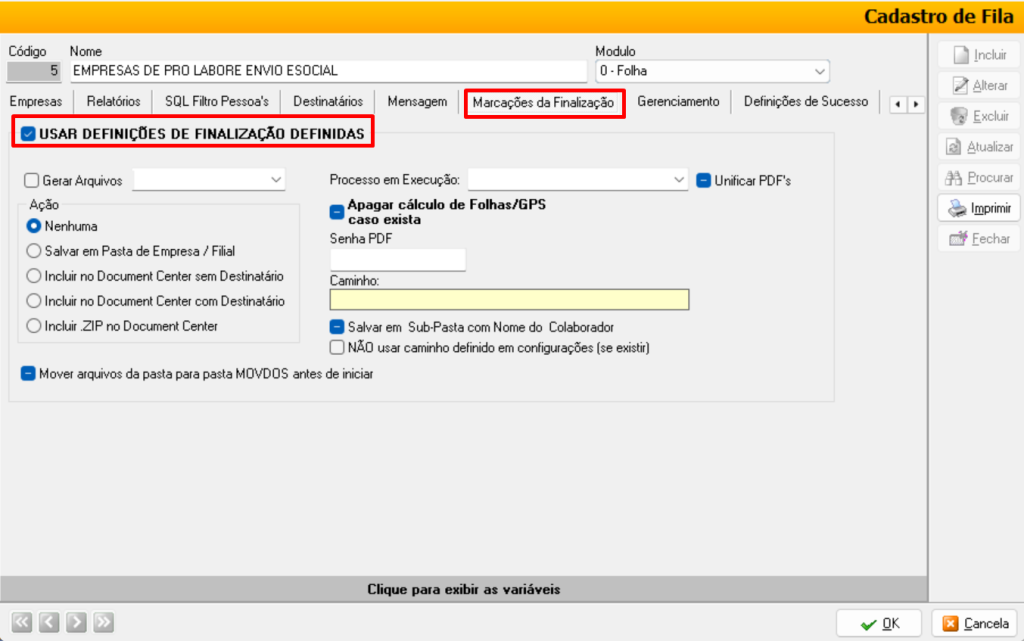
2.2.3. Aba Marcações de Finalização
Nesta aba, são definidos os parâmetros finais para a geração e armazenamento dos arquivos após a execução da fila.
Usar definições de finalização definidas: Ative esta opção para que o sistema utilize as configurações de finalização personalizadas, permitindo gravar os arquivos no caminho especificado manualmente pelo usuário.
2.2.4. Aba Definições de Sucesso
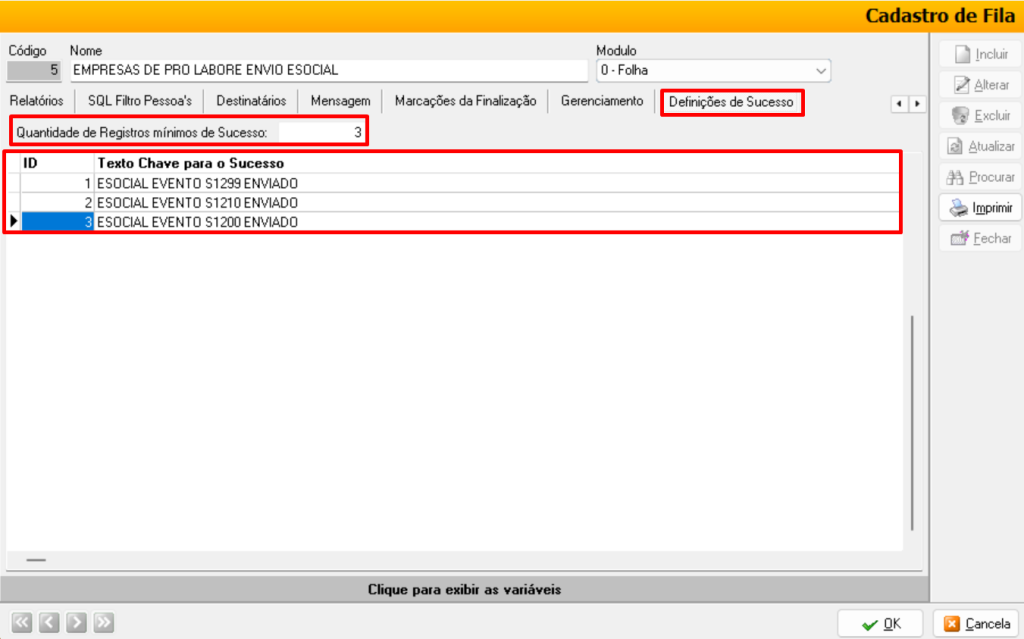
Esta aba é usada para indicar o que o sistema deve considerar como uma execução bem-sucedida. Ela define um limite mínimo de registros processados para que a rotina não seja tratada como falha no painel de monitoramento de filas.
Quantidade de Registros Mínimos de Sucesso: Informe neste campo o número mínimo de registros que deverão ser processados com sucesso para que a execução da fila seja considerada válida na tela de monitoramento.
ID e Texto Chave: Utilize este campo para indicar qual evento ou trecho será verificado no log de execução.
Exemplo:
1 – eSocial Evento S-1299 Enviado
2 – eSocial Evento S-1210 Enviado3 – eSocial Evento S-1200 Enviado
3 – eSocial Evento S-1200 Enviado
2.2.5. Aba Marcações do Assistente em Lote
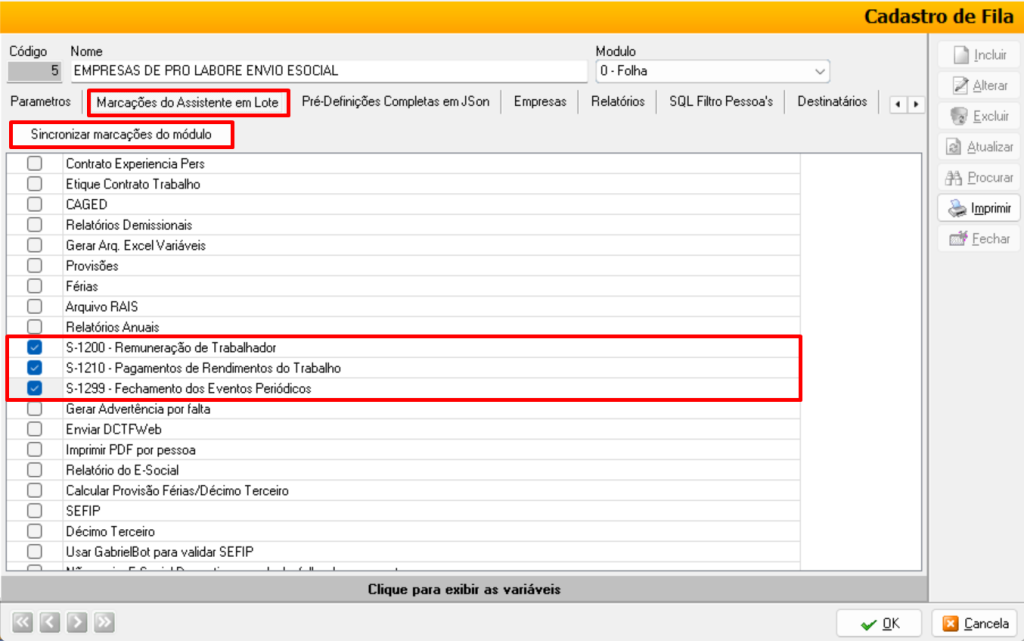
Após configurar todas as demais abas da fila agendada, acesse novamente a aba “Marcações do Assistente em Lote” para realizar a etapa final de preparação da execução:
Clique no botão [Sincronizar marcações do módulo].
O sistema habilitará as opções relacionadas ao módulo selecionado.
Selecione as funcionalidades que deverão ser executadas automaticamente pela fila agendada.
Exemplo:
S-1200 – Remuneração:
Envia as informações de remuneração dos trabalhadores com vínculo empregatício, conforme os valores calculados na folha de pagamento.
S-1210 – Pagamento:
Registra os valores efetivamente pagos aos colaboradores, detalhando as datas e formas de pagamento.
S-1299 – Fechamento da Folha:
Comunica o encerramento da folha de pagamento da competência, consolidando os eventos anteriores e liberando a geração da DCTFWeb.
Após realizar as configurações clique em [OK] para salvar.
📌 2.3. Fila 3 – Envio DCTFWeb
A terceira fila será responsável pela transmissão da DCTFWeb, conforme a competência processada na fila 1.
2.3.1. Aba Parâmetros
Acesse o menu Cadastros > Parâmetros > Fila Agendada > Aba Parâmetros.
🛠️ Preencha os Campos:
Clique em [Incluir] para criar a fila.
Preencha os seguintes campos na tela de cadastro da fila:
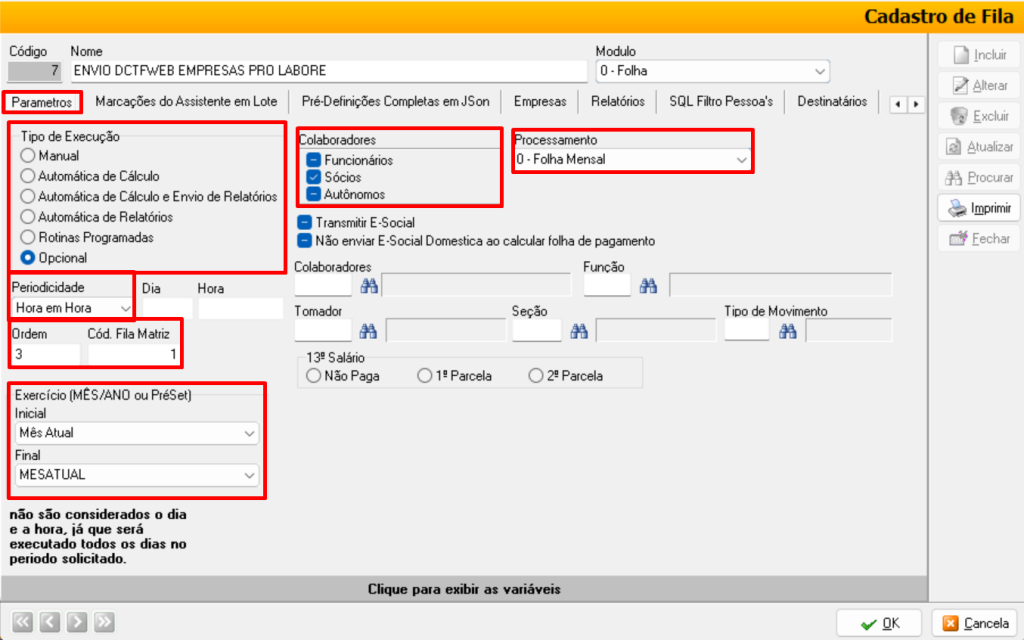
Nome: Defina um título descritivo e intuitivo para a fila (ex: Envio DCTFWeb”).
Módulo: Selecione a opção “0. Folha”.
Tipo de Execução: Selecione a opção – “Opcional”, permitindo que a execução seja feita conforme necessidade ou programação.
Colaboradores: Escolha o tipo de colaborador a ser processado (ex: Sócios).
Processamento: Informe o tipo de folha que será executada (ex: Folha Mensal).
Periodicidade: Selecione a opção “Hora em Hora” permitindo que a execução seja feita conforme necessidade ou programação.
Ordem: Informe o número 3 para indicar a ordem de execução dessa fila no fluxo automatizado.
Código da Fila Matriz: Informe o número gerado automaticamente pelo sistema no cadastro da Fila 1. Esse campo é utilizado para vincular a dependência de execução, garantindo que esta fila só será processada após a conclusão da fila anterior.
Exercício (Mês/Ano ou PréSet): Informe a competência da folha que o robô irá executar.
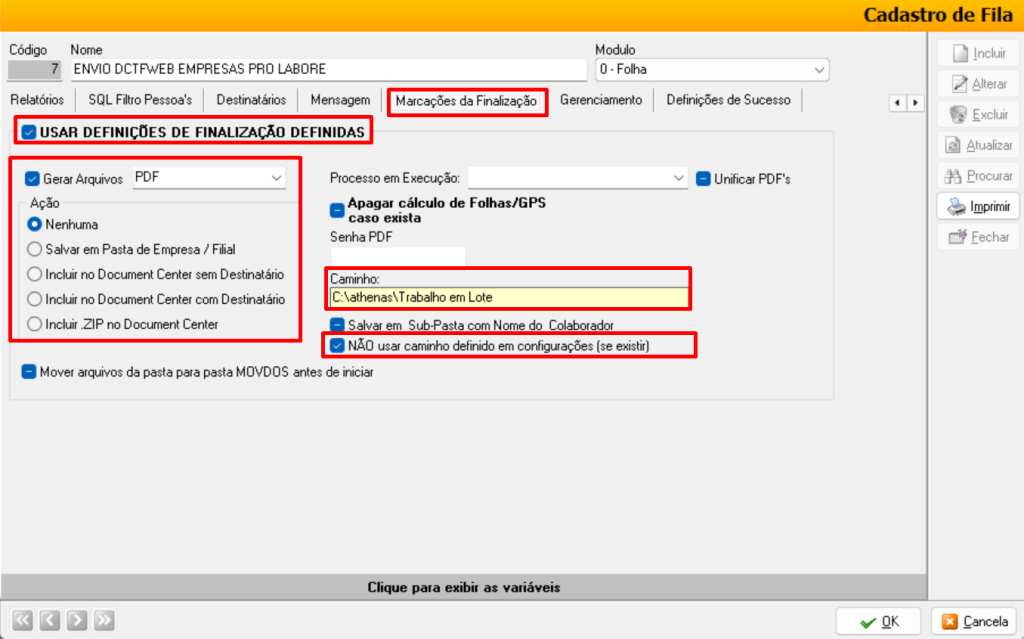
2.3.2. Aba Marcações de Finalização
Nesta aba, são definidos os parâmetros finais para a geração e armazenamento dos arquivos após a execução da fila.
🛠️ Preenchimento dos Campos
Usar definições de finalização definidas: Ative esta opção para que o sistema utilize as configurações de finalização personalizadas, permitindo gravar os arquivos no caminho especificado manualmente pelo usuário.
Gerar Arquivos: Selecione a opção “PDF” para que o sistema emita relatórios e contracheques no formato PDF automaticamente ao final do processamento.
Ação: Marque a opção de acordo com a necessidade.
| Opção | Descrição da Funcionalidade |
| Nenhuma | Salva todos os arquivos gerados em uma única pasta, centralizando os documentos sem segmentação por empresa ou filial. |
| Salvar em Pasta de Empresa / Filial | Cria subpastas separadas por empresa e filial dentro do diretório definido, organizando os arquivos conforme sua origem. |
| Incluir no Document Center sem Destinatário | Envia os arquivos diretamente ao Document Center, sem atribuir um destinatário específico. Indicado para armazenamento interno sem notificação ao usuário. |
| Incluir no Document Center com Destinatário | Envia os documentos ao Document Center com identificação do destinatário (ex: colaborador ou responsável). Os usuários receberão os documentos com acesso vinculado ao seu perfil. |
| Incluir .ZIP no Document Center | Agrupa os arquivos gerados em um único arquivo .ZIP e armazena no Document Center. |
Caminho: Informe o diretório completo onde os arquivos gerados devem ser salvos. Certifique-se de que a pasta seja acessível e tenha permissão de gravação.
NÃO usar caminho definido em configurações (se existir): Marque esta opção para ignorar o caminho previamente configurado nas definições gerais do sistema e utilizar exclusivamente o caminho informado neste campo.
2.3.3. Aba Definições de Sucesso
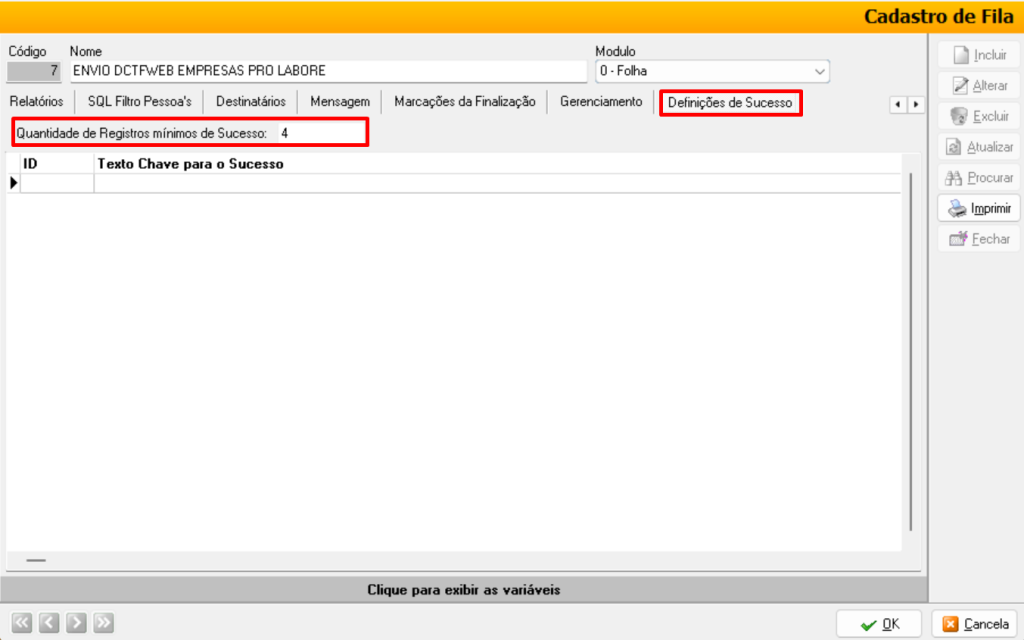
Esta aba é usada para indicar o que o sistema deve considerar como uma execução bem-sucedida. Ela define um limite mínimo de registros processados para que a rotina não seja tratada como falha no painel de monitoramento de filas.
Quantidade de Registros Mínimos de Sucesso: Informe neste campo o número mínimo de registros que deverão ser processados com sucesso para que a execução da fila seja considerada válida na tela de monitoramento.
2.3.4. Aba Marcações do Assistente em Lote
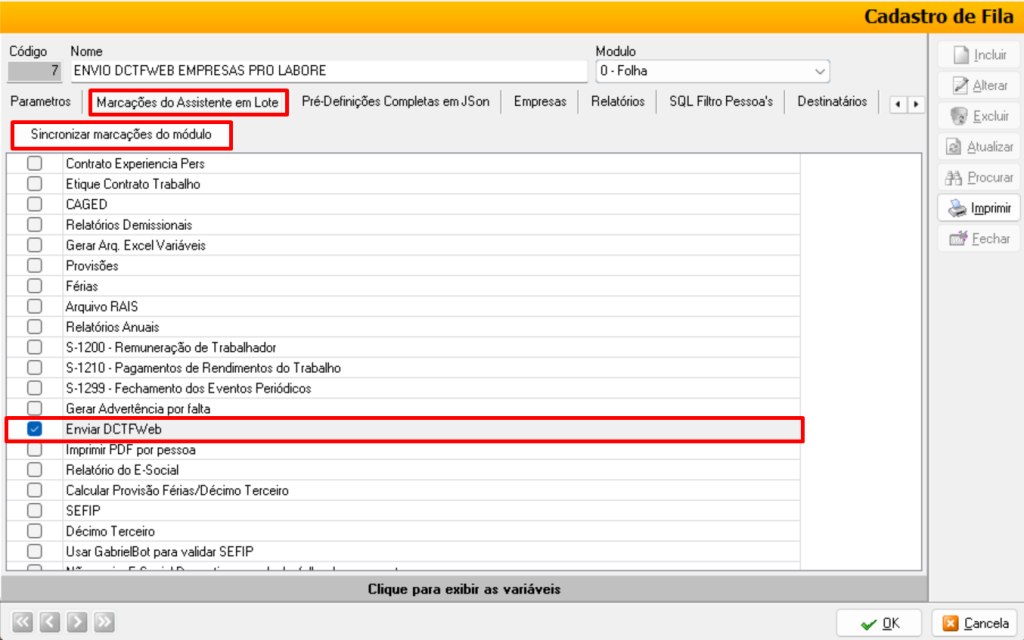
Após configurar todas as demais abas da fila agendada, acesse novamente a aba “Marcações do Assistente em Lote” para realizar a etapa final de preparação da execução:
Clique no botão [Sincronizar marcações do módulo].
O sistema habilitará as opções relacionadas ao módulo selecionado.
Marque a opção “Envia DCTFWeb”.
Após realizar as configurações clique em [OK] para salvar.
2.4. Clonar Fila Agendada
A funcionalidade Clonar Fila Agendada cria uma cópia completa da fila selecionada, reproduzindo suas configurações e parâmetros para que uma nova fila seja criada com a mesma estrutura.
Ao clonar uma fila, o sistema replica automaticamente:
– Configurações gerais da fila (nome, tipo, periodicidade, scripts, etc.)
– Empresas e filiais vinculadas à fila
– Relatórios configurados (com geração automática de novos IDs)
– Destinatários de comunicação cadastrados (e-mail/SMS, quando aplicável)
– Marcações do Assistente de Lote
– Definições de sucesso configuradas
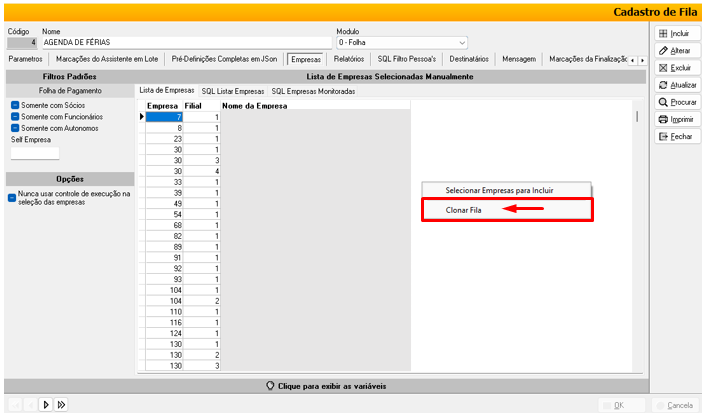
Clique em [Procurar] para localizar a fila que deseja clonar.
Clique com o botão direito do mouse sobre a fila selecionada.
No menu de opções, selecione Clonar Fila.
Confirme a operação clicando em [Sim].
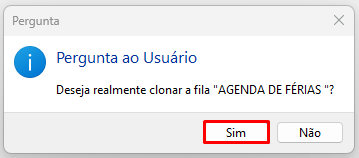
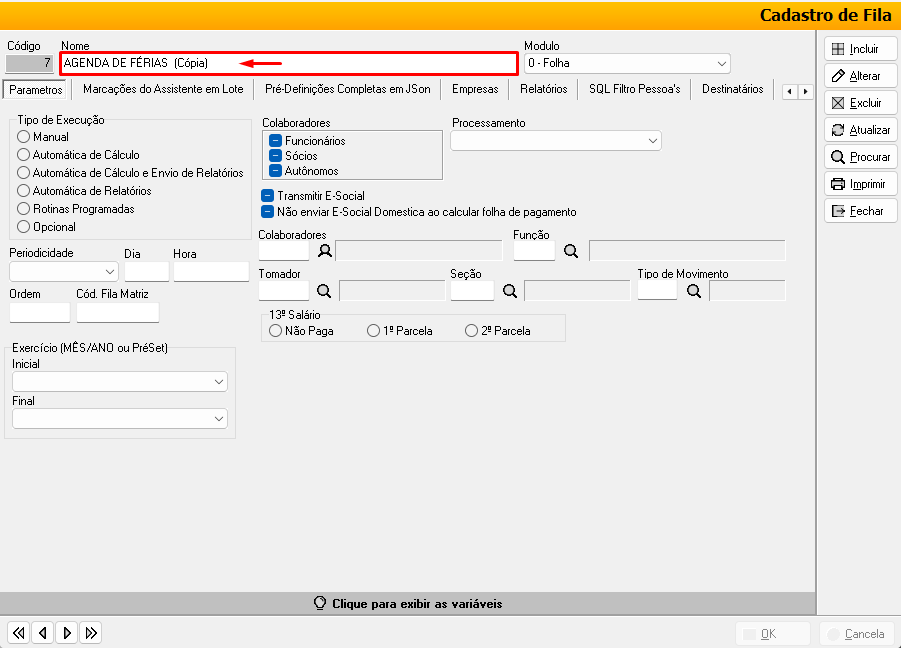
O sistema criará a nova fila e posicionará a tela automaticamente na fila clonada.
Ajuste o nome da fila e altere os parâmetros necessários (se aplicável).
📌 O nome da fila clonada recebe automaticamente o sufixo “(Cópia)” para facilitar a identificação.
3) CONFIGURAÇÃO DO CADASTRO DE EMPRESA
Para garantir que a fila de envio do e-Social e da DCTFWeb seja executada corretamente pelo robô, é necessário ajustar alguns parâmetros no cadastro da empresa.
Acesse o menu Cadastros > Empresas.
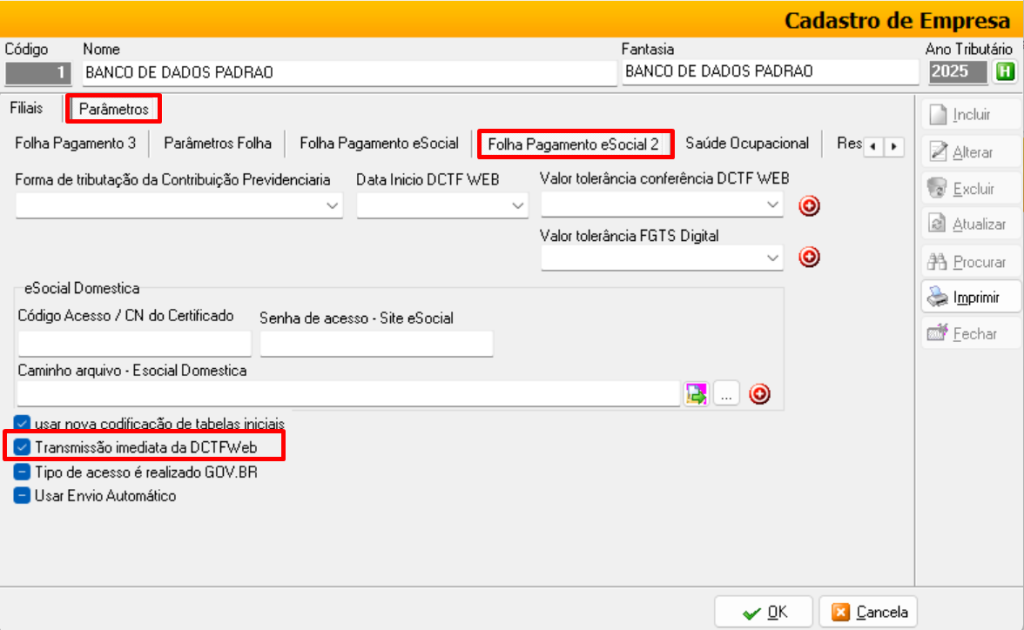
3.1. Aba Parâmetros > Subaba Folha Pagamento eSocial 2
Marque a flag “Transmissão imediata da DCTFWeb”.
Observação: Essa configuração permite que o sistema realize automaticamente a transmissão da DCTFWeb assim que o evento de fechamento da folha (S-1299) for enviado com sucesso ao eSocial.
3.2. Aba Filiais > Certificados
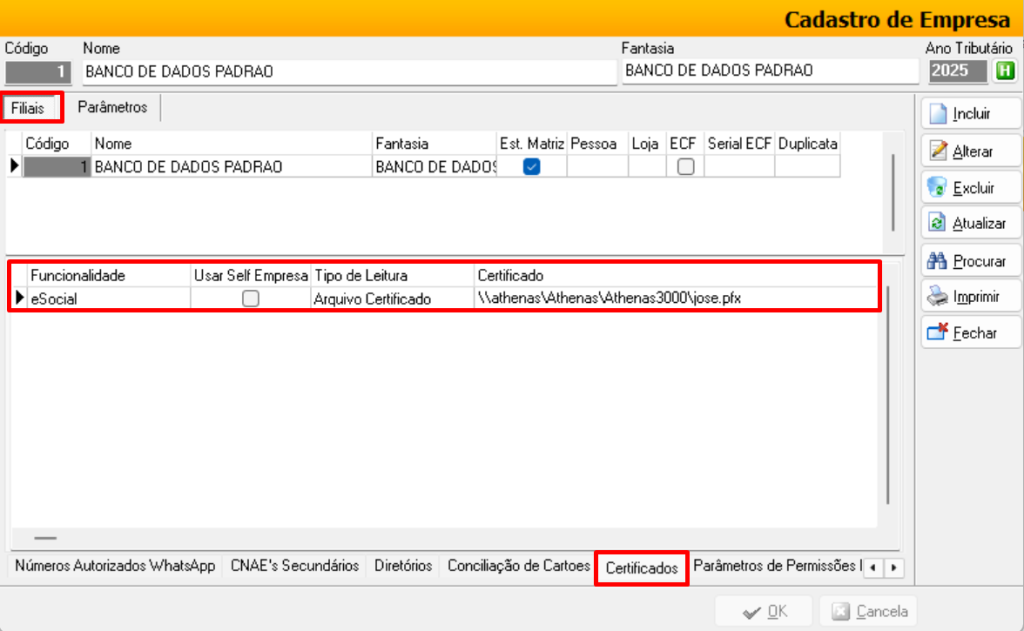
Em cada filial que fará parte da execução automatizada, informe os dados do certificado digital:
Funcionalidade: selecione eSocial.
Tipo de Leitura: escolha Arquivo Certificado.
Certificado: clique em Buscar para selecionar o arquivo PFX (A1) da empresa.
Senha Web: digite a senha de acesso do certificado digital informado.
Clique em [OK] para salvar.
Observação:Essas informações são indispensáveis para que o sistema possa assinar e transmitir os eventos ao ambiente do eSocial e à DCTFWeb de forma segura.
4) INTEGRAÇÃO COM GABRIEL BOT
Para o funcionamento correto do robô Gabriel, é necessário configurar os diretórios de trabalho que ele utilizará durante a execução das filas agendadas.
4.1. Criação das Pastas no Disco Local (C:)
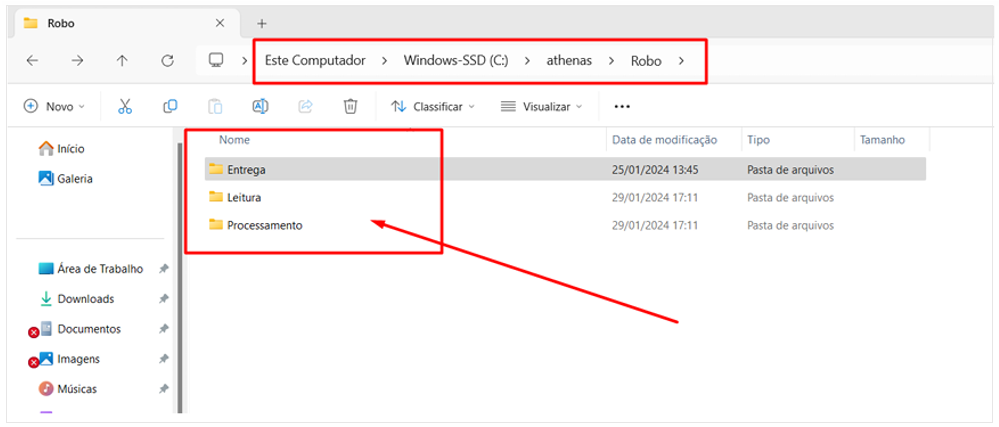
O usuário deverá criar, manualmente, uma pasta principal no disco C: com o nome desejado (ex: Gabriel_Bot) e, dentro dela, criar as três subpastas obrigatórias:
Entrega – Pasta onde o sistema gravará os arquivos gerados automaticamente pela fila (PDFs, recibos, guias etc.).
Leitura – Pasta destinada à leitura de arquivos que serão processados pelo robô, quando aplicável.
Processamento – Pasta temporária onde o robô executará os processos internos de conciliação e validação dos arquivos.
4.2. Configuração dos Caminhos no Sistema
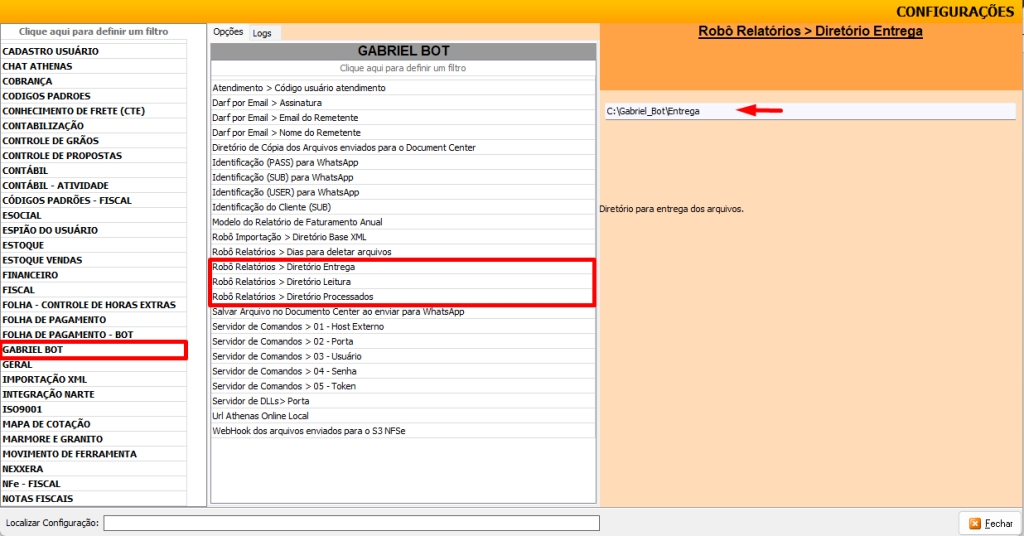
Após a criação das pastas acesse o menu: Arquivo > Configurações (Novo).
Localize a seção referente ao Gabriel Bot
Informe o caminho completo de cada uma das pastas criadas nos respectivos campos:
Caminho Entrega: C:\Gabriel_Bot\Entrega
Caminho Leitura: C:\Gabriel_Bot\Leitura
Caminho Processamento: C:\Gabriel_Bot\Processamento
🔎 Importante:
Garanta que o usuário do sistema tenha permissão de leitura e gravação nessas pastas para evitar falhas durante a execução.
5) GABRIEL LAUNCH – AGENDAMENTO E EXECUÇÃO DAS FILAS
Após concluir todas as configurações no sistema Athenas3000, o próximo passo é configurar o GabrielLaunch, responsável por automatizar a execução das filas criadas.
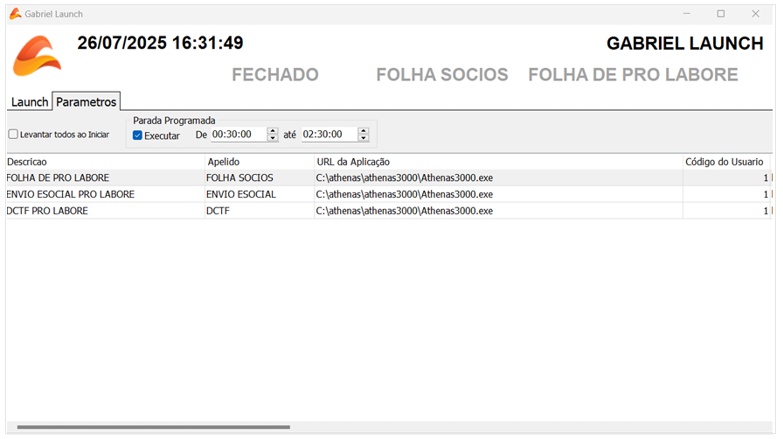
5.1. Aba Parâmetros
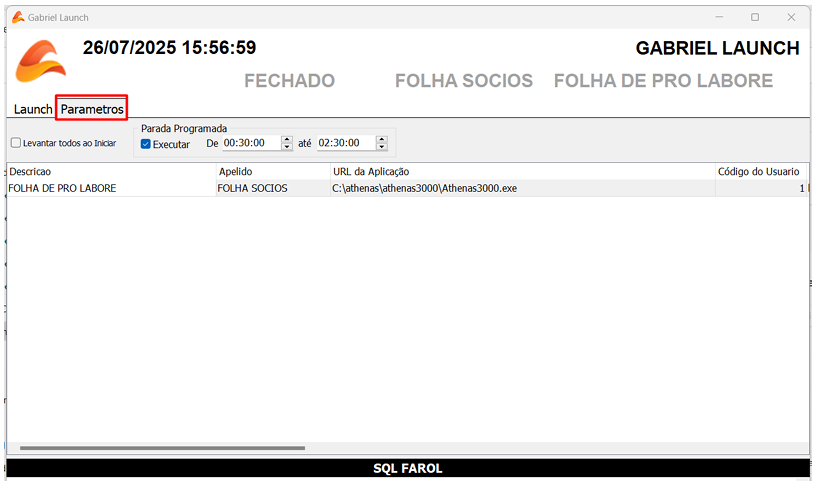
Preencha os campos:
Descrição: Informe o nome descritivo da fila (ex: Folha de Pro Labore).
Apelido: Defina um apelido simplificado para a identificação da fila no Gabriel Launch (ex: Folha Sócios).
URL da Aplicação: Informe o caminho completo do executável do sistema Athenas3000.
Exemplo: C:\athenas\athenas3000\Athenas300.exe
Código do Usuário: Informe o login do usuário do sistema que será utilizado para executar a fila no robô. Esse usuário deve ter permissão para realizar os processos automatizados.
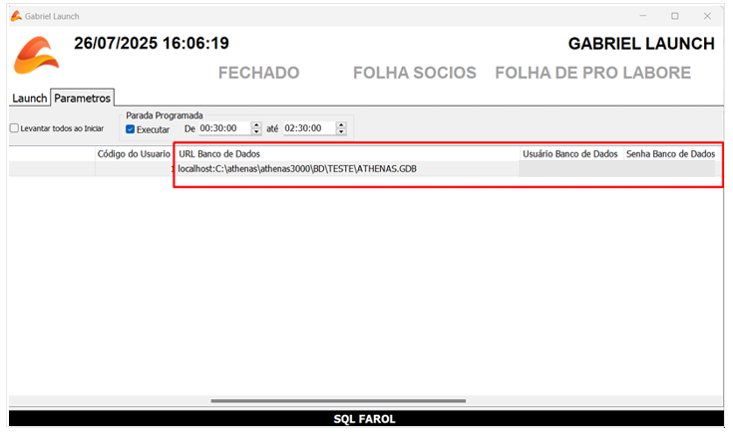
URL Banco de Dados: Informe o caminho completo do banco de dados (pasta .GDB).
Usuário do Banco de Dados: Preencha com o valor padrão.
Senha do Banco de Dados: Preencha com a senha padrão ou a senha definida pela empresa, caso tenha sido alterada.
Parâmetros Extras: Neste campo, informe os dados adicionais que o robô utilizará para processar a fila corretamente:
<número da fila> | <caminho da pasta LOG> | <caminho de entrega dos documentos>
Exemplo:
1 C:\temp_ath\Log|\\C:\athenas\Fila_Agendada

5.3. Arquivo SQL Gatilho
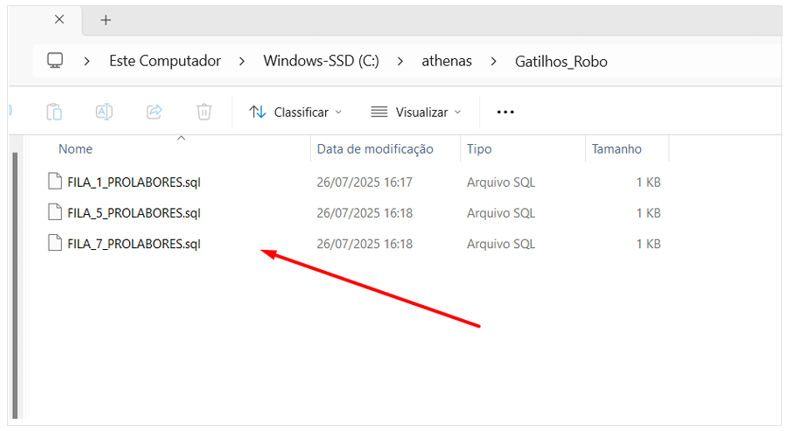
Informe o caminho da pasta onde estão armazenados os arquivos gatilho que o Gabriel utilizará para ativar a execução das filas.
Essa pasta deverá conter três arquivos no formato .SQL, armazenados dentro de um diretório nomeado como:
C:\Gabriel_Bot\Gatilhos_Robô
Observação:
Cada arquivo deve seguir a convenção de nome:
Nome.SQL (ex: Fila1.SQL, Fila2.SQL, Fila3.SQL)
5.4. Conteúdo do Arquivo SQL
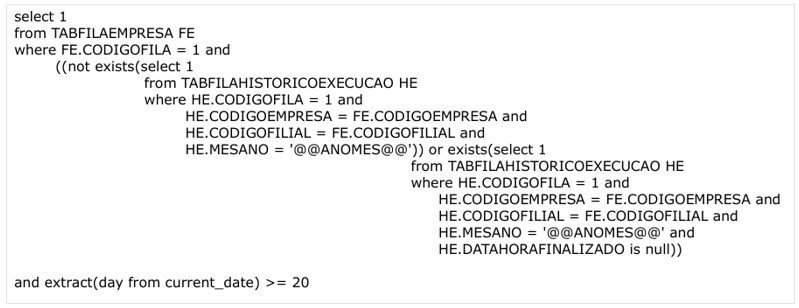
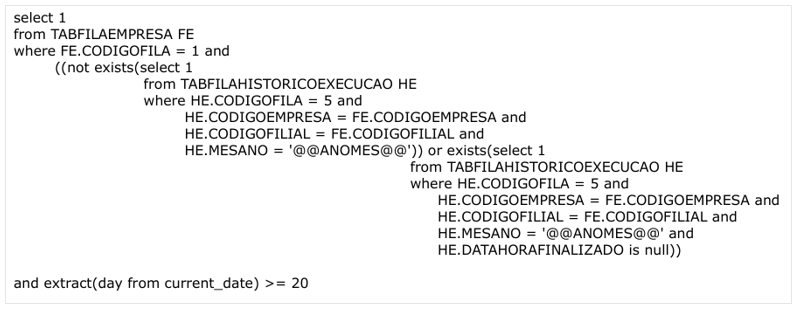
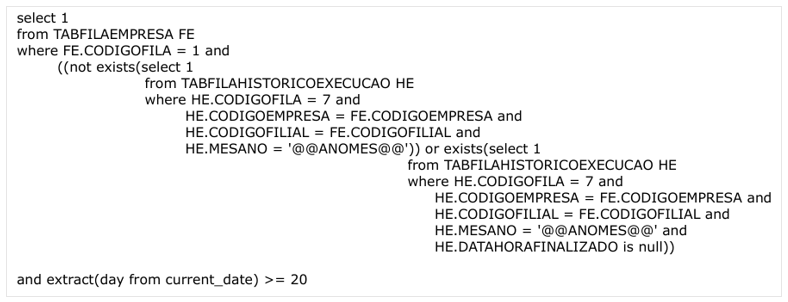
Cada arquivo .SQL deverá conter o texto correspondente à fila a ser executada.
Exemplo – Gatilho para Primeira Fila:
Exemplo – Gatilho para Segunda Fila:
Exemplo – Gatilho para Terceira Fila:
M04|M04|V.3.2.61|Janeiro/2026