


1) OBJETIVO
Este manual foi criado para ajudá-lo a configurar, de forma simples e completa, o cadastro de empresas Imunes ou Isentas dentro do sistema, garantindo que elas estejam totalmente preparadas para gerar e exportar dois arquivos obrigatórios à Receita Federal:
- SPED Contábil (ECD) – Escrituração Contábil Digital (quando aplicável)
- SPED ECF – Escrituração Contábil Fiscal
2) PRÉ-REQUISITOS
- Acesso ao sistema com perfil de administrador ou com permissão para edição de cadastros de empresas;
- Conhecimento do regime da empresa: se ela é Imune do IRPJ ou Isenta do IRPJ;
- Conhecer o tipo de entidade, conforme sua natureza jurídica (ex: associação, fundação, partido político etc.);
- Verificar se a empresa realiza apuração de IRPJ e CSLL, mesmo que parcialmente, ou está desobrigada;
- Garantir que o Plano de Contas Referencial esteja vinculado corretamente à empresa;
3) CADASTRO DE EMPRESA
A configuração deve ser iniciada na aba Parâmetros do cadastro da empresa, por ser nela que o sistema define o tratamento da escrituração e a geração dos arquivos SPED.
Acesse Cadastros > Empresas > Aba Parâmetros.
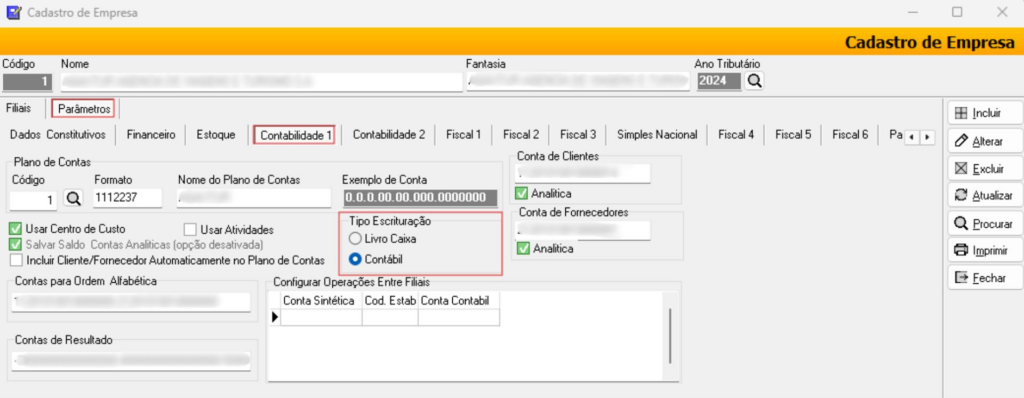
3.1 Aba Contabilidade 1 – Tipo de Escrituração
Nesta aba, você define como a empresa registra sua movimentação financeira e contábil.
Selecione o tipo de escrituração:
- Contábil → para escrituração completa (ECD);
- Livro Caixa → para controle simplificado;
📌 Importante:
- Se a empresa estiver obrigada à ECD, utilize a opção Contábil.
- Na aba Financeiro, o campo Plano de Contas deve ser o mesmo utilizado na contabilidade. Isso evita divergências entre os módulos.
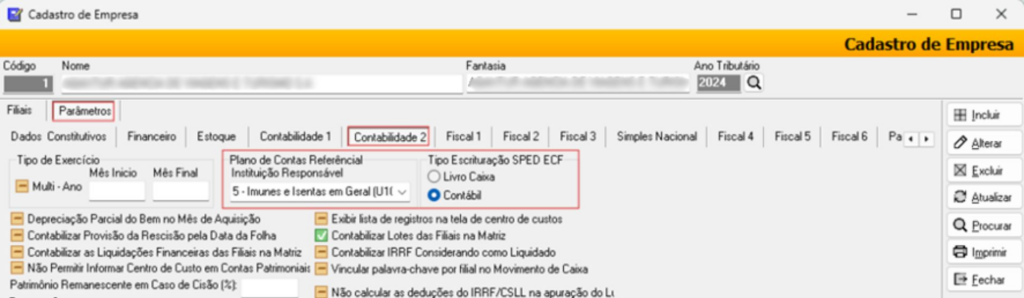
3.2 Aba Contabilidade 2 – Plano de Contas Referencial
Informe o Tipo de Escrituração
💡Observação: selecione a mesma opção definida na aba anterior.
Informe o Plano de Contas Referencial de acordo com o tipo de empresa:
- Código 5 → Imunes e Isentas em geral (Bloco U100A);
- Código 6 → Instituições financeiras (Bloco U100B);
- Código 7 → Seguradoras (Bloco U100C);
- Código 8 → Previdência complementar (Bloco U100D);
- Código 9 → Partidos políticos (Bloco U100E);
As opções escolhidas definem quais blocos serão gerados no ECF.
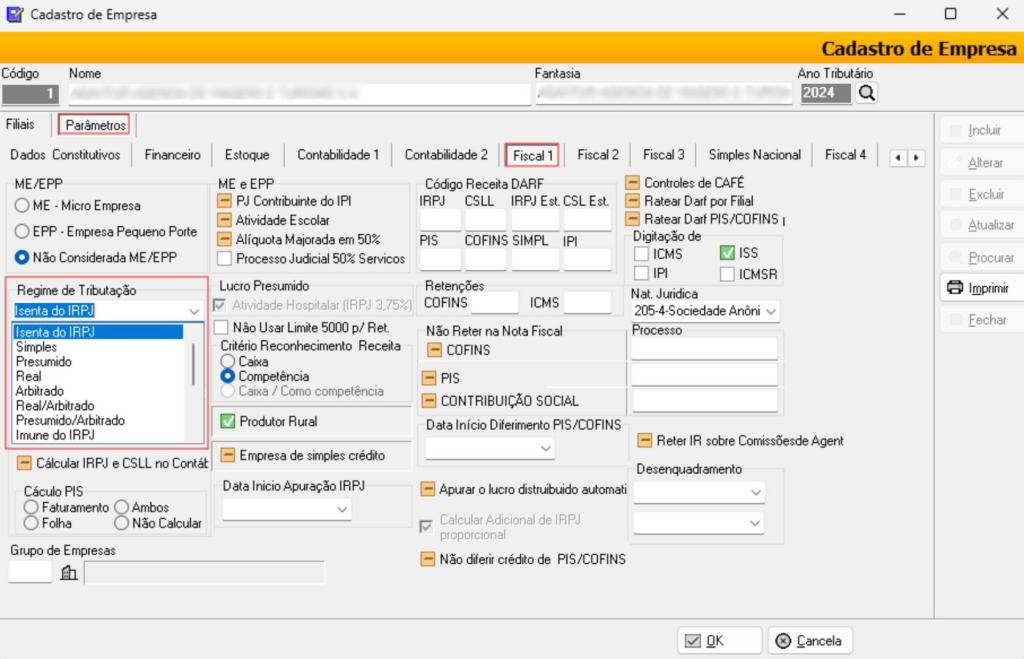
3.3 Aba Fiscal 1 – Regime de Tributação
Agora você informa à aplicação como a empresa é tratada perante o Imposto de Renda.
Localize o campo Regime de Tributação e selecione a opção que corresponde à realidade da empresa:
- Isenta do IRPJ – para empresas que possuem isenção legal do imposto;
- Imune do IRPJ – para entidades que possuem imunidade tributária garantida pela Constituição Federal;
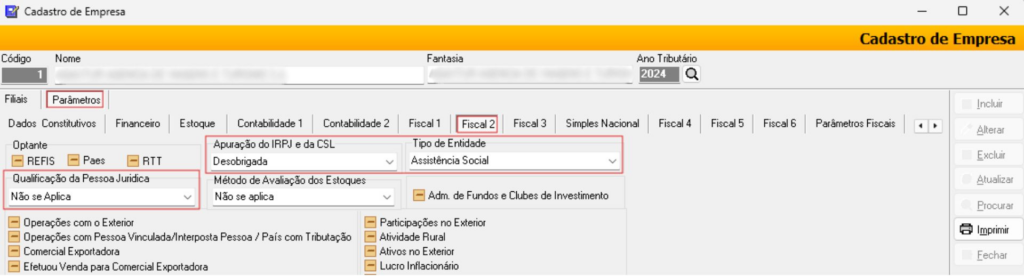
3.4 Aba Fiscal 2 – Qualificação e Apuração
Nesta última aba do cadastro, você finaliza as configurações fiscais da empresa.
No campo Qualificação da Pessoa Jurídica, selecione a opção Não se Aplica.
No campo Apuração do IRPJ e da CSL, selecione a opção correspondente à empresa:
- Desobrigada — se a empresa não apura IRPJ e CSLL;
- Trimestral — se houver apuração;
No campo Tipo de Entidade, selecione a classificação real da empresa (ex: associação, fundação, sindicato etc.).
Clique em [OK] para salvar todas as configurações do cadastro.
⚠️ Atenção — Apuração Trimestral: Se a empresa é Imune ou Isenta e apura IRPJ e CSLL, é obrigatório gerar os registros U180 e U182. Para isso, a apuração deve estar configurada como trimestral.
4) APURAÇÃO DO IRPJ E CSLL (REGISTROS U180 E U182)
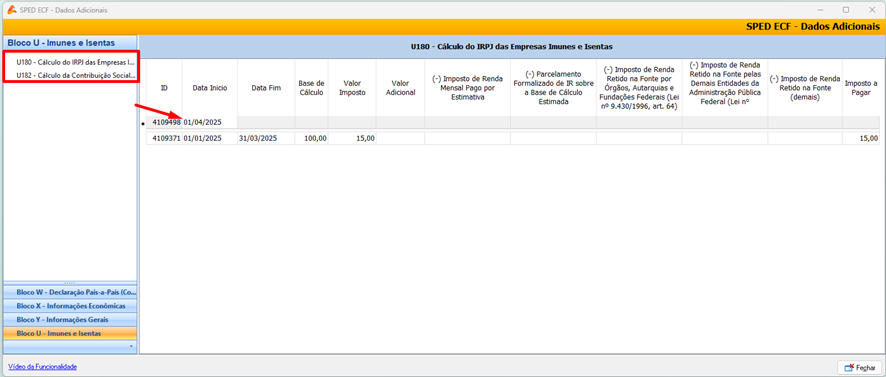
Esta etapa é necessária apenas para empresas que, mesmo sendo imunes ou isentas, ainda possuem obrigação de apurar IRPJ e CSLL. Nesses casos, os registros U180 e U182 precisam ser alimentados dentro do ECF.
Acesse Contábil > Movimentação > SPED ECF – Dados Adicionais > Bloco U – Imunes e Isentas.
Informe a Data Início e a Data Fim do período de apuração.
Informe a Base de Cálculo que será utilizada para calcular os impostos devidos.
Confirme os dados e salve as informações para o sistema processar os valores dos registros U180 e U182.
5) INFORMAÇÕES ECONÔMICAS ECF (REGISTRO X390)
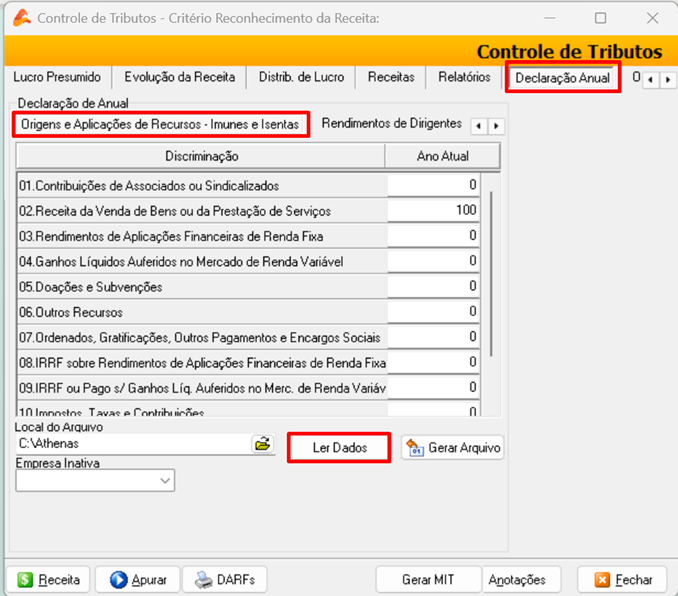
O registro X390 corresponde ao quadro de Origens e Aplicações de Recursos das entidades imunes e isentas. Para preenchê-lo corretamente no ECF, é necessário informar os dados no Controle de Tributos do módulo Fiscal.
Acesse Fiscal > Movimentação > Controle de Tributos.
Clique na aba Declaração Anual.
Localize a seção Origem e Aplicações de Recursos – Imunes e Isentas
Preencha os campos em branco diretamente, ou dê um duplo clique em qualquer campo para abrir a janela de detalhamento.
Na janela de detalhamento, informe a Conta Contábil (classificador) relacionada ao registro.
Informe também o Tipo de Saldo correspondente (devedor ou credor).
Após preencher todos os campos necessários, clique em Ler Dados para o sistema importar e valide as informações.
6) EXPORTAR O ARQUIVO ECD (SPED CONTÁBIL)
Antes de exportar, verifique se:
- O encerramento contábil da empresa foi realizado;
- O plano de contas contábeis está referenciado;
- O dígito contábil do SPED está configurado. Se a empresa utiliza conta transitória no resultado, classifique como 09 – Outros;
- A DRE está configurada com a natureza do SPED Contábil;
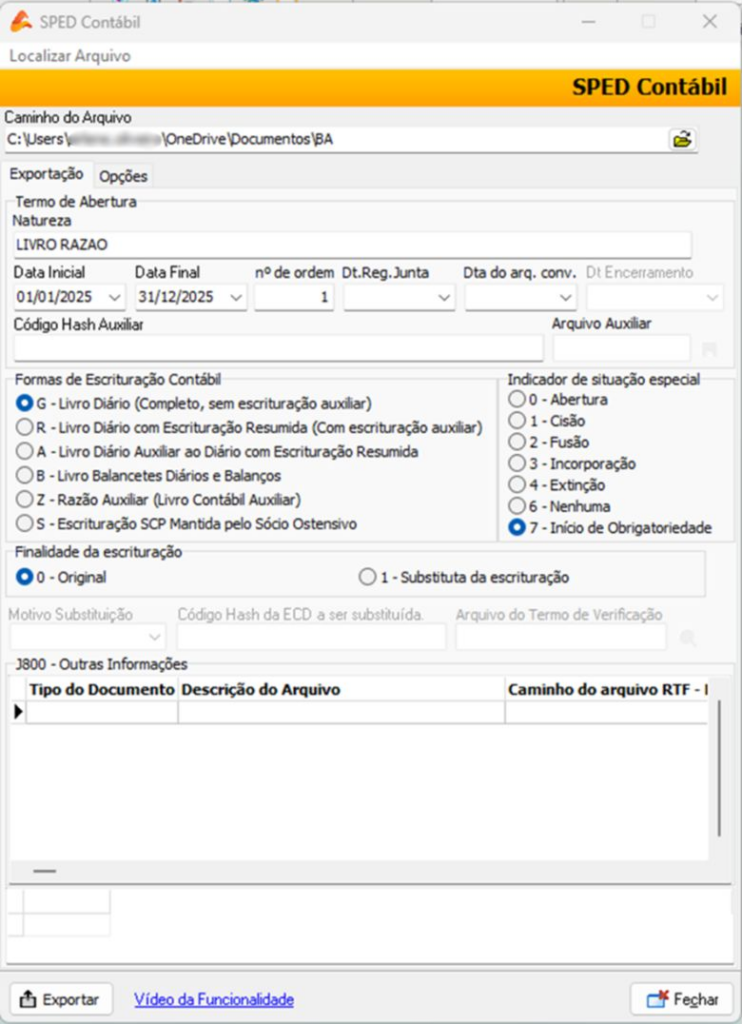
Acesse Contábil > Arquivo > Exportar > SPED ECD
Selecione a pasta de destino para salvar o arquivo.
Preencha os campos obrigatórios:
- Data Inicial e Data Final;
- Nº de Ordem — número do livro;
- Versão do Layout — preenchida automaticamente ao informar a data;
- Indicador do Período;
- Indicador de Situação Especial;
Clique em Exportar para gerar o arquivo.
⚠️ Atenção: O campo Nº de Ordem (número do livro) deve ser sequencial e consistente com os livros já registrados anteriormente.
7) EXPORTAR O ARQUIVO ECF (SPED ECF)
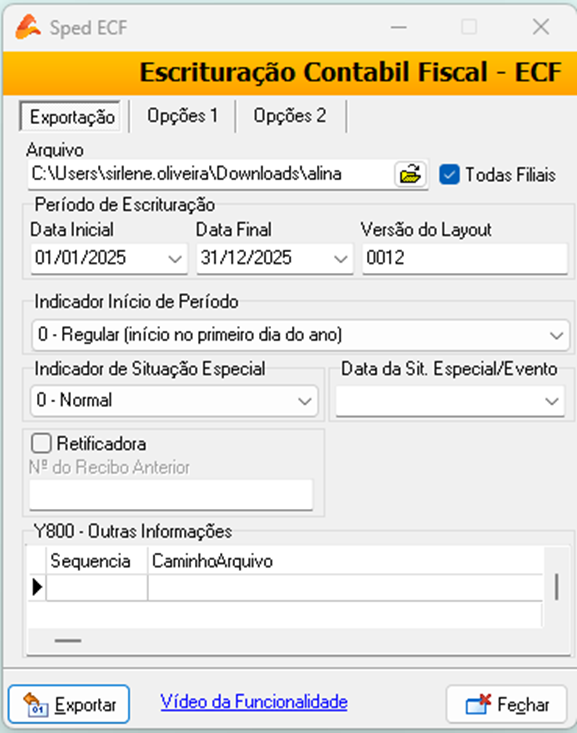
Acesse Contábil > Arquivo > Exportar > SPED ECF
Selecione a pasta de destino e preencha:
- Data Inicial e Data Final;
- Versão do Layout — preenchida automaticamente ao informar a data;
- Indicador do Período;
- Indicador de Situação Especial;
Clique em Exportar para gerar o arquivo.
8) CONCLUSÃO
Ao finalizar todas as etapas, a empresa estará devidamente configurada para atender às exigências do SPED. Os arquivos ECD e ECF poderão ser gerados com consistência, os blocos serão apresentados corretamente conforme o tipo da entidade e o processo de envio ocorrerá com mais segurança e previsibilidade.