


1) OBJETIVO
Este manual foi criado para simplificar a associação de contas a partir do SPED Contábil, tornando o processo de De-Para automático mais ágil e preciso. Ao seguir estes passos, você garantirá a correta vinculação das suas contas, otimizando seu tempo e a confiabilidade dos seus dados.
2) PRE-REQUISITOS
Antes de iniciar, certifique-se de ter:
- O arquivo da ECD (SPED Contábil): Ele deve estar gerado e pronto para ser importado.
- Permissões de acesso: Verifique se você possui as autorizações necessárias no sistema.
- Plano de contas ativo: Tenha um plano de contas estruturado e atualizado no sistema.
3) TELA INICIAL
Para começar a associação de contas:
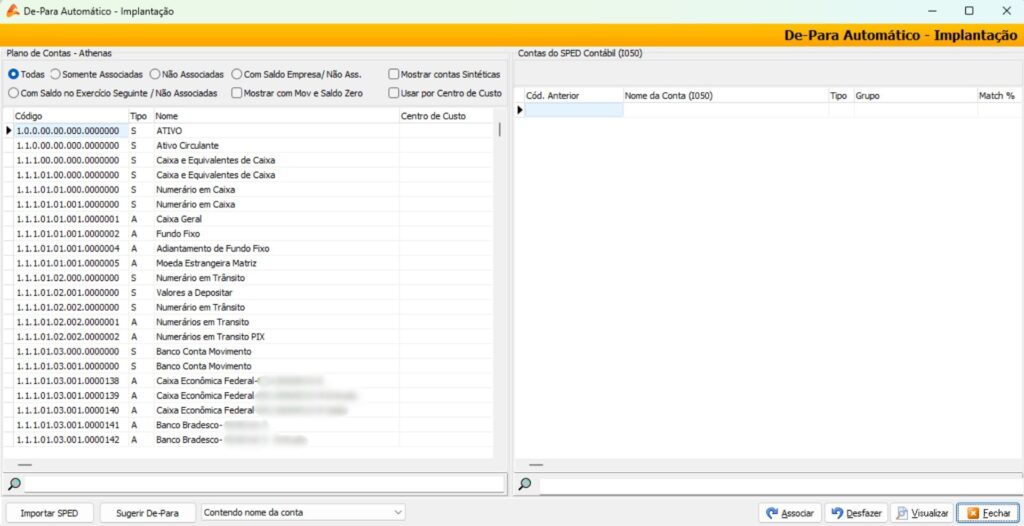
Acesse o Módulo Contábil > Cadastros > De-Para Automático – Implantação.
Ao entrar na tela, você verá o plano de contas atual e o que será importado, facilitando a visualização do processo.
4) IMPORTANÇÃO DO SPED CONTABIL (ECD)
Agora, vamos trazer seu arquivo SPED para o sistema:
Selecione o arquivo ECD (SPED Contábil) em seu computador.
Confirme clicando em [Abrir] para iniciar a importação.
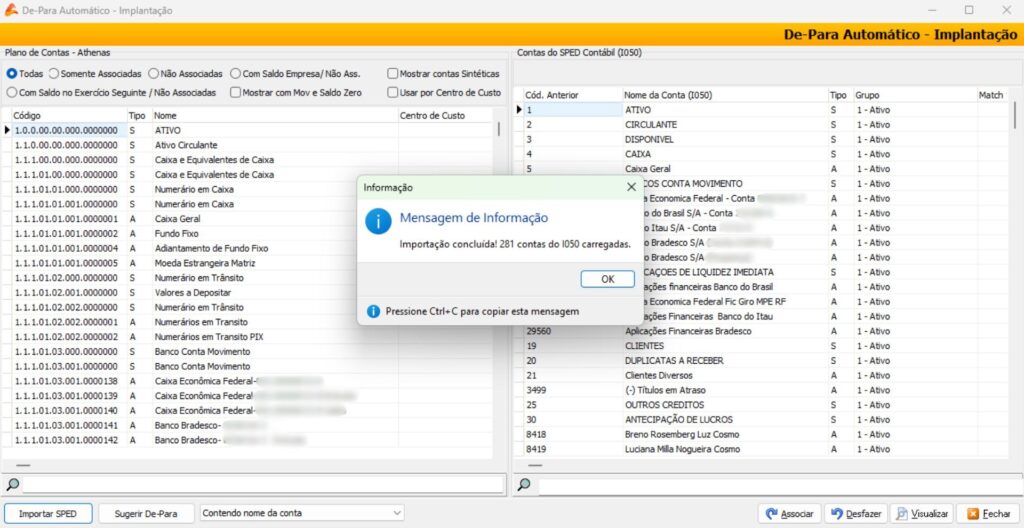
Após a importação, o sistema exibirá uma mensagem de Importação concluída, indicando que o arquivo foi carregado com sucesso.
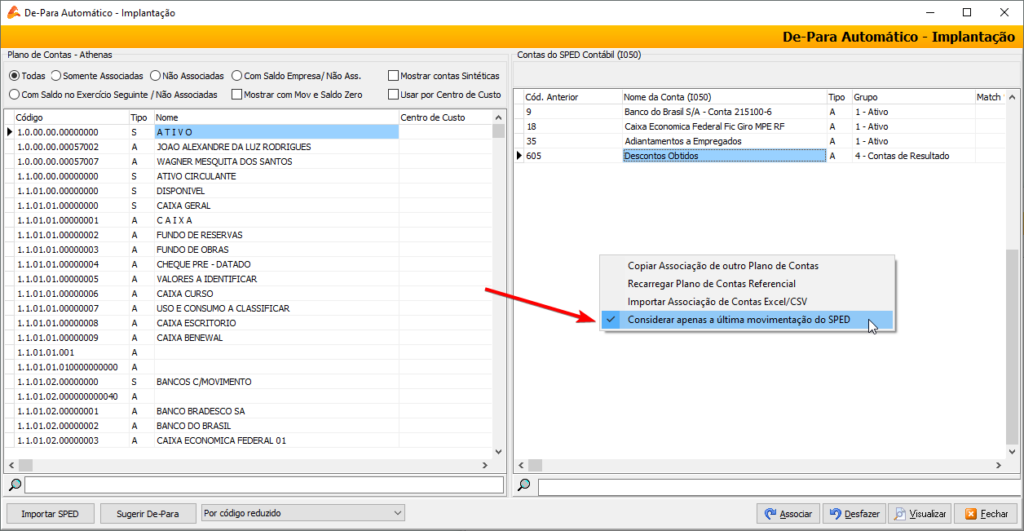
Caso o usuário deseje que o sistema considere exclusivamente as movimentações atualizadas do SPED, ignorando registros históricos obsoletos e otimizando a performance da associação, deve-se habilitar o filtro de seletividade Considerar apenas a última movimentação do SPED.
5) ASSOCIAÇÃO DE CONTAS (PLANO DE CONTAS X SPED)
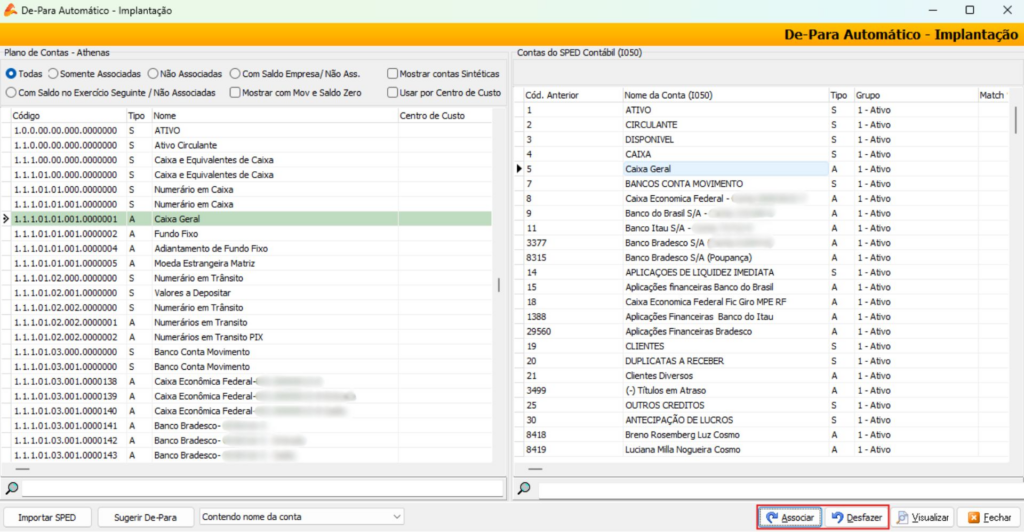
Selecione a conta desejada no campo Plano de Contas.
Escolha a conta correspondente no campo Contas do SPED (Registro I050).
Clique em [Associar] para vincular.
Após a associação manual, a conta do Plano de Contas ficará verde, confirmando o vínculo.
Se você associou uma conta incorretamente:
Selecione a conta vinculada.
Clique em [Desfazer] para remover a associação.
6) ASSOCIAÇÃO AUTOMATICA DE CONTAS (DE/PARA)
Nesta etapa, será definido como o sistema realizará a associação automática entre as contas:
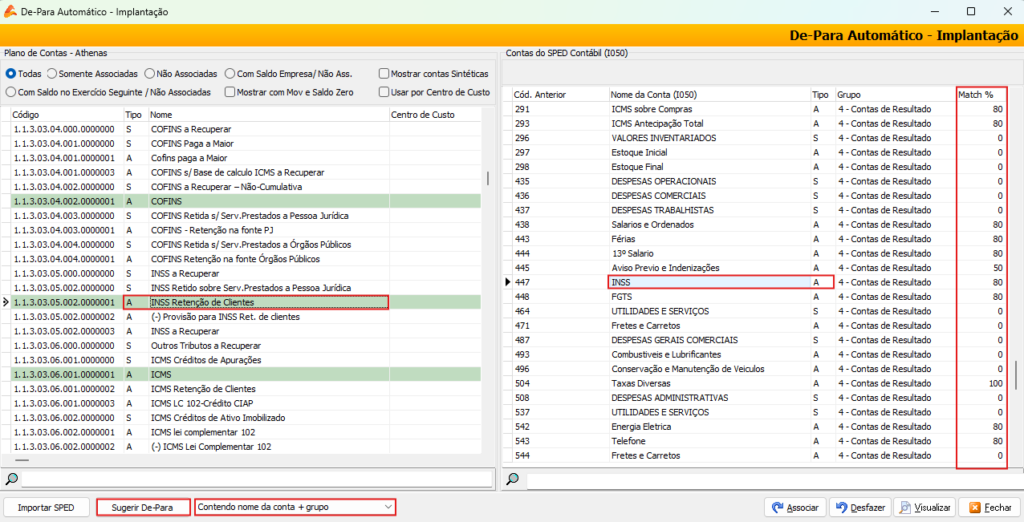
Escolha o parâmetro de De/Para no canto inferior da tela.
Opções disponíveis:
- Contendo nome da conta;
- Por código reduzido;
- Contendo nome da conta + grupo.
Clique em [Sugerir De/Para] para que o sistema apresente as associações sugeridas.
A coluna Match% indica o nível de similaridade entre as contas associadas, expresso em percentual, auxiliando na validação da compatibilidade das informações.
⚠️ Atenção: A escolha do parâmetro é determinante, pois define o critério utilizado pelo sistema para identificar correspondências entre as contas. Caso as sugestões apresentadas não sejam satisfatórias, recomenda-se testar outros parâmetros.
7) CONSULTA DE ASSOCIAÇÕES (DE/PARA)
Existem duas formas principais de visualizar as associações realizadas no sistema:
7.1 Plano de contas
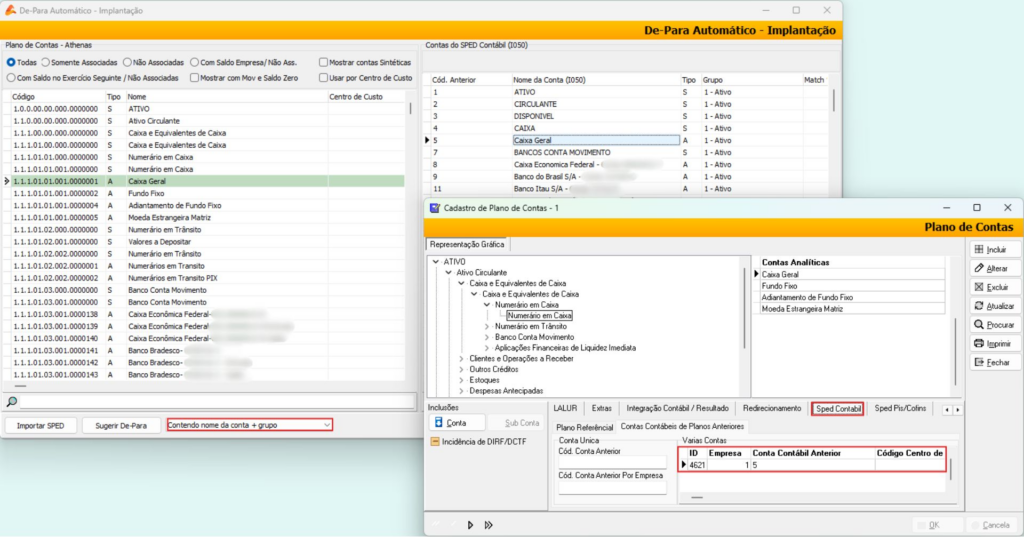
Acesse Contábil > Plano de Contas
Acesse o Plano de Contas: No menu principal, navegue até Contábil > Plano de Contas.
Localize a Conta Desejada: Utilize as ferramentas de busca ou navegação para encontrar a conta específica para a qual deseja visualizar a associação.
Consulte a Associação SPED Contábil: Dentro dos detalhes da conta, procure pela seção “Sped Contábil”. A informação da associação estará disponível no campo “Conta Contábil Antiga”.
7.2 Painel de balancete
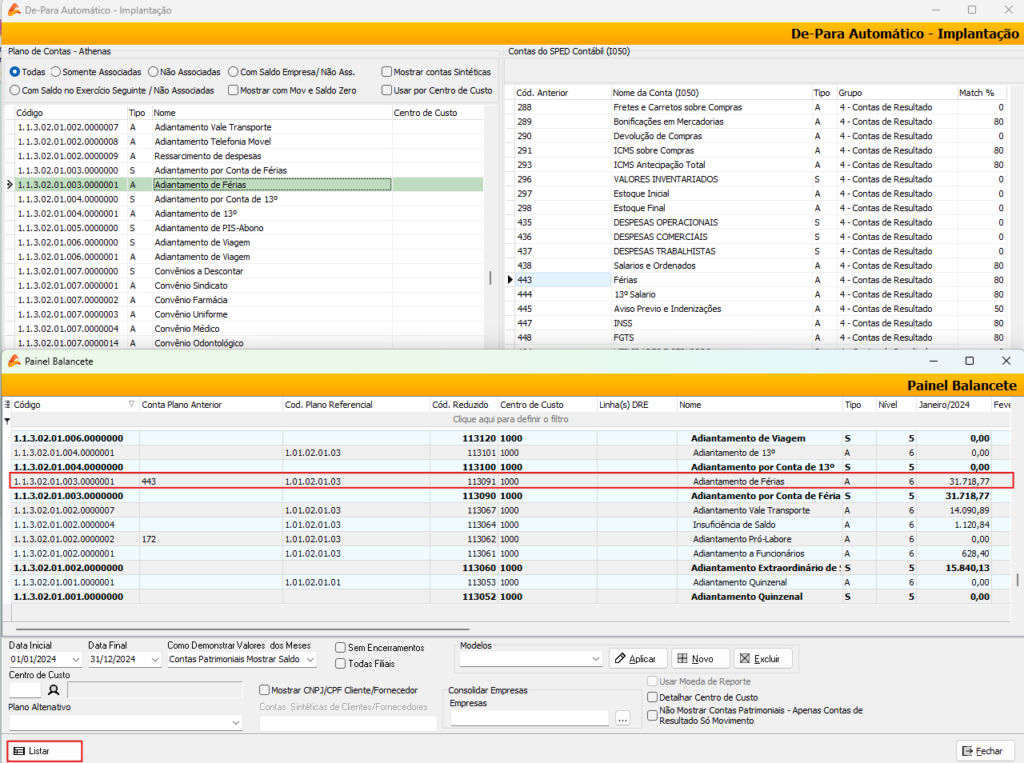
Acesse Movimentações > Painel > Balancete Mensal
Liste os Dados: Clique no botão [Listar] para carregar as informações do balancete.
Localize a Conta e Verifique a Associação: Procure pela conta desejada na listagem e observe o campo Conta Plano Anterior, que conterá a informação da associação.
8) EXCLUSÃO DE ASSOCIAÇÕES (DE/PARA)
Em casos em que é necessário remover todas as associações de uma vez:
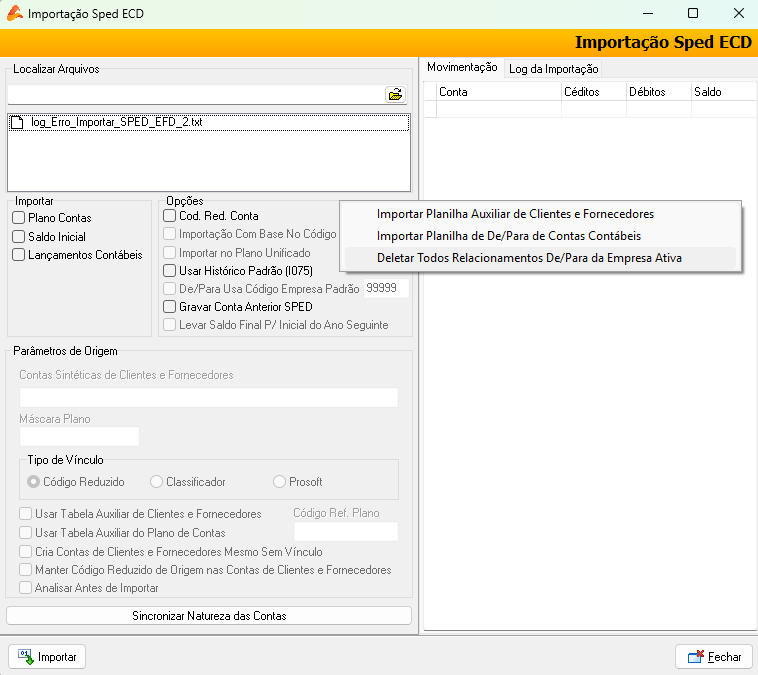
Acesse Arquivo > Importar > SPED ECD.
Clique com o botão direito em qualquer lugar da janela de Importação.
Selecione a opção Deletar Todos Relacionados De/Para da Empresa Ativa.
⚠️ Atenção: Esta ação desfaz todas as associações feitas anteriormente para a empresa ativa. Use com cautela!
9) CONCLUSÃO
Ao seguir este guia, você terá concluído o processo de De-Para Automático do SPED Contábil com sucesso. Isso significa que suas contas estarão corretamente associadas, garantindo maior confiabilidade e agilidade na gestão contábil. Você estará pronto para prosseguir com suas análises e fechamentos com a certeza de dados bem-organizados.