Um só sistema, 100% web e movido a IA. Feito e atendido por gente de verdade.
Tudo o que contabilidades e empresas precisam para gerir, operar e se comunicar com seus clientes, em um único produto. Chega de sistemas desconectados. Com o Athenas, tudo funciona junto. Simples assim.
Para contabilidades
Contábil, fiscal, folha, BPO financeiro e tudo o que o escritório precisa para gerir e se comunicar com o cliente.
Ver solução para contabilidadesPara empresas
Além dos módulos voltados para contabilidade, um ERP completo com financeiro, vendas, faturamento, compras, estoque, produção e muito mais.
Ver solução para empresas


Mais de 30 anos de história. Do desktop para a web.
O sistema é novo no navegador, mas a experiência não. Fundada em 1995, em Vitória, no Espírito Santo, a Athenas cresceu junto com as contabilidades e empresas que atende e hoje tem milhares de clientes em todo o Brasil.
1995
Nasce em Vitória
No Espírito Santo, ao lado das contabilidades, adaptando o sistema à operação de cada cliente.
No desktop
O sistema que o mercado conhece
Contábil, fiscal, folha e gestão instalados no computador, acompanhando cada mudança de legislação e obrigação.
2016 · Todo o Brasil
Do Espírito Santo para o país
Unidades próprias e uma rede de revendas levam o Athenas a contabilidades e empresas em todo o Brasil.
2026 · Na web
100% no navegador, movido a IA
Toda a operação na web, sobre a mesma base de dados. A evolução de quem já conhece a rotina, não um começo do zero.
Milhares
de clientes em todo o Brasil
As maiores
contabilidades do Brasil usam Athenas
Mais de 150
colaboradores
100%
solução própria
Live Company e agentes de IA
Veja o escritório trabalhando, com a IA ao lado da equipe
A Live Company mostra a sua empresa em 3D. Os agentes de IA da Alina trabalham junto com a equipe, e cada um mostra a tarefa que está fazendo: conferindo notas de entrada, conciliando o SPED Fiscal, apurando o ICMS.
O escritório andar por andar
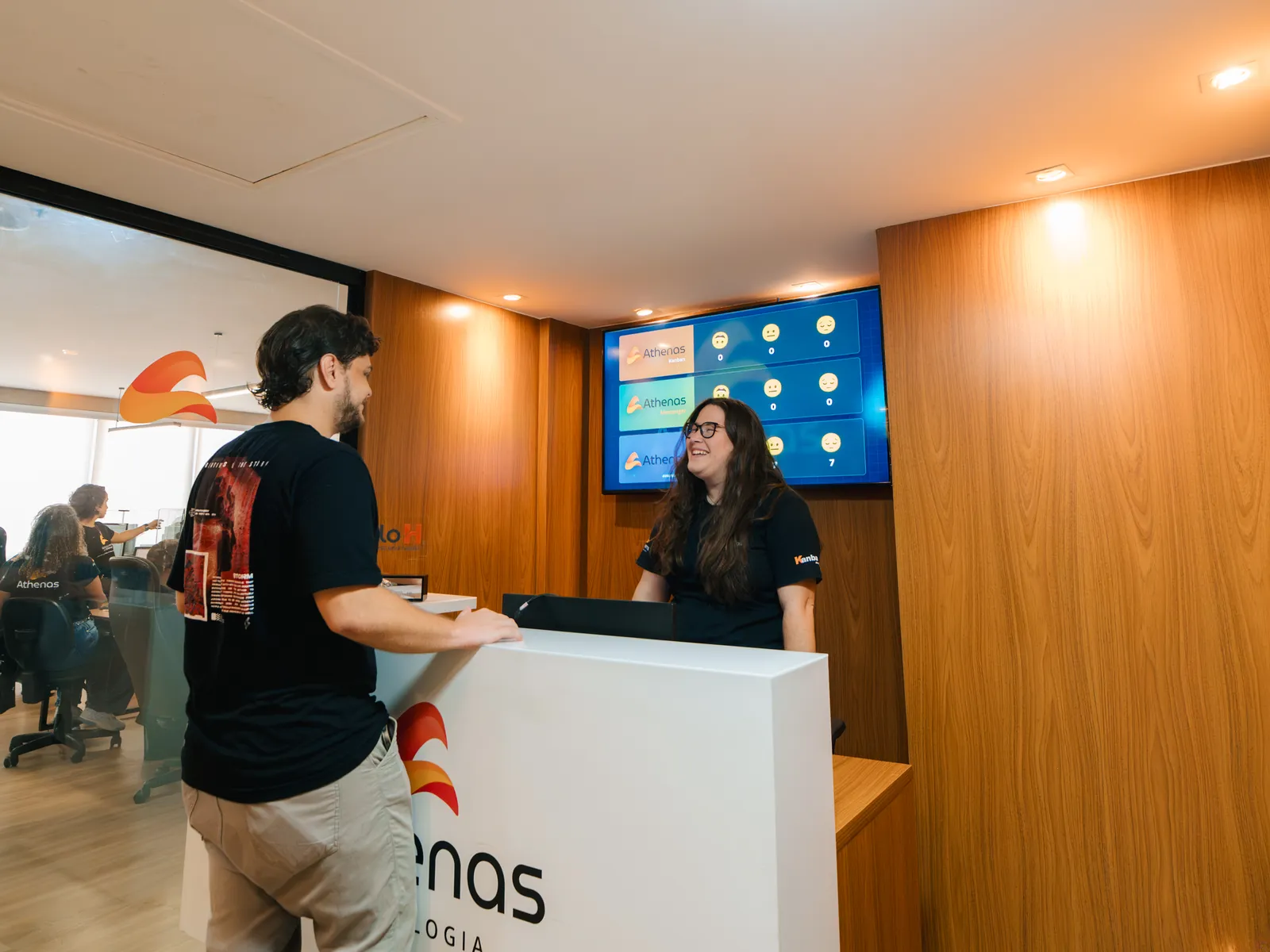
Cada setor no seu andar, no horário real, com as TVs mostrando os números do escritório.
Agentes de IA para cada setor
Na Loja de Agentes você contrata agentes prontos para fiscal, folha, contábil, financeiro, administrativo e atendimento.
Sob o seu controle
Autorizações, limites e painel de consumo de cada agente, dentro do sistema.
O que nos diferencia
Cinco compromissos que sustentam cada entrega e cada relação que construímos.
- 01
Solução completa própria
O Athenas reúne em um único ambiente todos os módulos e funcionalidades de que um escritório ou uma empresa precisa, das rotinas básicas aos módulos segmentares. Um sistema, um banco de dados, nenhuma parceria para completar a oferta.
- 02
100% web
Sem instalação, sem servidor próprio. Sua equipe acessa de qualquer lugar, em qualquer dispositivo.
- 03
Movida a IA
A Alina opera o sistema a partir de comandos de texto e voz. Documentos chegam e são lidos e lançados automaticamente. E na Loja de Agentes você contrata agentes de IA prontos para fiscal, folha, contábil, financeiro, administrativo e atendimento.
- 04
O sistema do seu cliente também
A contabilidade disponibiliza ao cliente o mesmo sistema, com a logomarca do escritório. Menos integração, menos cancelamento, informação de melhor qualidade.
- 05
Proximidade
Equipe própria, rede de revendas em todo o Brasil e atendimento humano. A gente escuta antes de construir.
Agora 100% web
O Athenas Online leva toda a operação para o navegador: contábil, fiscal, folha, financeiro, tarefas e comunicação com o cliente, na mesma base de dados. Sem instalação, sem migração de dados.
- Acesso de qualquer lugar
- Mesma base de dados do Athenas 3000
- Portal do cliente incluído

Você pede, a Alina faz
Peça por texto ou voz: 'faça o cálculo da folha desta empresa, período do mês' ou 'faça a conciliação das contas contábeis da conta 1068'. A Alina executa dentro do sistema.

Atendimento pelo WhatsApp,
direto do sistema
Com o Athenas Messenger, você conversa com o cliente, recebe documentos e resolve pendências sem sair do sistema. As mensagens ficam ligadas ao cadastro, às tarefas e às notas: nada se perde.
- Document Center
- Tarefas
- Notas Fiscais

Quem usa, recomenda
“Em 2020, a gente estava com um sistema que não estava nos atendendo. Ele era muito lento, principalmente para importar notas, SPED, e o suporte era mais lento ainda. [...] Hoje, eu faço tudo por dentro do Athenas e tive uma economia muito grande.”
Carlos Vitor
CTO · Previsa Contabilidade
“O Athenas é essencial para nossa operação de BPO, mas o grande diferencial está na parceria com o fornecedor. O suporte, tanto técnico quanto comercial, atua com proximidade, buscando entender profundamente cada problema antes de oferecer soluções. Essa abordagem colaborativa garante respostas assertivas, evolução contínua do sistema e segurança operacional, tornando o fornecedor uma extensão estratégica da nossa equipe.”
Rodrigo Borges
Gerente de Sistema · Grant Thornton
Feito para a realidade do seu segmento
Não é só para contabilidades: o ERP da Athenas atende empresas de outros setores com os módulos padrão e controles próprios para segmentos com regras específicas.
Cada negócio tem a sua rotina. Escolha a sua.
Contabilidades e empresas trabalham de jeitos diferentes. Em cada página, mostramos o Athenas com a rotina de quem usa.
Para contabilidades e BPOs
Contábil, fiscal, folha, BPO financeiro e tudo o que o escritório precisa para gerir e se comunicar com o cliente.
Ver solução para contabilidadesPara empresas
Financeiro, vendas, faturamento, compras, estoque e produção. Um ERP completo, já integrado com a sua contabilidade.
Ver solução para empresasVocê só precisa de Athenas!
Agende uma demonstração e veja o sistema funcionando com a sua rotina.
Atendimento humano, de segunda a sexta. Também pelo (27) 2104-6525 ou [email protected].