



1) OBJETIVO
Este manual tem como objetivo permitir o lançamento e gerenciamento de notas de débito e crédito no sistema, em conformidade com as regras da reforma tributária (IBS e CBS), possibilitando o registro de operações manuais, o controle e acompanhamento dos lançamentos realizados, a garantia da correta classificação fiscal das operações e a facilitação da gestão e análise por meio do painel e do gerenciador.
2) PRÉ-REQUISITOS
- A empresa deve possuir um certificado Digital
- Permissão no Cadastro de usuarios
3) CONFIGURAÇÕES INICIAIS
3.1 Certificado digital
Existem duas formas de fazer o cadastro do certificado.
3.1.1 Primeira forma de cadastro
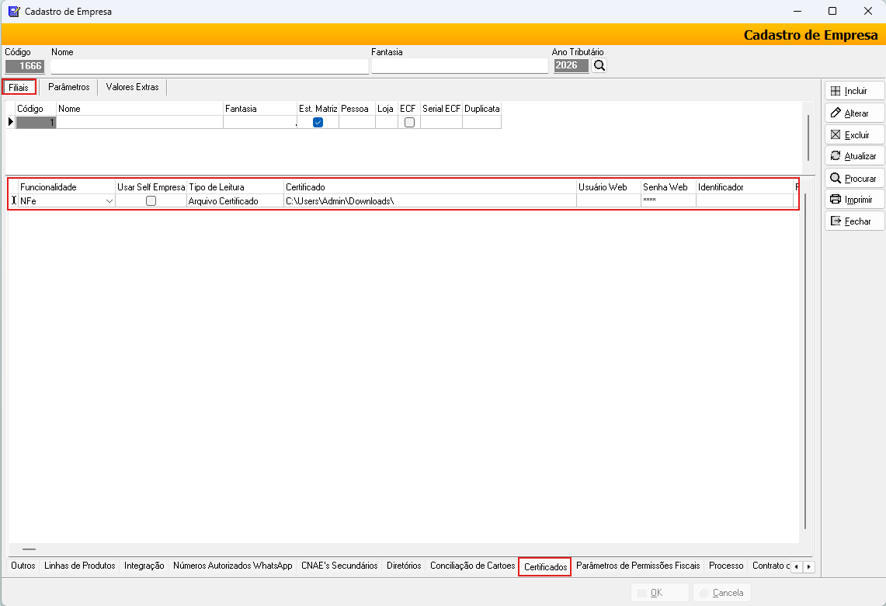
Acesse Cadastros > Empresa > Filiais > Certificado .
Cadastre o certificado preenchando as informações:
- Funcionalidade
- Tipo de leitura – onde o sistema vai procurar o certificado:
- Arquivo Certificado
- Razãpo Social / CNPJ
- Número de Serie
- Certificado do Athenas Online
- Certificado
- Senhas (Web/Certificado)
Clique em [OK] para salvar.
3.1.2 Segunda forma de cadastro
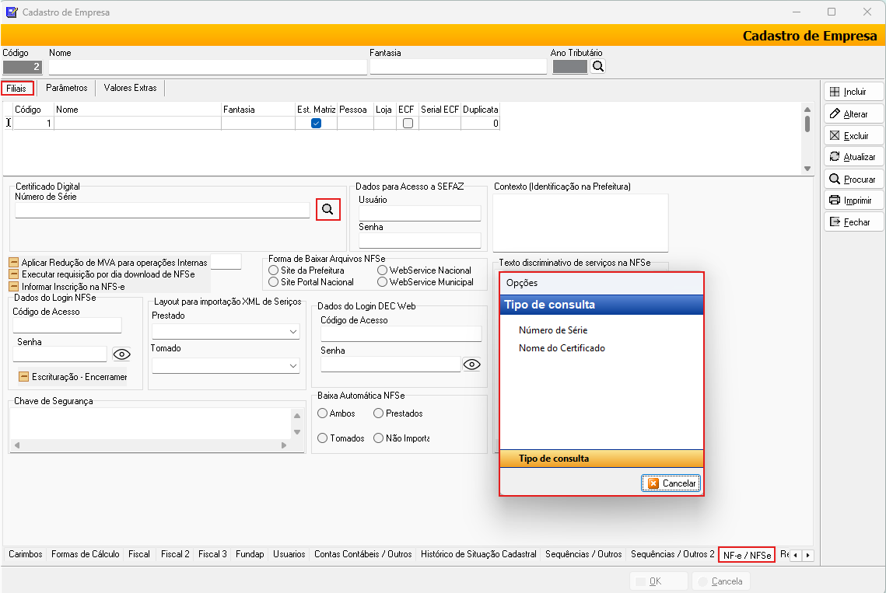
Acesso Cadastros > Empresa > Filiais > NF-e/NFSe
No campo Certificado Digital, clique na Lupa.
Quando a tela Opções abrir, selecione o Tipo de Conculta a ser usado para localizar o certificado:
- Número de Série
- Nome do Certificado
Em seguida clique em [Alterar]
E clique em [OK] para salvar.
⚠️ Atenção: Se o certificado não estiver cadastrado no sistema, ele precisa estar instalado na máquina para ser reconhecido.
3.2 Cadastro de Produto
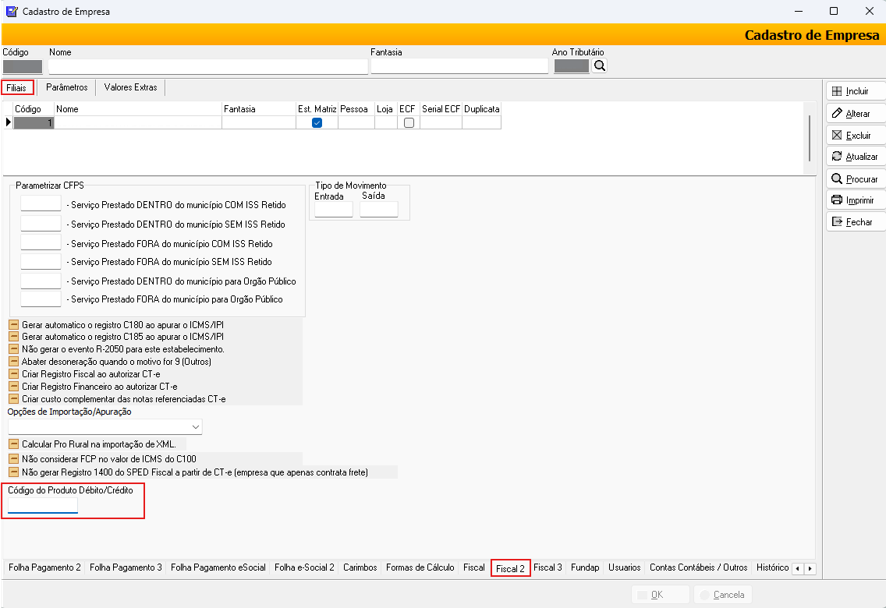
Para que a geração das notas por Processamento em Lote seja possivel é necessário configurar um Produto padrão.
Acesse Cadastro > Empresa > Filiais > Fiscal 2
3.3 Nota Fiscal Padrão
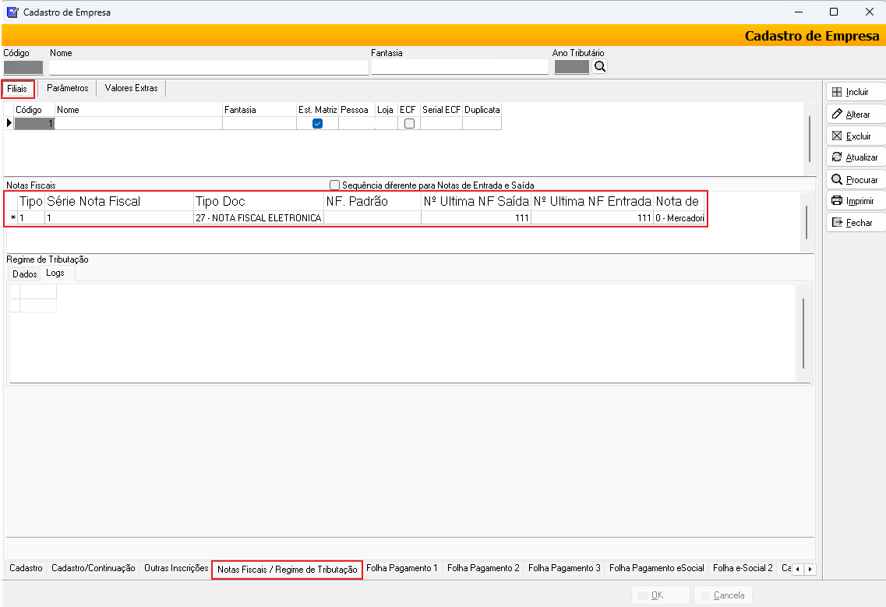
Acesse Cadastros > Empresa > aba Filiais > Notas Fiscais / Regime de Tributação
Os campos a seguir devem ser obrigatóriamente preenchidos para que o sistema consiga gerar corretamente as notas fiscais:
- Tipo: Define o tipo de nota fiscal utilizada.
- Série da Nota Fiscal: Numeração da série que será usada nas emissões.
- Tipo de Documento: Selecione NOTA FISCAL ELETRÔNICA.
- Nº Última Saída:Último número de nota fiscal de saída.
- Nº Última Entrada: Último número de nota fiscal de entrada.
3.4 Tipo de Movimento
Essa configuração permite que o sistema identifique corretamente o tipo de operação.
Acesse Módulo Fiscal > Cadastros > Estoque > Tipo de Movimento > Opções Fiscais 1
Clique em [Incluir]
Preencha os campos de acordo com a nota a ser cadastrada:
- Nome: Nomeie de forma clara para facil reconhecimento da nota.
- Tipo de Operação: Selecione Interno
- Natureza: Informar a é nota de Sáida ou Entrada
- Tipo NF-e: Selecionar Nota de Débito ou Nota de Crédito.
Realise tambem as configurações necessarias na aba IBS / CBS
Clique em [OK] para salvar
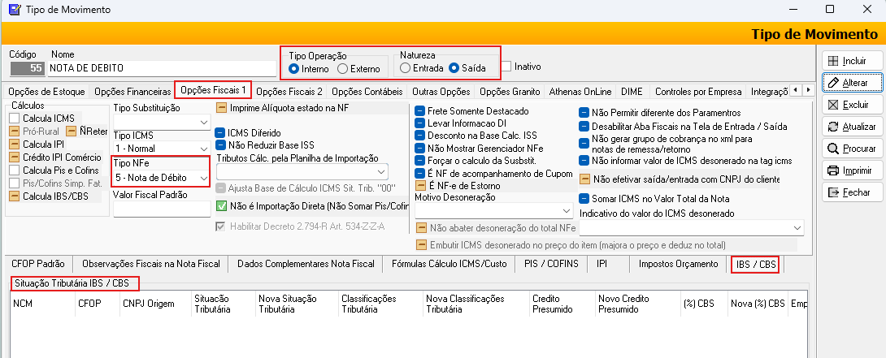
📌Importante: Se os campos Tipo de Operação e Natureza não forem informados, o sistema exibirá mensagem de erro e não permitirá salvar a nota.
3.5 Ocultar Plano de Contas do Painel
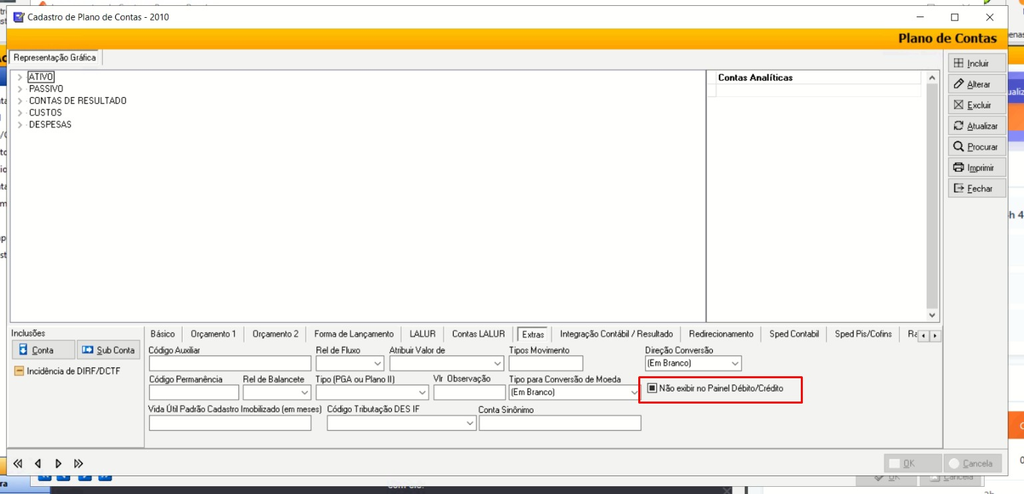
Caso não queira que um determinado plano de contas seja exibido no Painel Débito/Crédito IBS/CBS, é necessário marcar essa configuração diretamente no cadastro da conta.
Acesse Cadastro > Plano de Contas
Na Aba Extras. masque a opção Não Exibir no Painel Débito/Crédito
Clique em [OK] para salvar.
4) EMISSÃO DÉBITO/CRÉDITO IBS/CBS
Acesse Operações de Débito e Crédito > Emissão de Débito/Crédito IBS/CBS.
No campo Tipo de movimento:
Informe o Código da nota
Preencha o campo Descrição para descrever, de forma breve, a finalidade da nota
Informe a Data de registro da mesma
No campo Identificação:
Selecione a Finalidade da nota
- 6 – Nota de Debito (Sáida);
- 5 – Nota de Credito (Entrada);
Defina o Tipo de nota debito.
No campo Destinatario:
Informe CPF/CNP e Razão Social
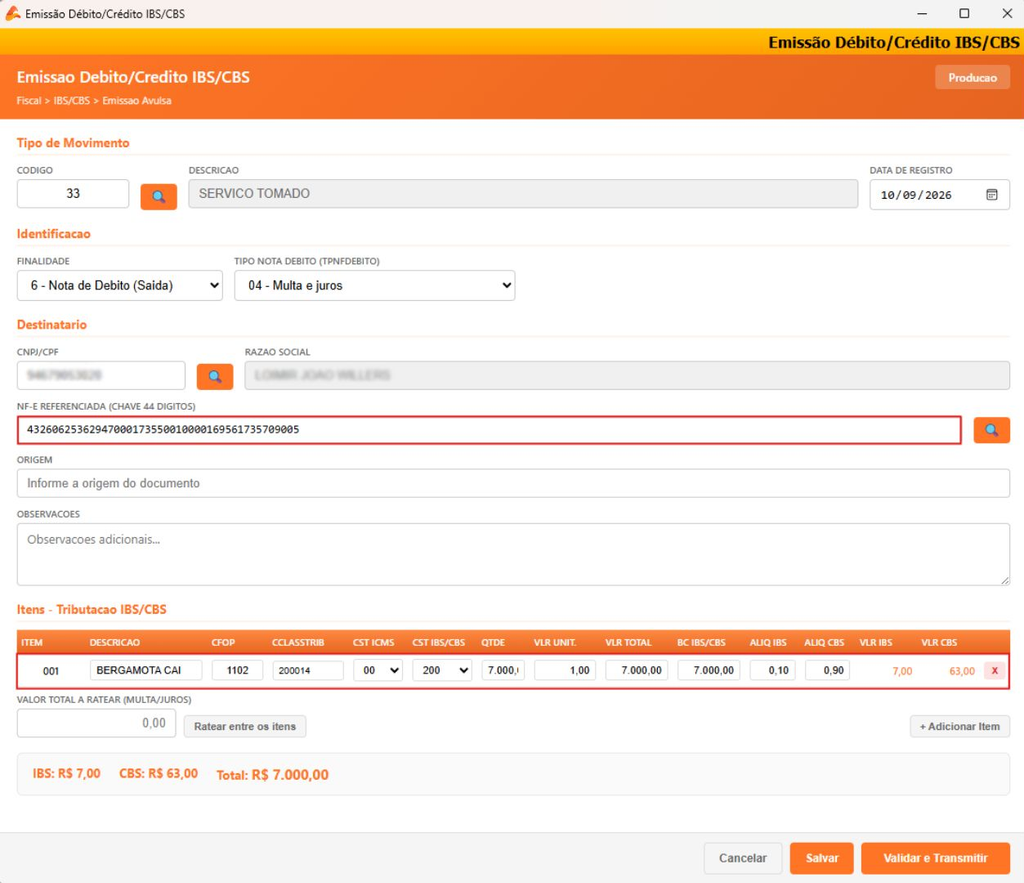
Em NF-e Referenciada informe, quando aplicavel, a chave formada por 44 digitos, digitando manualmente ou pesquisando na Lupa.
Ao informar a chave de acesso original, o campo Itens – Tributação IBS/CBS sera preenchido com os itens correspondentes a nota.
Finalize clicando em [Salvar]
Também é possival Validar e Transmitir notas.
💡 Observação: Caso tenha feito esse processo pelo Painel, utilizando a opção [Nova Emissão],é necessario clicar em [Buscar] para que a pagina atualize e nota aparessa junto com as demais.
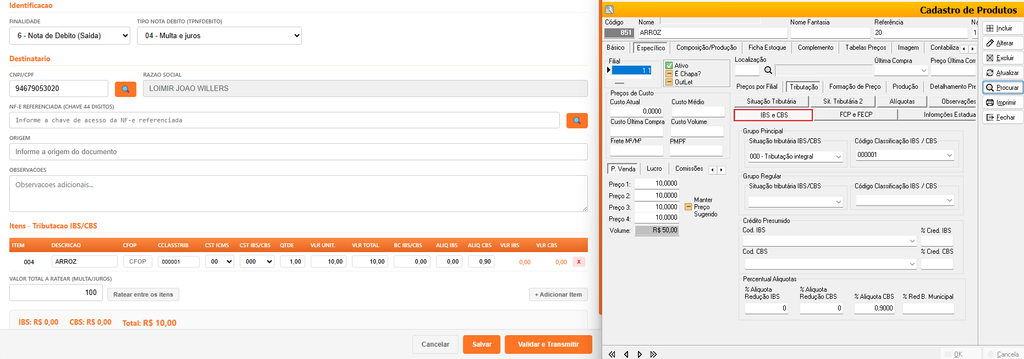
💡Observação: Para que o sistema puxe as informações do Produto deixe o campo NF-E Referenciada em branco, clique em [+ Adicionar Item] e selecione o produto dessejado. Dessa forma as informações da Tibutação serão preenchidas de acordo com o cadastro daquele produto.
4.1 Rateio
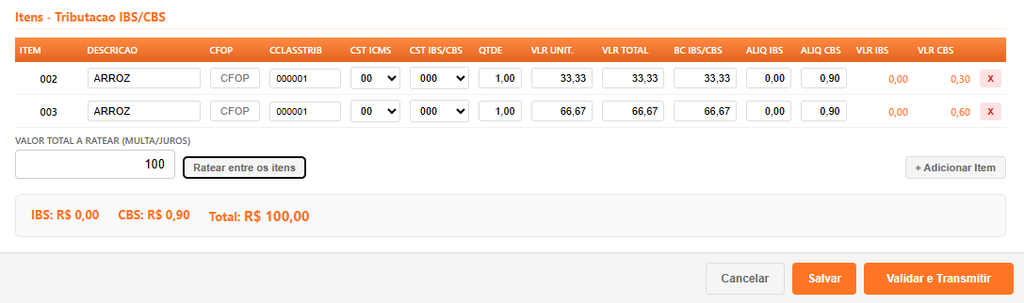
Quando a nota fiscal possui um valor de multa ou juros que não está vinculado a um item específico, esse valor precisa ser distribuído entre os itens para que entre corretamente na base de cálculo do IBS e do CBS.
Adicione pelo menos 2 itens clicando em [+Adicionar Item].
Informe no campo Valor Total a Ratear o valor total da multa/juros da nota.
Clique em [Ratear entre os itens].
O sistema divide esse valor entre os itens da grade de acordo com a participação de cada item no valor total da nota. Cada item recebe automaticamente sua parte do valor rateado na coluna BC IBS/CBS, e o sistema recalcula o Vlr IBS e o Vlr CBS de cada item com base nessa nova base e nas alíquotas já informadas.
5) GERENCIADOR DE ENVIO DÉBITO/CRÉDITO IBS/CBS
Acesse Operações de Débito e Crédito > Emissão de Débito/Crédito IBS/CBS.
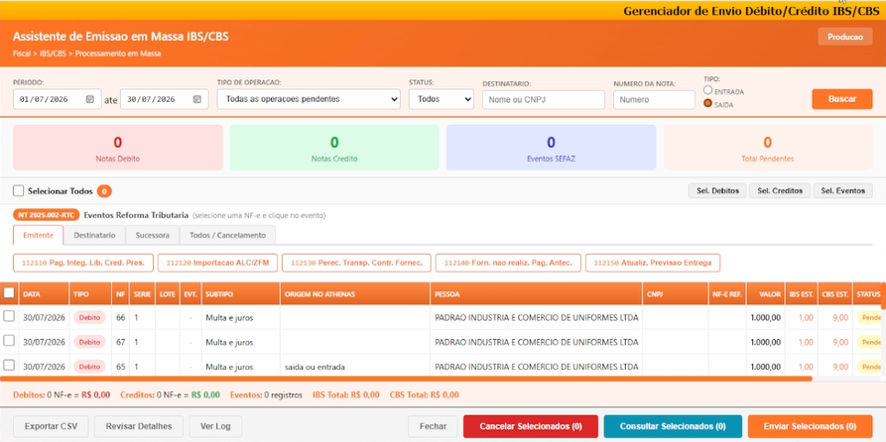
Essa tela corresponde ao Assistente de Emissão em Massa IBS/CBS, utilizada para consultar, selecionar e enviar operações de débito e crédito para processamento, principalmente integração com a SEFAZ.
Na tabela central, são exibidas as informações detalhadas das operações, facilitando a visualização e seleção dos registros.
Na parte superior da tela, preencha os filtros conforme a busca desejada:
- Período.
- Documento.
Clique em [Buscar] para localizar os registros.
Selecione um ou mais registros.
Clique em [Revisar Detalhes] para abrir a tela de Emisão, caso necessario altere as informações e clique em salvar.
Clique em [Transmitir Selecionados] para realizar o envio em lote ou individualmente.
Transmitir (assinar → validar → gerar → enviar) e gravar o retorno
Clique em [Consultar Selecionadas] verificar em tempo real o status da NF-e junto à SEFAZ.
Faza o cancelamento de uma nota clicando em [Cancelar Selecionadas]
5.1 Eventos da Reforma
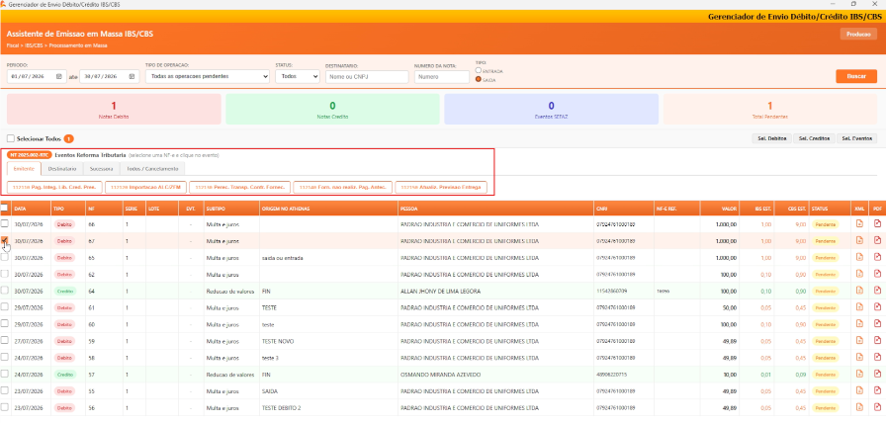
Clique sobre a nota desejada e, na parte superior da tela, clique sobre o evento ao qual a nota será enviada:
- Eminente
- Destinatario
- Sucessora
- Todos/Cancelamento
5.2 Arquivos XML e PDF
Na listagem de registros do gerenciador, estão disponíveis as colunas XML e PDF, localizadas à direita da tabela.
- XML: arquivo estruturado da nota, utilizado para integração com a SEFAZ;
- PDF: representa a visualização da nota.
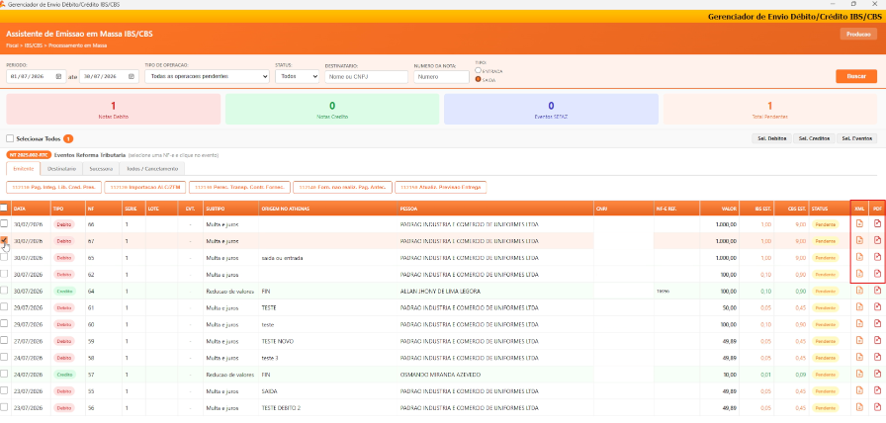
📌 Importante: Os arquivos estarão disponíveis conforme o status da operação, podendo não ser gerados em casos pendentes ou ainda não processados.
6) PAINEL DÉBITO/CRÉDITO IBS/CBS
Acesse Módulo Administrativo > Movimentação > Vendas > Operações de Débito e Crédito > Painel de Débito/Crédito IBS/CBS.
A tela do Painel de Débito/Crédito IBS/CBS é o ponto de entrada do módulo, reunindo em um único grid a visão consolidada das operações de débito e crédito.
Os registros são trazidos automaticamente do Módulo Financeiro: sempre que houver lançamentos em Contas a Pagar ou Contas a Receber com Multa/Juros ou Redução de Valores, eles aparecem automaticamente no painel.
Na parte superior da tela, preencha os filtros conforme a busca desejada:
- Período
- Tipo de Operação
- Status
- Destinatário
Clique em [Buscar] para localizar os registros.
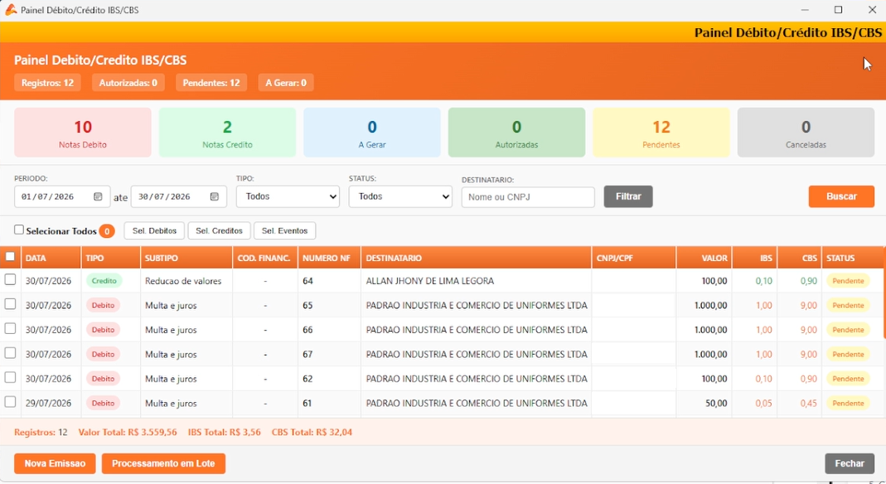
A partir do painel, o usuário pode abrir uma [Nova Emissão] (ou editar uma NF existente).
6.1 Regra do “A Gerar”
Os registros exibidos com o status A Gerar indicam que é possível gerar uma nota referente àquele financeiro.
Selecione os registros desejados.
Clique em [Processamento em Lote].
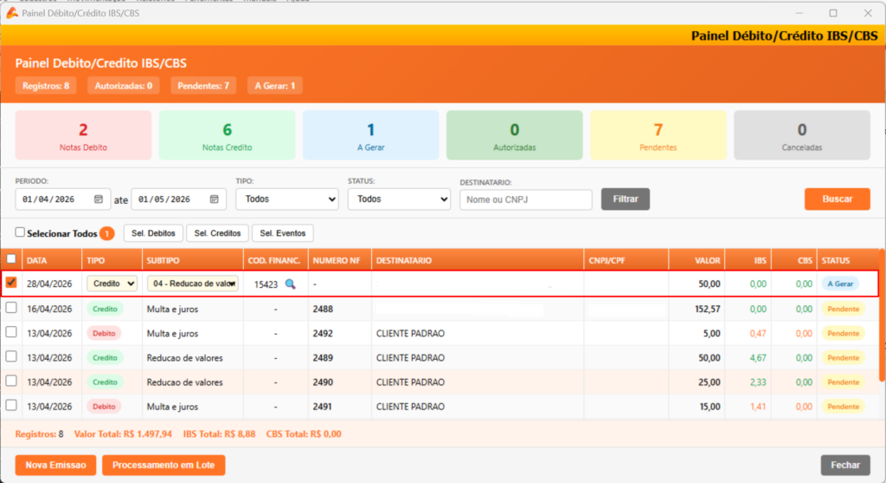
Após o processamento, as notas geradas passam a constar tanto no Gerenciador de Envio Débito/Crédito quanto no Gerenciador de Notas Fiscais Eletrônicas.
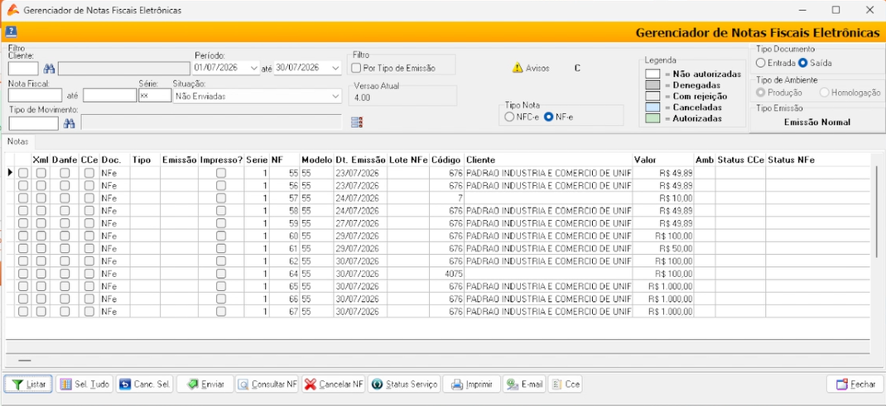
📌 Importante: para que esse processo funcione, é necessário configurar um Produto padrão
7) CONCLUSÃO
A funcionalidade de Débito e Crédito IBS/CBS permite realizar, controlar e acompanhar as operações fiscais de forma prática e organizada, atendendo às exigências da reforma tributária. Com as configurações corretamente realizadas, o usuário consegue emitir notas, gerenciar os registros e acompanhar o processamento das operações com mais segurança e eficiência.