



1) OBJETIVO
Este manual orienta a configuração e a utilização do DeRE no Athenas Online, abrangendo desde a parametrização do regime específico até o envio dos eventos à Receita Federal e o tratamento das rejeições mais comuns.
2) DERE
A DeRE Declaração de Regimes Específicos (LC 214/2025, art. 305) é a obrigação da Reforma Tributária (IBS/CBS/IS) para os setores que apuram os novos tributos pela margem, mês a mês, e não operação a operação:
- Serviços financeiros — bancos, financeiras e cooperativas de crédito
- Planos de saúde — inclusive planos funerários e pet
- Concursos de prognósticos — apostas e loterias
Em vez de documento fiscal por operação, a empresa entrega mensalmente o balancete classificado pelo catálogo oficial da Receita, consolidado pela raiz do CNPJ.
⚠️ Atenção: A matriz declara por todas as filiais.
O modelo segue o padrão já usado no eSocial e na EFD-Reinf, ou seja, eventos XML assinados com certificado A1, enviados em lote via Receita Integra (REST, OAuth2).
O envio gera um protocolo; o processamento é assíncrono e resulta em recibo ou rejeição com as ocorrências detalhadas.
3) GERENCIADOR DERE
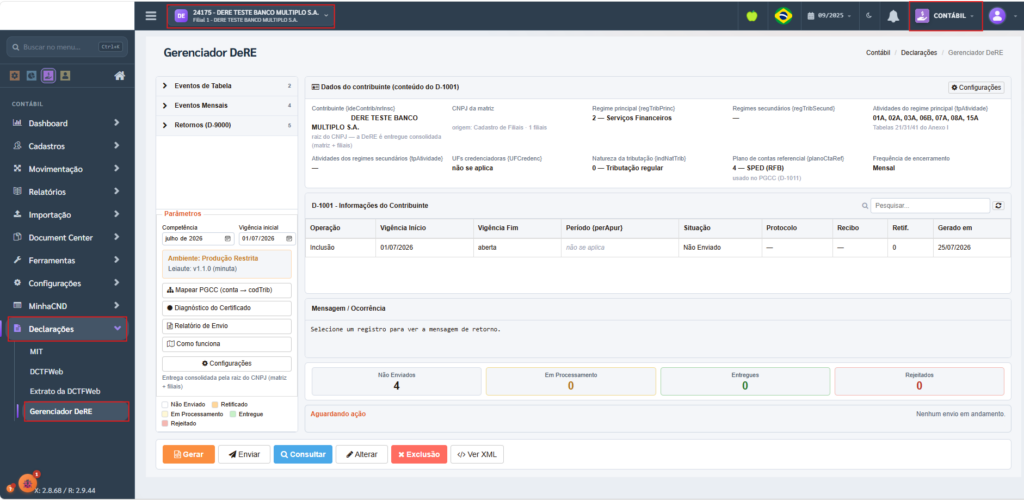
Acesse Módulo > Contábil > Declarações > Gerenciador DeRE.
Confirme no topo direito que a empresa e a filial corrente são as desejadas, a tela trabalha com a empresa corrente e consolida a entrega pela raiz do CNPJ.
3.1 Informações gerais
A tela é dividida em áreas fixas:
Acordeão de eventos: A coluna esquerda no topo, lista os eventos da DeRE (D-1001 e D-1011).
Clique num evento para carregar os registros dele no grid.
Os eventos D-1106 (aplicações financeiras) e D-2101 (títulos de dívida pública) aparecem como Em desenvolvimento.
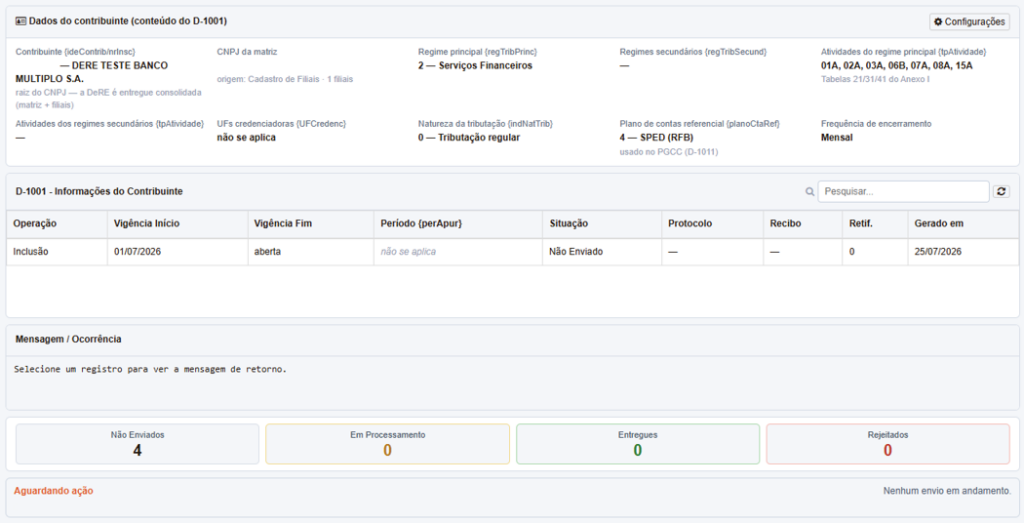
Dados do contribuinte: Mostra o conteúdo do próprio D-1001, CNPJ raiz, regime principal e secundários, atividades, natureza da tributação, plano referencial, encerramento e ambiente.
Junto também com os avisos do que impede a geração e um atalho para o botão [Configurações].

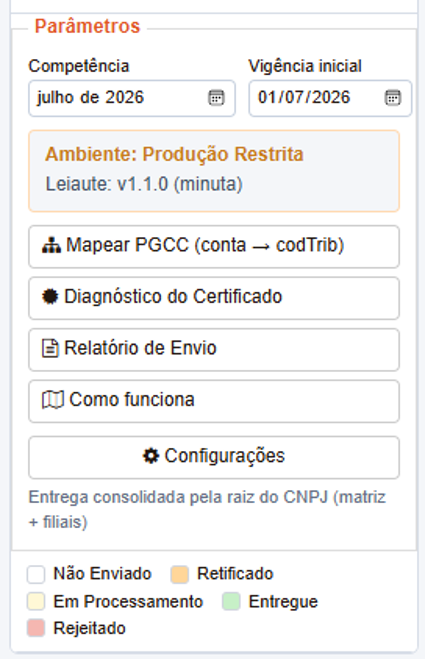
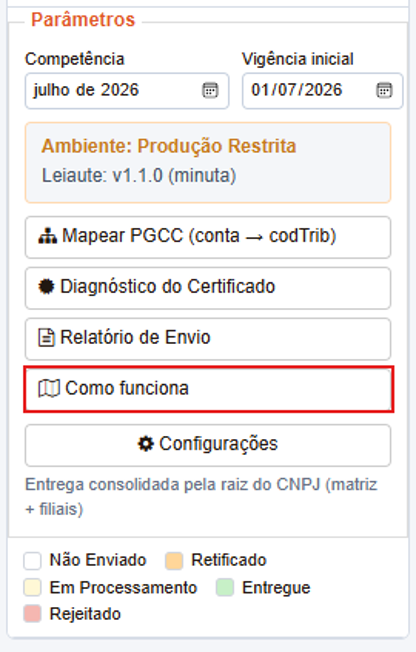
Parâmetros: Traz a Competência e a Vigência inicial
Abaixo, o painel de ambiente mostra se a empresa está em Produção Restrita ou Produção, e a versão do leiaute.
Botões de apoio: Dão acesso a Mapear PGCC, Diagnóstico do Certificado, Relatório de Envio, Como funciona e Configurações.
Legenda de status: Mostra as 5 cores do grid.
- Não Enviado (branco)
- Retificado (laranja)
- Em Processamento (amarelo)
- Entregue (verde)
- Rejeitado (vermelho).
Grid de registros: Exibe os registros do evento selecionado, com campo de pesquisa e botão de atualização. A linha selecionada é a que os botões da barra inferior operam.
Contadores: Mostram os totais de Não Enviados, Em Processamento, Entregues e Rejeitados da competência.
Mensagem / Ocorrência: Traz o retorno da Receita para o registro selecionado, é ali que se lê o motivo de uma rejeição.
Barra de progresso: Acompanha geração, envio e consulta em andamento.
Barra de ações: Reúne os botões [Gerar], [Enviar], [Consultar], [Alterar], [Exclusão] e [Ver XML].

4) PARÂMETROS DA DECLARAÇÃO
Antes do primeiro evento, informe os parâmetros da declaração.
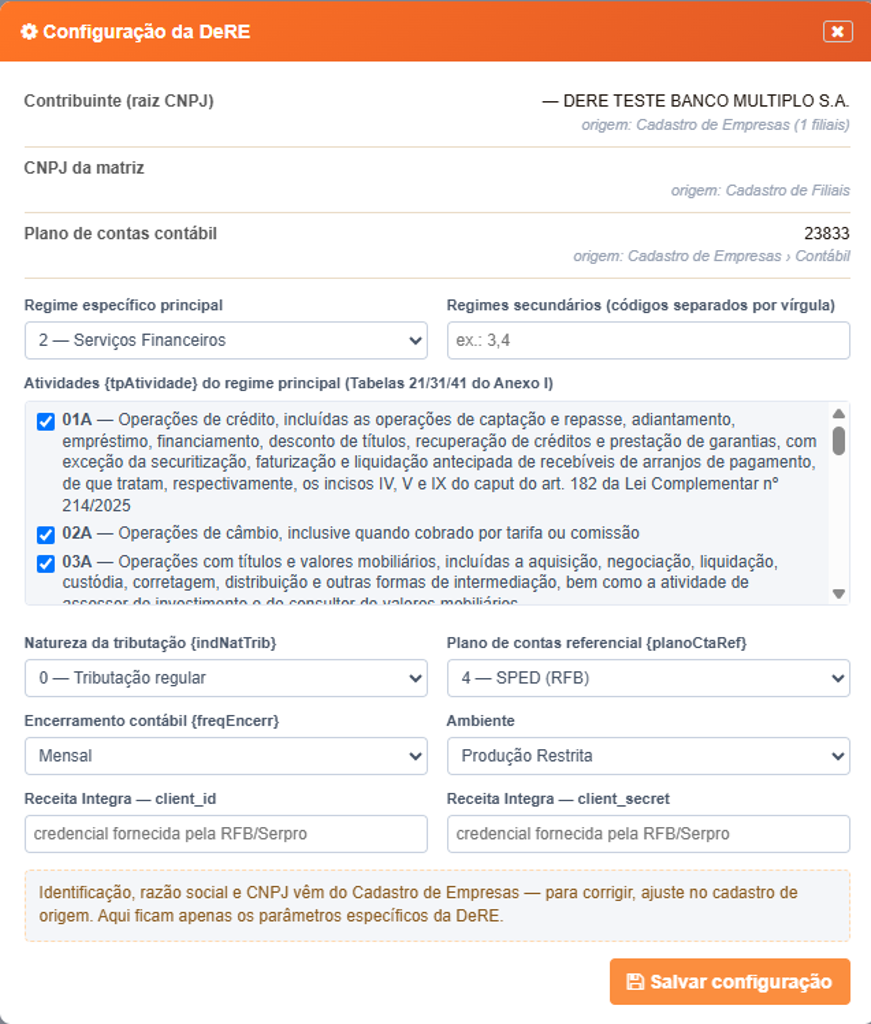
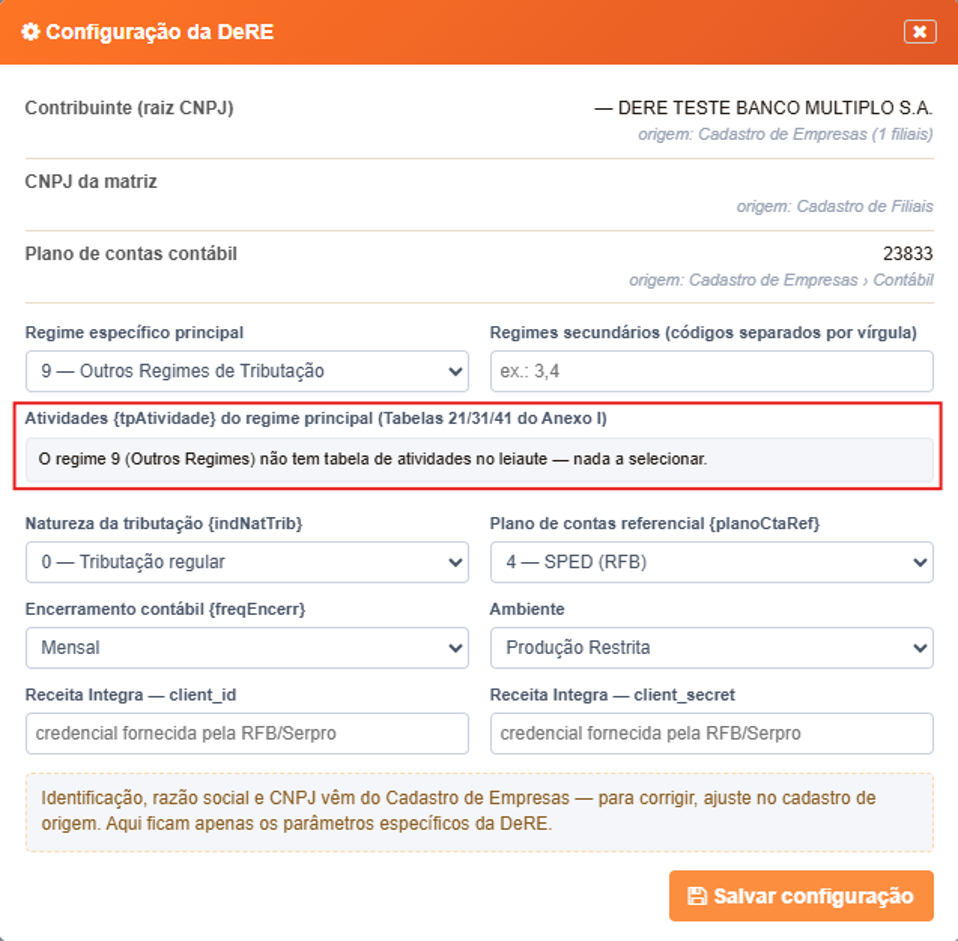
Clique em [Configurações]
📌 Importante: No Cadastro de Empresas, se algo estiver errado (Identificação, razão social e CNPJ) corrija no cadastro de origem. Na configuração da DeRE ficam apenas os parâmetros específicos da declaração.
Escolha o Regime específico principal:
- 2 – Serviços financeiros
- 3 – Planos de assistência à saúde
- 4 – Concursos de prognósticos
- 9 – Outros regimes de tributação
E, se houver, informe os regimes secundários, usando códigos separados por vírgula, diferentes do principal e no máximo três.
💡Observação: A lista vem das Tabelas 21/31/41 do Anexo I e muda conforme o regime principal selecionado. Cada regime secundário declarado ganha o seu próprio grupo de atividades, logo abaixo.
Se a empresa declarou concursos de prognósticos, regime 4, como principal ou secundário, marque também as UFs credenciadoras que autorizaram a atividade.
Marque as Atividades oficiais do regime.
⚠️ Atenção: Ao salvar, as atividades são conferidas contra a tabela oficial do regime (Tabelas 21/31/41, máscara NNC, ex. 01A). Código fora da tabela é recusado na hora, com a mensagem do que está errado. Regime 2, 3 ou 4 sem nenhuma atividade é rejeitado pelo Ambiente Nacional.
Informe a Natureza da Tributação:
- 0 – regular
- 1 – imunidade/não incidência
E o Plano de contas referencial do setor:
- COSIF
- ANS
- SUSEP
- SPED.
Defina a Frequência do Encerramento Contábil:
- Mensal
- Bimestral
- Trimestral
- Quadrimestral
- Semestral
- Anual
Escolha o Ambiente:
- Produção Restrita (testes com a Receita)
⚠️Atenção: Só mude para Produção quando o processo estiver validado.
Cole as credenciais do Receita Integra (client_id e client_secret), fornecidas pela RFB/Serpro.
O client_secret fica guardado, deixe em branco para manter o atual.
Clique em [Salvar Configuração].
💡Observação: O regime 9 – Outros Regimes de Tributação não tem tabela de atividades no leiaute: o campo Atividades exibe a mensagem “nada a selecionar” e fica sem opções para marcar
4.1 Conferência de Dados
Acesse o painel Dados do contribuinte, no topo da área principal
Ele mostra exatamente o que vai no D-1001 e lista os avisos pendentes como:
- CNPJ da matriz inválido
- Regime não configurado
- Regime sem atividades

5) MAPEAR O PGCC
O coração da DeRE é o PGCC: cada conta do plano de contas que entra na apuração recebe um codTrib da Tabela Oficial (catálogo do Anexo I, v1.1.0). O plano de contas vem do módulo Contábil.
📌Importante: Nenhuma conta é digitada aqui, apenas classificada.
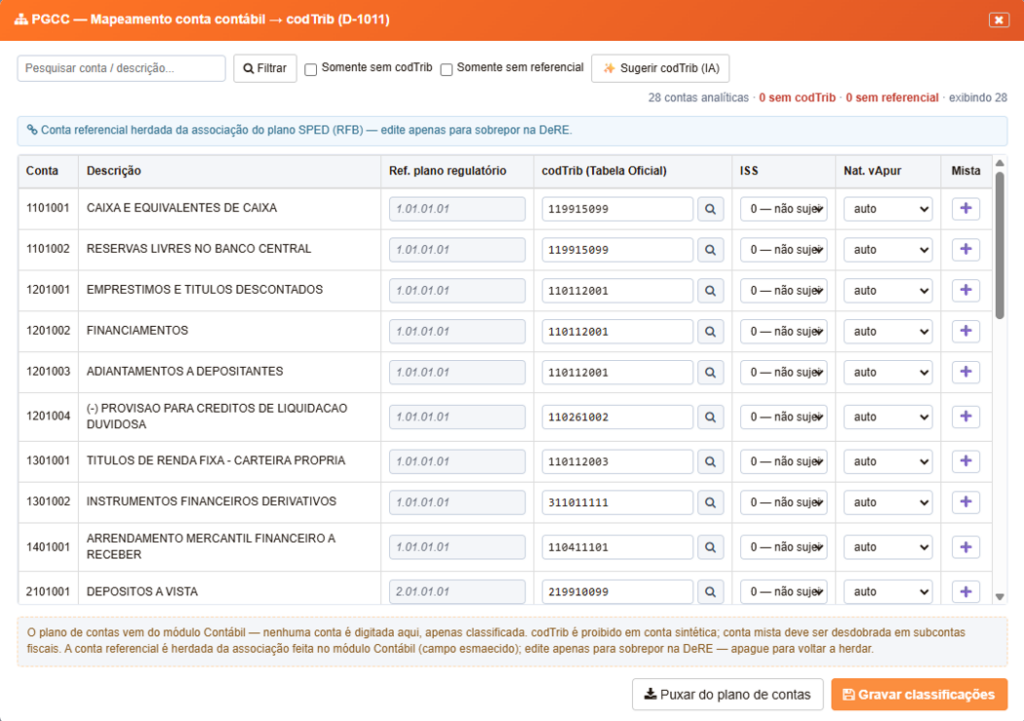
Clique em [Mapear PGCC (conta → codTrib)].
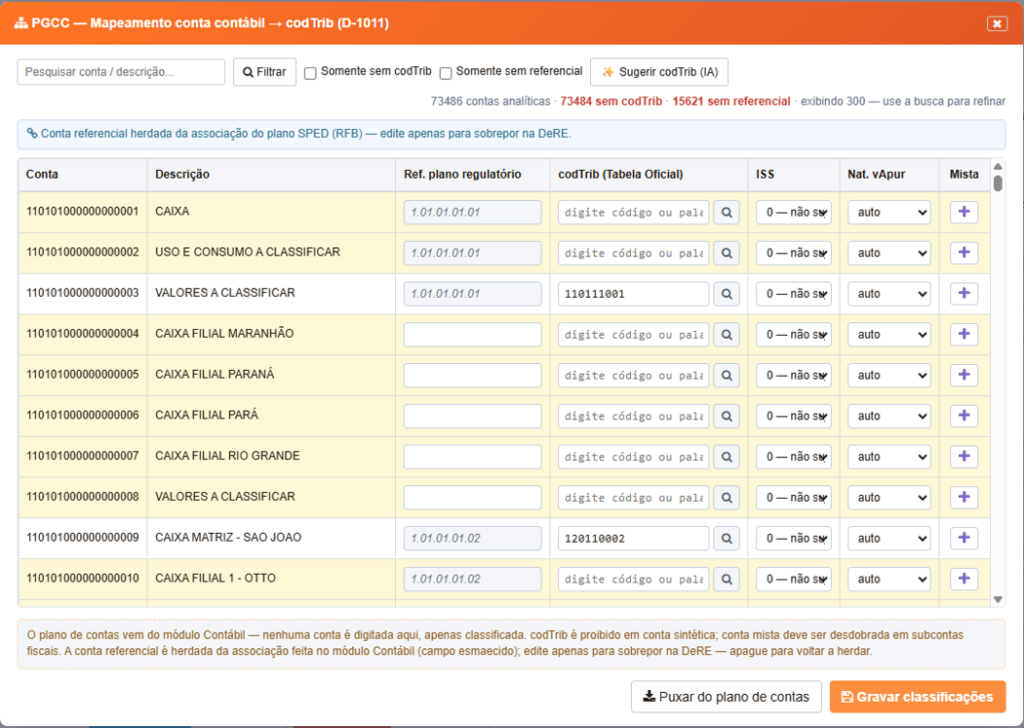
Use a busca ou marque a opção Somente sem codTrib (ou Somente sem referencial) para ver só o que falta classificar.
Indique o ISS da conta quando for o caso.
Ao marcar a primeira, a tela pergunta se você quer repetir a mesma indicação nas outras linhas exibidas que ainda estão sem ISS
Confira a Nat. vApur
É o sinal (Débito/Crédito) com que o valor apurado da conta entra no Balancete Mensal. Deixe em auto para o sistema decidir pelo tipo da conta e só force D ou C quando a contabilidade exigir.
Clique em [Sugerir codTrib (IA)] para preencher automaticamente
A IA propõe o código das contas pendentes exibidas e você revisa antes de gravar, nada é aplicado sem a sua confirmação.
Passe o mouse sobre a sugestão para ler o critério que a IA usou.
Caso tenham contas que mistura receitas de naturezas diferentes, use o botão + da coluna Mista para desdobrá-la em subcontas fiscais (001 a 999), cada uma com o seu codTrib.
Clique em [Gravar classificações].
5.1 Buscando na Tabela Oficial de codTrib
A lupa do campo codTrib abre a Tabela 11 do Anexo I sobre o PGCC, já com a conta que está sendo classificada em destaque.
Pesquise por Código, Título ou Descrição
Filtre por Natureza:
- 1 –Ativo
- 2 –Passivo/PL
- 3 –Receitas
- 4 –Despesas
Clique na linha para classificar a conta.
Utilize a opção Limpar o código desta conta para desfazer a classificação.
💡 Observação: A lista já vem filtrada pelo regime da empresa, só aparecem os códigos analíticos do regime específico configurado, os códigos de grupo não podem ser atribuídos a conta nenhuma.
A opção Ignorar o regime da empresa existe apenas para conferência: classificar com código de outro regime resulta em rejeição no Ambiente Nacional.
5.2 A coluna Ref. plano regulatório
É a conta do plano de contas referencial do setor.
O valor vem herdado da associação já feita no módulo Contábil e aparece esmaecido, ou seja, só é digitado quando se quer sobrepor o valor na DeRE.
O botão [Puxar do plano de contas] congela o valor herdado como valor fixo da DeRE, quebrando o vínculo dinâmico.
Um referencial órfão, que não existe no plano referencial escolhid, fica sinalizado na grade e bloqueia a geração.
Utilize o Somente sem referencial para ajudar a localizar o que falta.
⚠️ Atenção: CodTrib é proibido em conta sintética e conta mista deve ser desdobrada em subcontas fiscais.
A tela bloqueia a primeira situação e resolve a segunda com o botão +.
6) GERAR OS EVENTOS
Com a configuração e o PGCC prontos, gere os eventos na ordem natural.
- D-1001:Informações do Contribuinte (Dados de identificação, regime e atividades)
- D-1011: Plano Geral de Contas Comentado (PGCC): o de-para conta → codTrib já classificado.
Para gerar, selecione o evento no acordeão, confira a competência e a vigência inicial nos Parâmetros e clique em [Gerar].
O sistema valida a estrutura no XSD oficial e aplica a assinatura digital A1 automaticamente.

7) ENVIAR E CONSULTAR
Selecione os registros gerados e clique em [Enviar]
A tela monta o lote, autentica no Receita Integra (OAuth2) e transmite.
O retorno imediato é um protocolo; o status muda para Em Processamento.
O processamento na Receita é assíncrono: aguarde alguns instantes e clique em [Consultar].
Quando o registro fica Entregue, significa que deu certo e o recibo aparece na linha.
Caso não, Rejeitado e o painel Mensagem / Ocorrência lista cada ocorrência
Corrija a causa e gere/envie de novo.

📌Importante: Sem as credenciais do Receita Integra, o botão [Enviar] não transmite, ele explica exatamente o que falta. As credenciais são fornecidas pela RFB/Serpro e cadastradas em [Configurações].
Para ver o desenho completo do processo, o botão [Como funciona] abre o fluxo do plano de contas ao recibo.
8) ALTERAR, EXCLUIR E VER XML
8.1 Alterar
Caso tenha errado algo num evento já entregue, selecione o registro e clique em [Alterar]
A tela gera um novo evento com operação 2 (alteração) sobre a mesma vigência.
Depois de transmitido, o registro aparece como Retificado.
8.2 Exclusão — dois comportamentos
- Rascunho (Não Enviado): A exclusão apaga direto — o evento ainda não existe na Receita.
- Evento Entregue: A tela abre o modal de Evento de Exclusão, informe o motivo e o número do processo (obrigatório apenas no motivo 1), clique em [Gerar evento de exclusão].
💡 Dica: Transmita o evento gerado para efetivar a exclusão no Ambiente Nacional.
📌 Importante: Alteração e exclusão levam obrigatoriamente o recibo do evento anterior. A tela busca sozinha o recibo do evento ativo daquele período e avisa se ele ainda não estiver na base. Na inclusão, esse campo é vedado. Se for preciso mudar o período de validade de um evento de tabela, use a nova vigência.

8.3 Ver XML — leitura e original
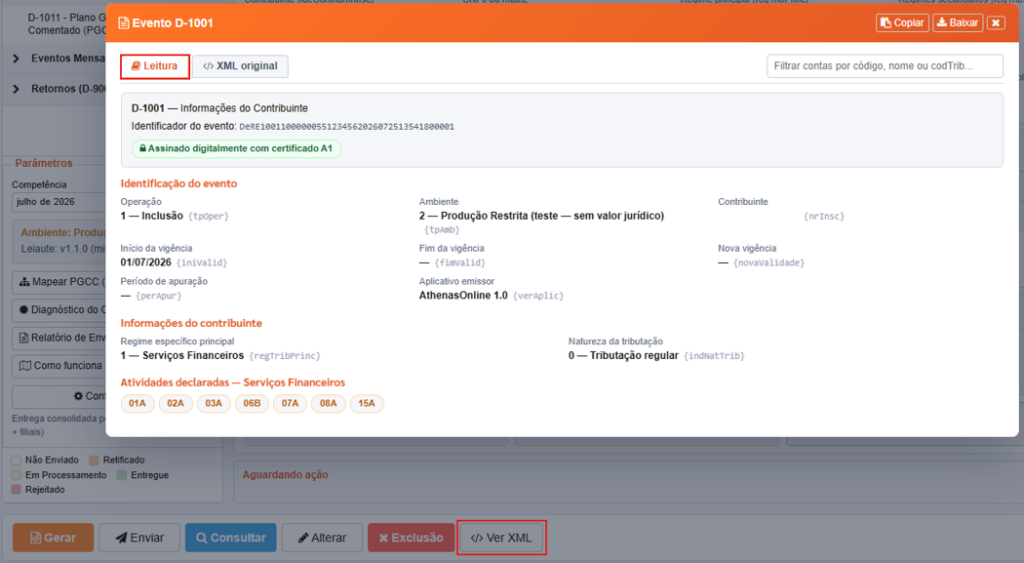
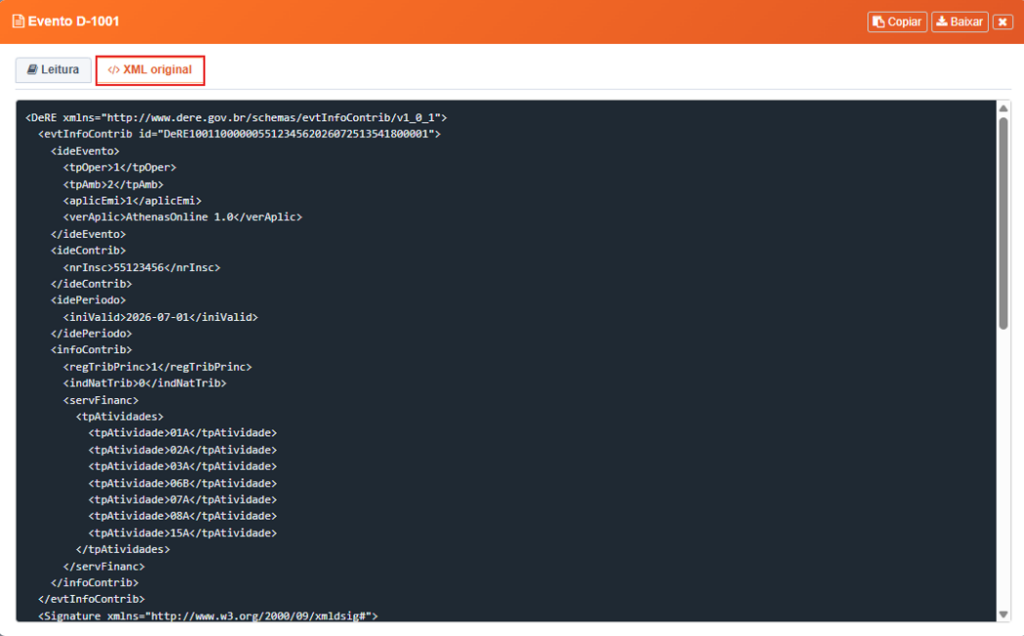
O botão [Ver XML] abre o evento gerado em duas abas:
- Leitura: Mostra as informações como: identificação, dados do contribuinte, as contas do PGCC com codTrib, título e ISS, e os saldos do balancete em reais.
Tem filtro por código de conta, nome ou codTrib, essencial em plano com centenas de contas.
- XML original: o arquivo exato que foi, ou vai ser, transmitido, indentado, para auditoria, suporte e conferência da assinatura.
Os botões [Copiar] e [Baixar] no cabeçalho levam o XML para a área de transferência ou para um arquivo.
9) O QUE O SISTEMA FAZ AUTOMATICAMENTE
- Validação no XSD oficial em toda geração
- Assinatura digital A1 aplicada automaticamente na geração do evento.
- Catálogo oficial embarcado: A Tabela Oficial de codTrib (Anexo I v1.1.0) e as tabelas de atividades já vêm com o sistema, sem download manual.
- Conferência das atividades contra as Tabelas 21/31/41 na hora de salvar a configuração
- Conta referencial herdada da associação do módulo Contábil (COSIF/ANS/SUSEP/SPED), sem redigitação.
- Recibo do evento anterior preenchido sozinho nas operações de alteração e exclusão.
- Identificação da empresa puxada do Cadastro de Empresas.
- Consolidação pela raiz do CNPJ.
- Contadores e cores de status atualizados a cada geração, envio e consulta.
10) CONSLUSÃO
O Gerenciador DeRE reproduz, para os setores de serviços financeiros, planos de saúde e concursos de prognósticos, o mesmo ciclo já conhecido do eSocial: configurar o regime uma vez, manter o PGCC classificado, gerar os eventos D-1001 e D-1011na ordem certa e acompanhar protocolo e recibo a cada envio.
Perguntas Frequentes
Os eventos D-1199 e D-1199 já estão disponíveis?
Não. Os eventos D-1101 (Balancete Mensal) e D-1199 (Fechamento de Eventos Mensais) ainda estão em processo de migração no Athenas Online e serão liberados em atualização futura.
Preciso digitar as contas do plano de contas na tela da DeRE?
Não. O plano de contas vem direto do módulo Contábil — na DeRE você apenas classifica cada conta com um codTrib, nunca cria ou digita contas novas.
O que acontece se eu declarar o regime 2, 3 ou 4 sem marcar nenhuma atividade?
O Ambiente Nacional rejeita o D-1001. Apenas o regime 9 (Outros Regimes de Tributação) não exige atividades, porque não existe tabela de atividades para ele no leiaute.
Quem fornece as credenciais do Receita Integra (client_id e client_secret)?
A RFB/Serpro, não o Athenas Online. Elas são apenas cadastradas em [Configurações]; sem elas o botão [Enviar] não transmite.
Posso corrigir um evento depois que ele já foi entregue?
Sim, use o botão [Alterar]. Ele gera um evento de retificação (operação 2) referenciando o recibo anterior, e o registro passa a aparecer como Retificado.
Posso classificar uma conta com o codTrib de outro regime?
Só para conferência, usando a opção Ignorar o regime da empresa. Fora isso, classificar com código de um regime diferente do configurado gera rejeição no Ambiente Nacional.
Qual a diferença entre Produção Restrita e Produção?
- Produção Restrita: ambiente de testes com a Receita, recomendado até validar todo o processo.
- Produção: ambiente real, usado somente depois que os testes estiverem validados.