



1) OBJETIVO
Este manual orienta o usuário na instalação, configuração e utilização do Athenas Sync, ferramenta auxiliar do sistema Athenas responsável por sincronizar automaticamente arquivos XML entre o cliente e o contador por meio do Athenas Online.
2) VISÃO GERAL – MODO DE OPERAÇÃO DO ATHENAS SYNC
O Athenas Sync é a ferramenta que conecta cliente e contador, automatizando o envio e recebimento de arquivos XML. Ele pode operar em dois modos:
Cliente (Upload): envia os arquivos XML da empresa para a nuvem (Athenas Online).
⚠️ Atenção: Para utilizar o Athenas Sync, é obrigatório que o cliente possua contrato ativo com o Athenas Online e a contratação da ferramenta.
3) DOWLOAD E INSTALAÇÃO
1. Baixe o Athenas Sync pelo link:
https://www.athenas.com.br/sync
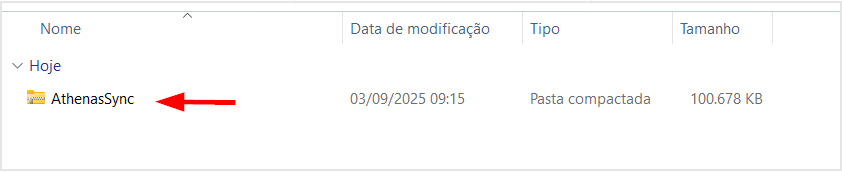
2. Extraia o conteúdo do arquivo .zip para uma pasta de sus preferência.
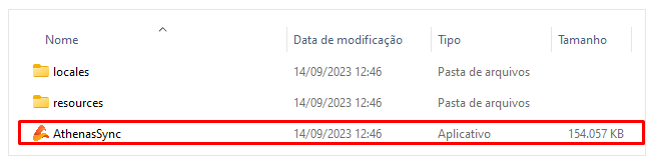
3. Localize e execute o programa AthenasSync.exe.
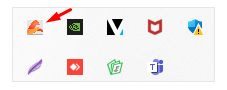
4. Um ícone será exibido na bandeja do sistema (próximo ao relógio do Windows).
Caso a tela não seja aberta automaticamente, dê duplo clique no ícone correspondente.
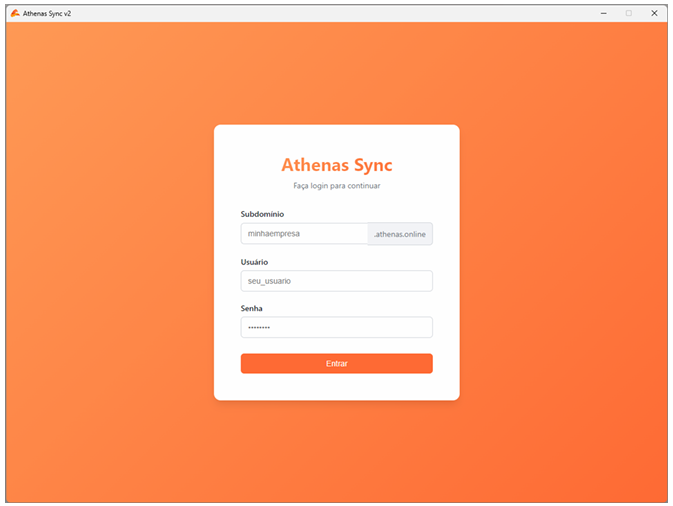
Em seguida, informe os dados solicitados conforme as informações cadastradas no Athenas Online.
Subdomínio: Informe o subdomínio da empresa, exatamente como cadastrado no Athenas Online.
Digite apenas o nome do subdomínio, sem “https://” ou barras.
Usuário: Preencha com o usuário de acesso ao Athenas Online.
Senha: Informe a senha correspondente ao usuário do Athenas Online.
Clique em [Entrar] para realizar o login.
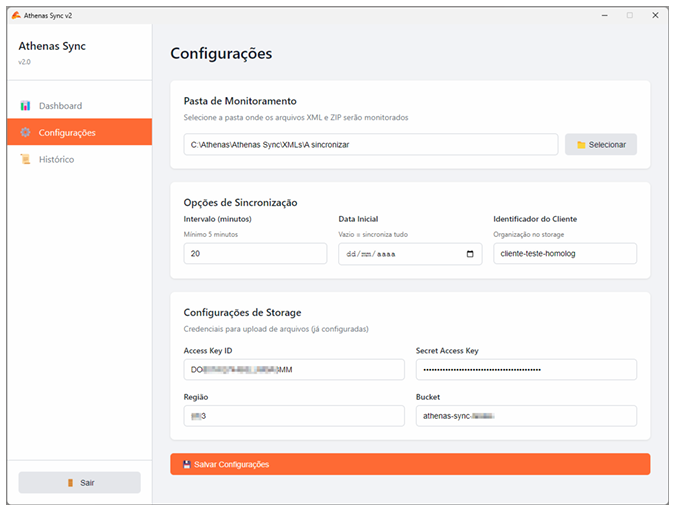
4) CONFIGURAÇÃO E CONFIGURAÇÃO DE STORAGE
Nesta etapa, serão definidos os parâmetros de monitoramento e sincronização dos arquivos, bem como as credenciais de acesso ao Storage, fornecidas pela equipe de implantação.
4.1. Pasta de Monitoramento
No campo Pasta de Monitoramento, selecione o diretório onde ficarão os arquivos XML e ZIP que deverão ser sincronizados.
Clique em [Selecionar] e escolha a pasta desejada no computador ou servidor.
4.2. Opções de Sincronização
Informe o intervalo de tempo, em minutos, para que o sistema verifique novos arquivos na pasta monitorada.
O valor mínimo permitido é 5 minutos.
Caso deseje sincronizar arquivos a partir de uma data específica, informe a data no formato dd/mm/aaaa.
Se o campo for deixado em branco, o sistema realizará a sincronização de todos os arquivos disponíveis.
Informe o identificador fornecido pela equipe de implantação.
Este campo é utilizado para organizar e identificar os arquivos no ambiente de storage.
4.3. Configuração de Storage
Preencha os campos abaixo conforme as credenciais fornecidas pela equipe de implantação da ferramenta:
– Access Key ID
– Secret Access Key
– Região
– Bucket
⚠️ Atenção:
Essas informações são exclusivas de cada cliente e devem ser preenchidas exatamente conforme repassadas pela equipe de implantação.
Após conferir todos os dados informados, clique em [Salvar Configurações].
5) DASHBOARD
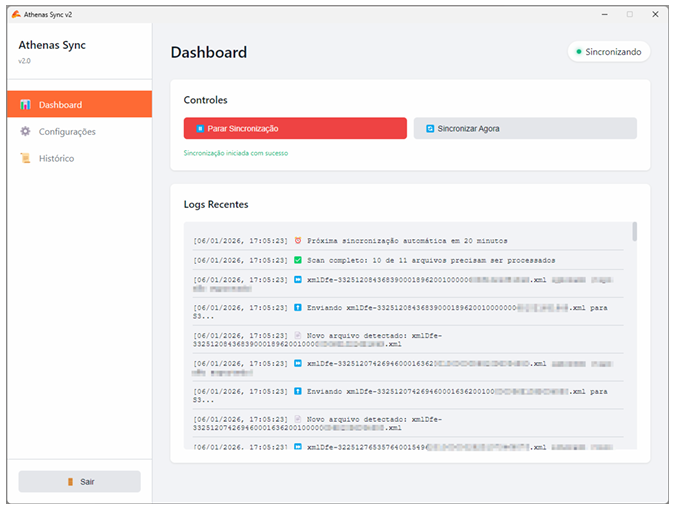
A tela Dashboard é responsável pelo controle do processo de sincronização e pela exibição dos logs em tempo real, permitindo o acompanhamento da leitura e do envio dos arquivos.
Após concluir as Configurações, acesse o menu Dashboard.
Clique em [Iniciar Sincronização] para dar início à leitura automática da pasta de monitoramento configurada.
Com a sincronização ativa, o sistema exibirá o status “Sincronizando” no canto superior da tela.
Parar Sincronização: Utilize esta opção caso seja necessário interromper temporariamente o processo de leitura e envio dos arquivos.
Sincronizar Agora: Ao clicar em [Sincronizar Agora], o sistema executa a leitura manual imediata da pasta monitorada, independentemente do intervalo configurado.
Na seção Logs Recentes, o sistema apresenta, em tempo real:
– Detecção de novos arquivos na pasta monitorada
– Início e conclusão da leitura dos arquivos
– Envio dos arquivos para o storage
– Mensagens de sucesso, alertas ou erros, quando houver
6) HISTÓRICO – ACOMPANHAMENTO DAS LEITURAS E RETORNOS
A tela Histórico apresenta o registro detalhado de todas as leituras e tentativas de sincronização dos arquivos XML, permitindo acompanhar o status e os retornos do processamento.
No menu lateral, clique em Histórico.
O sistema exibirá a lista de arquivos processados durante a sincronização.
6.1. Informações Exibidas
Para cada arquivo XML listado, são apresentadas as seguintes informações:
Nome do arquivo
Tipo do arquivo (XML)
Status da sincronização, podendo ser:
Sucesso: arquivo sincronizado corretamente
Erro: falha no envio ou no retorno da sincronização
Data e hora da leitura
Mensagem de retorno do processamento (ex.: Webhook retornou 0 importadas)
6.2. Detalhamento do Processamento
Ao lado de cada registro, estão disponíveis os links de detalhamento:
S3 – indica o envio do arquivo ao storage
Payload – exibe os dados enviados no processo de sincronização
Response – apresenta o retorno recebido após o processamento
Utilize essas opções para analisar o motivo de falhas ou validar o sucesso da sincronização.
7) CONFIGURAÇÃO DE IMPORTAÇÃO E DOWNLOAD
Após a sincronização, os arquivos XML estarão disponíveis no Athenas Online do contador.
Para realizar a baixa ou importação, siga as instruções abaixo:
7.1. Baixa dos XML Sincronizados no Athenas Online
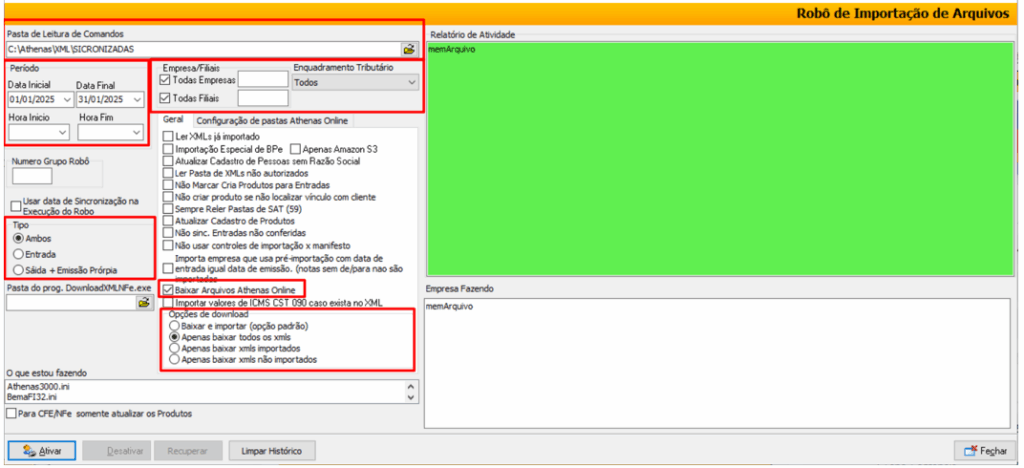
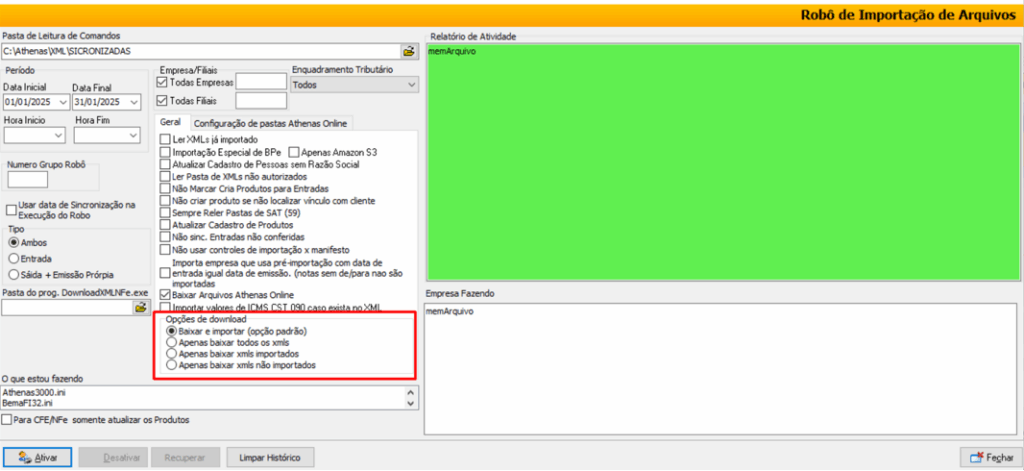
Utilize a ferramenta Robô de Importação, acessando o caminho:
Módulo Fiscal > Ferramentas > Robô de Importação.
- Pasta de Leitura de Comandos: Pasta onde o robô salvará os XML já sincronizados do Athenas Online.
- Período: Defina a Data Inicial e a Data Final da baixa.
- Empresas: É possível executar o comando para:
- Todas as empresas e filiais;
- Apenas empresas específicas;
- Empresas de regime tributário específico.
- Tipo: Escolha a operação das notas:
- Somente Saídas;
- Saídas + Emissão Própria;
- Ambos.
- Marcação obrigatória: Ative a opção “Baixar Arquivos Athenas Online”.
- Opções de Download: Selecione “Apenas Baixar todos os XMLs”.
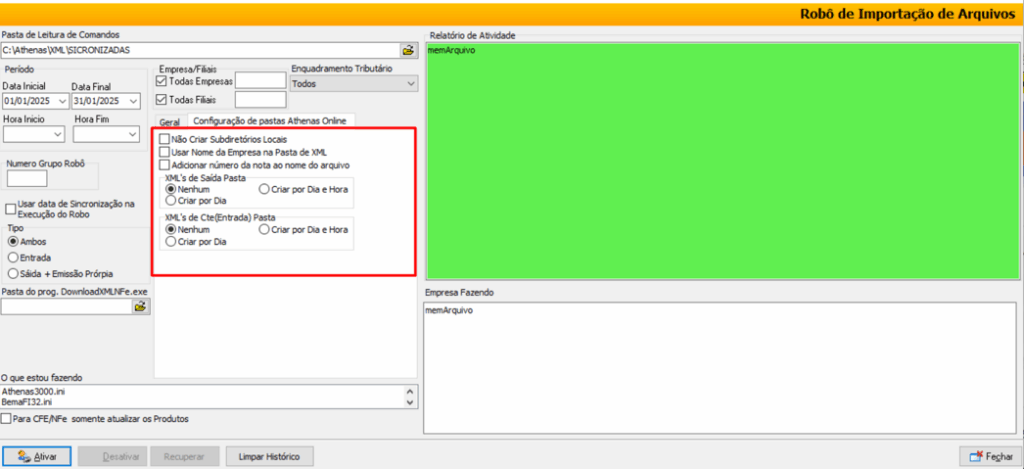
Na aba Configurações de Pastas Athenas Online, defina como os XML serão armazenados na pasta configurada.
7.2. Importação dos XML Sincronizados do Athenas Online
O processo segue a mesma configuração da etapa anterior, incluindo a definição das pastas do Athenas Online.
A diferença está apenas na opção de download:
– Opções de Download → selecione “Baixar e Importar (Opção Padrão)”.
Com essa configuração:
– O sistema importará automaticamente as notas para o Módulo Fiscal do Athenas.
– Os arquivos XML também serão salvos na pasta definida em Configurações de Pastas.
8) FINALIZAÇÃO E EXECUÇÃO
– Após a configuração, o Athenas Sync iniciará a sincronização automaticamente.
– Certifique-se de não fechar o programa, pois ele deve permanecer em execução na bandeja do sistema para operar em segundo plano.
– Verifique periodicamente se os arquivos estão sendo recebidos corretamente na pasta configurada.
M05|M06|V.3.2.61|Janeiro/2026