


1) OBJETIVO
Este manual tem como objetivo instruir o usuário como configurar o Athenas Messenger.
2) CONFIGURAÇÃO
Acesse o Athenas Messenger e clique em [Configurações].
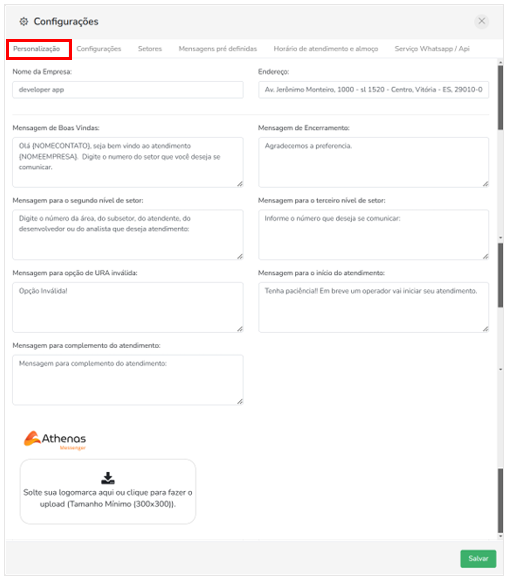
2.2 Aba Personificação.
Preencha os seguintes campos:
Nome da Empresa: Define o nome da empresa em que o Messenger foi implantado.
Endereço: Endereço utilizado para enviar a localização ao cliente.
Mensagem de Boas Vindas: Texto exibido quando o cliente envia a primeira mensagem.
Suporta tags: {NOMECONTATO} e {NOMEEMPRESA}.
Mensagem de Encerramento: Texto enviado ao finalizar o atendimento.
Suporta tag: {CODIGO_ATENDIMENTO}.
Mensagem para o segundo nível de setor: Orienta o cliente a informar o número da área, subsetor, atendente, desenvolvedor ou analista desejado.
Mensagem para o terceiro nível de setor: Solicita ao cliente que informe o número com o qual deseja se comunicar.
Mensagem para opção inválida: Texto exibido quando o cliente seleciona uma opção inexistente na URA.
Mensagem para o início do atendimento: Saudação inicial enviada ao cliente no começo do atendimento.
Mensagem para complemento do atendimento: Texto adicional para complementar o atendimento, quando necessário.
💡Observação:É necessário habilitar na aba Configurações a opção Habilitar complemento de mensagem na solicitação.
Atualizar a logomarca exibida na tela inicial: Arraste a nova imagem para o campo indicado ou clicar no botão de Upload para selecionar o arquivo desejado diretamente do seu dispositivo.
Clique em [Salvar].
2.1 Aba Configurações
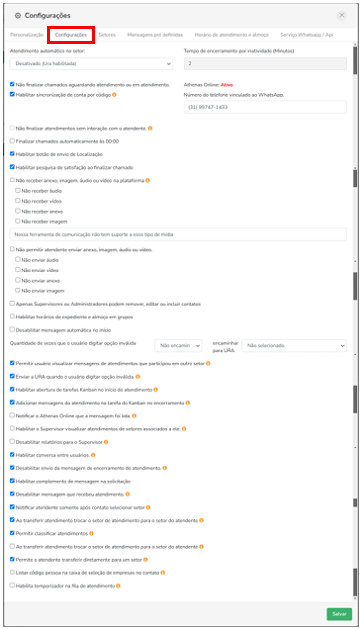
Configure os campos:
Atendimento Automático no Setor: Define se o atendimento será direcionado diretamente para um setor ou enviado para a URA.
Tempo de Encerramento por Inatividade (Minutos): Estabelece em minutos o tempo para encerramento automático de chamados sem interação.
As opções abaixo representam funcionalidades adicionais para personalizar o comportamento do atendimento, garantindo maior controle, automação e flexibilidade no uso da plataforma.
Não finalizar chamados aguardando atendimento ou em atendimento: Impede o encerramento automático de chamados que estão aguardando ou em atendimento.
Habilitar sincronização de conta por código: Permite inserir código manual caso o QRCode não possa ser lido.
📌Importante: Não substitui o QRCode, apenas oferece alternativa.
Não finalizar atendimento sem interação com o atendimento: Garante que atendimentos iniciados não sejam encerrados por inatividade.
Finalizar chamados automaticamente às 00:00: Finaliza todos os chamados diariamente à meia-noite.
Habilitar botão de envio de Localização: Adiciona botão para envio de localização na conversa.
Habilitar pesquisa de satisfação ao finalizar chamado: Exibe link de pesquisa ao finalizar o atendimento.
Não receber áudio, anexo, imagem, áudio na plataforma: Informa que a plataforma não suporta recebimento desses formatos.
Apenas supervisores ou administradores podem remover ou editar contatos: Apenas supervisores ou administradores podem inserir, remover ou editar contatos.
Habilitar horários de expediente e almoço em grupos: Envia mensagem automática em grupos fora do expediente ou durante almoço.
Desabilitar mensagem automática no início: Permite desabilitar a mensagem enviada no início do atendimento.
Enviar a URA quando o usuário digitar opção inválida: Redireciona para URA quando o usuário digitar opção inválida (até 10 tentativas).
Permitir usuário visualizar mensagens de atendimentos que participou em outro setor: Usuários podem ver mensagens de atendimentos em setores onde participaram.
Habilitar abertura de tarefas Kanban no início do atendimento: Cria O.S. no Kanban diretamente do atendimento.
Adicionar mensagens do atendimento na tarefa do Kanban no encerramento: Adicionar mensagens de atendimento como notas na tarefa do Kanban ao ser encerrado.
💡Observação: Somente para tarefas que estiverem abertas no início do atendimento.
Notificar o Athenas Online que a mensagem foi lida: Envia notificações específicas relacionadas a produtores.
Habilitar o Supervisor visualizar atendimento de setores associados a ele.: Supervisores podem visualizar atendimentos de setores associados.
💡Observação: Necessário associar setores ao usuário do supervisor.
Desabilitar relatórios para o supervisor: Remove permissão de visualização de relatórios.
Habilitar conversa entre usuários: Permite que usuários conversem entre si.
Desabilitar envio da mensagem de encerramento do atendimento: Desabilita envio da mensagem de encerramento.
Habilitar complemento de mensagem na solicitação: Permite envio de mensagem complementar configurada na aba Personalização.
Desabilitar mensagem que recebeu atendimento: Desabilita mensagem que confirma recebimento do atendimento.
Notificar atendente somente após contato selecionar setor: As notificações serão executadas somente quando o contato passar da URA e complemento da mensagem.
Ao transferir atendimento trocar o setor de atendimento para o setor do atendente: Ajusta setor do atendimento para o setor do atendente de destino.
Permitir classificar atendimentos: Habilita botão para classificar o atendimento na fila aguardando e/ou em atendimento.
Permite o atendente transferir diretamente para um setor: Permite transferir atendimento diretamente para um setor, mesmo sem permissão prévia.
Listar código pessoa na caixa de seleção de empresas no contato: Altera a estrutura da listagem de empresas
de: codigoempresa-codigofilial – nome/fantasia
para: codigopessoa -nome/fantasia.
Habilita temporizador na fila de atendimento: Exibe tempo de espera na fila de atendimento.
Permitir o usuário priorizar atendimentos: Permite selecionar chamados prioritários, exibindo um ícone ao lado do nome do cliente.
Não encaminhar mensagem para o contato da transferência de setor: O contato não recebe aviso de transferência, mas o histórico registra a ação.
Exibir imagens na lista de contatos: Mostra imagens dos contatos salvos.
⚠️ Atenção: Pode tornar o carregamento mais lento.
Habilitar classificação específica para supervisores: Supervisores podem criar classificações próprias, visíveis apenas para eles.
Ordenar atendimentos pelo tempo de espera em ordem decrescente: Organize os chamados de maior tempo na fila para o de menor tempo.
Manter atendimentos em andamento no topo da lista: Chamados em atendimento ficarão sempre no topo.
Não mover tarefa para fazendo ao abrir suporte: Dentro do Kanban, as tarefas referentes aos chamados do Messenger não serão movidos para a coluna Fazendo.
💡 Observação: Para mais informações relacionadas a Kanban: https://www.athenas.com.br/faq/manual-habilitar-abertura-de-tarefas-kanban-no-atendimento/
Não enviar #Id do atendimento do Messenger na mensagem para o usuário: O sistema não envia o ID ao usuário no início.
Exibir código pessoa na busca de empresas no contato: No perfil do contato, o campo Empresa passa a mostrar o código pessoa da empresa.
Habilitar verificação da última mensagem enviada para Meta API: Após 24h sem interação, envia automaticamente o template de iniciar conversa.
Listar empresas na busca da empresas no contato: Permite buscar pelo nome da empresa no campo busca do cadastro do contato.
Listar fornecedores na busca da empresas no contato: Permite buscar pelo nome dos fornecedores no campo busca do cadastro do contato.
Listar clientes na busca da empresas no contato: Permite buscar pelo nome do cliente no campo busca do cadastro do contato.
Exibir nome na busca das empresas no cadastro de contato: Mostra o nome de registro em vez do nome fantasia.
Obrigar informar código de empresa no cadastro de contato: Busca empresas apenas pelo código, não pelo nome.
Permitir o contato encerrar o atendimento digitando palavra sair: O contato pode encerrar o atendimento digitando a palavra “sair”.
Permitir múltiplas empresas para o contato: Permite vincular o atendimento a várias empresas ao encerrar o chamado.
Verificar empresas inadimplentes de contatos no Athenas Online: Conforme a empresa configurada no cadastro do contato, ao abrir chamado, o Messenger verificará as pendências financeiras daquela empresa se está ativa ou inadimplente.
Necessário informar código da empresa do contato no encerramento do atendimento: Informa que é necessário o código da empresa ao encerrar um atendimento de contato
Enviar resumo do atendimento para o contato via Inteligência Artifical: Envia ao final do atendimento um resumo da conversa para o contato de forma textual. Necessário configurar o serviço de Inteligência Artificial.
Utilizar envio de mensagens pela Meta API Athenas: Envia mensagens usando Meta API do Athenas. Considere custos com o setor comercial sobre o uso.
Utilizar módulo de organização: Necessário ter configurações de organograma no Athenas Online
Encaminhar contatos com empresa vazia para o setor específico: Verifica empresa principal do contato e caso esteja vazia direciona para o setor específico.
2.3 Aba Setores
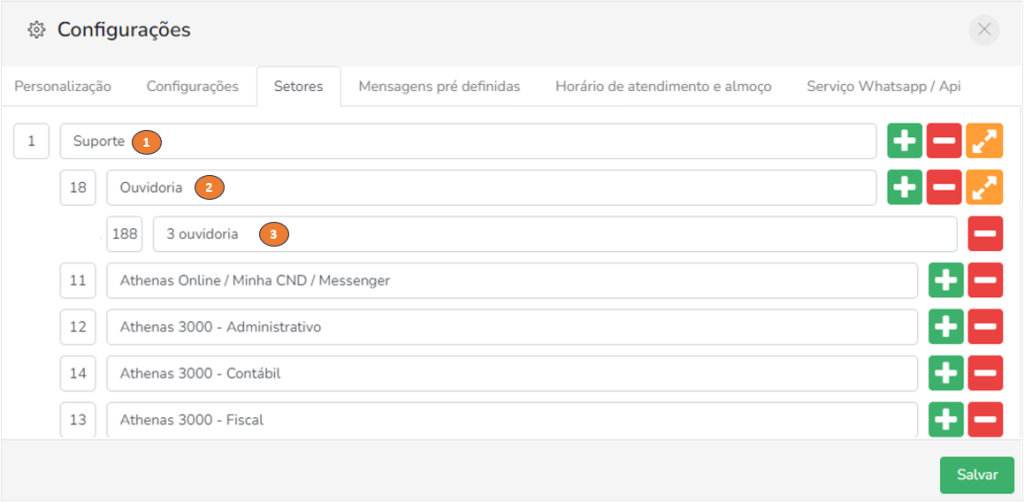
Preencha os campos a seguir respeitando a ordem que são informados:
- Subsetores – Nível 3
- Setores
- Subsetores
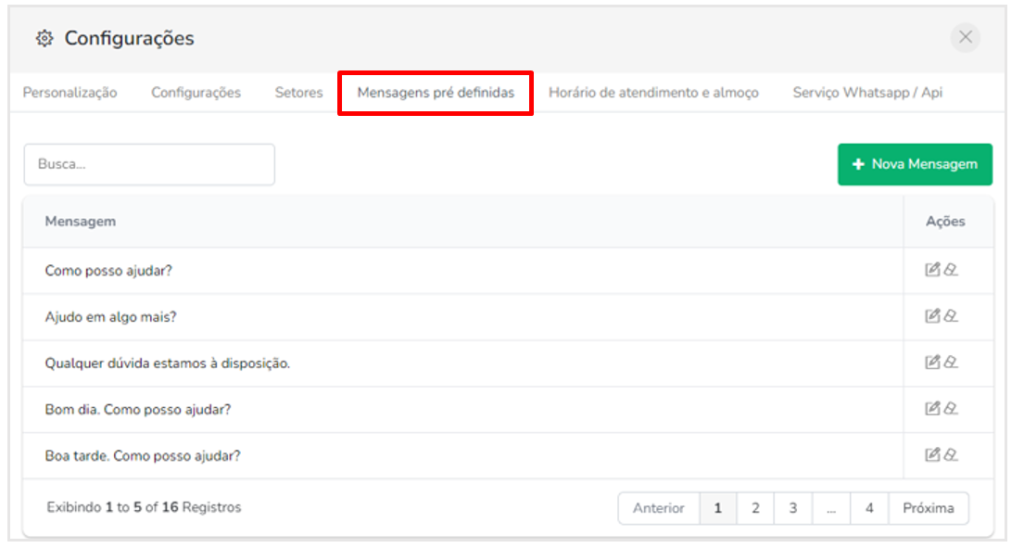
2.4 Aba Mensagens Pré Definidas
O usuário pode cadastrar mensagens personalizadas que ficarão disponíveis diretamente no chat de atendimento, facilitando respostas rápidas e padronizadas.
Clique em [+ Nova Mensagem] e insira o conteúdo desejado.
Segue tabela das funcionalidades da tela de Adicionar mensagens.
| Nº | Função | Descrição |
| 1 | Mensagens Pré-cadastradas | Permite selecionar e enviar mensagens já configuradas. |
| 2 | Anexar Arquivos | Possibilita enviar documentos ou arquivos no atendimento. |
| 3 | Imagens Pré-definidas | Exibe e envia imagens configuradas previamente. |
| 4 | Gravar Áudio | Permite gravar e enviar mensagens de voz. |
| 5 | Enviar Localização | Compartilha a localização do usuário durante o atendimento. |
| 6 | Enviar Mensagem | Botão para enviar o texto digitado. |
| 7 | Caixa de Emojis | Abre a seleção de emojis para incluir na mensagem. |
| 8 | Campo de Digitação | Área onde o usuário escreve a mensagem. |

2.5 Aba Horário de Atendimento e Almoço
Essas opções permitem definir os períodos de atendimento e de pausa para almoço, além de configurar mensagens automáticas que informam os clientes sobre a disponibilidade da equipe.
Marque a flag Habilitar horário de atendimento para ativar mensagem automática.
Selecione o dia da semana que vai ser configurado e defina:
- Início: Hora inicial do atendimento.
- Término: Hora final do atendimento.
Caso não haja atendimento em determinado dia, marque a opção Não há atendimento neste dia.
Configure mensagem customizada no campo Mensagem de horário de atendimento.
Faça o mesmo com os campos referentes ao horário de almoço, marque a opção Horário de Almoço e configure os campos correspondentes:
- Início> Horade início do intervalo.
- Término: Hora de término do intervalo.
Configura a mensagem automática que será enviada aos clientes informando a indisponibilidade durante o período, no campo Mensagem Horário de Almoço.
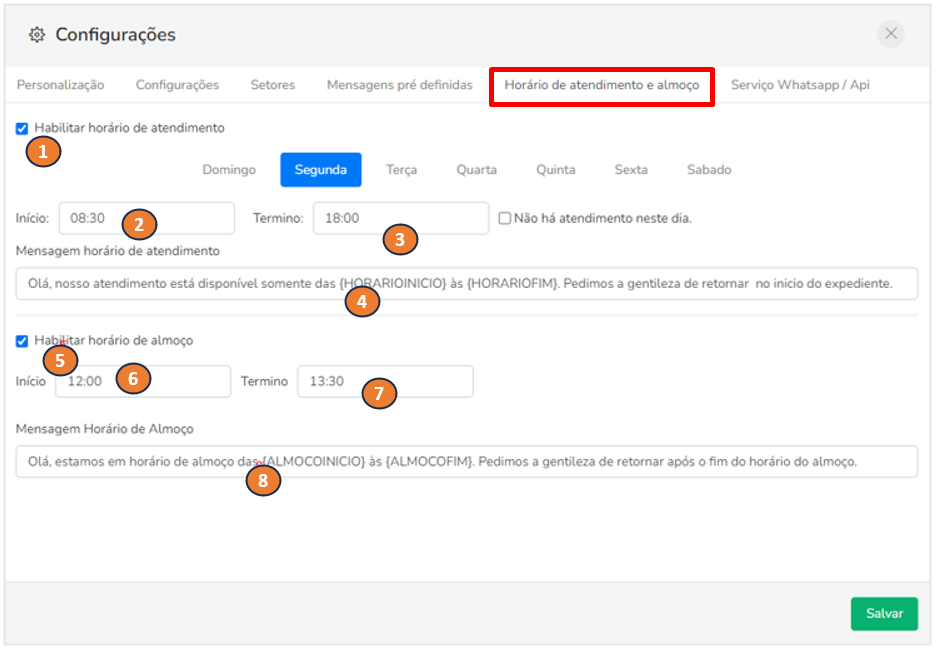
Após realizar as configurações desejadas, clique em [Salvar] para confirmar.
2.6 Aba Serviço Whatsapp/Api
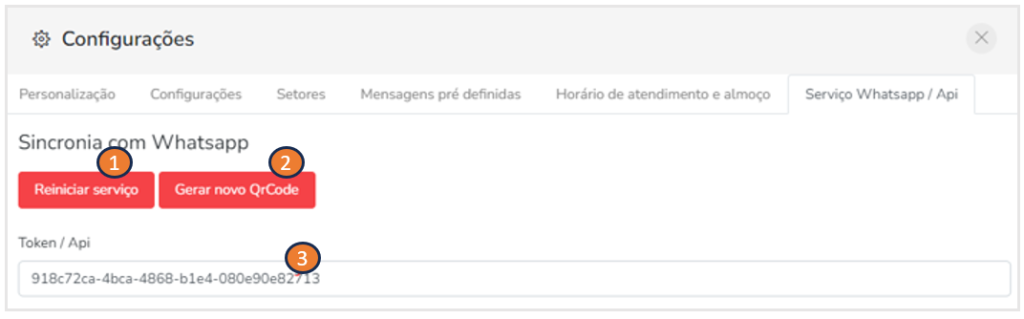
As opções abaixo estão disponíveis apenas para usuários com perfil de administrador. Elas permitem ações relacionadas à sincronização e integração do sistema:
Token da API Athenas Online: Token pré-configurado durante a implantação, necessário para integração com a API.
Reiniciar serviço: Utilizado em situações de falta de sincronia.
Gerar novo QRCode: Caso a reinicialização simples não seja suficiente, utilize esta opção para gerar um novo código.
3) VISUALIZAR MÍDIAS/ARQUIVOS
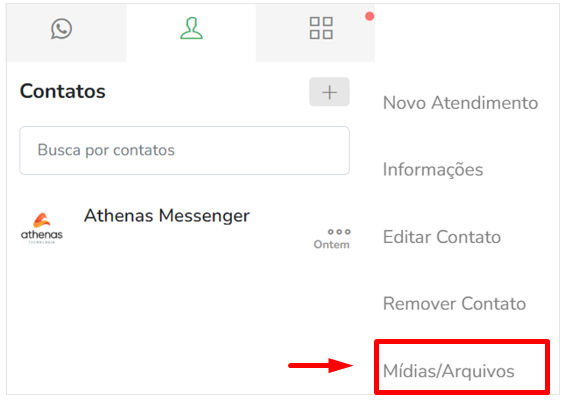
Para acessar os documentos e mídias compartilhados com um contato no Athenas Messenger, siga as etapas abaixo:
Clique no ícone indicado e escolha o usuário desejado na lista de contatos.

Clique nos três pontinhos (…) à frente dele.
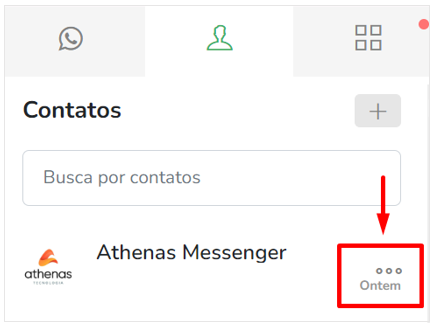
Uma lista de opções será exibida, incluindo iniciar atendimento, editar ou remover contato.
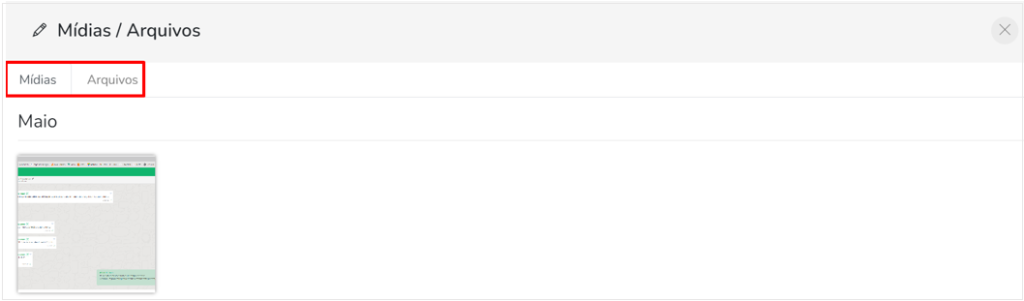
Clique em Mídias/Arquivos para visualizar todos os documentos e imagens compartilhados.
4) CONCLUSÃO
Com as configurações apresentadas neste manual, o Athenas Messenger estará preparado para atender às necessidades da empresa, proporcionando um atendimento mais organizado, automatizado e eficiente. A correta parametrização das funcionalidades contribui para uma melhor experiência dos usuários e para o gerenciamento adequado dos atendimentos.