


1) OBJETIVO
Este manual orienta o usuário na configuração do layout de leitura do arquivo TXT dentro do Athenas e no processo completo de importação dos lançamentos contábeis.
A rotina permite integrar lançamentos externos ao sistema de forma rápida, padronizada e sem necessidade de digitação manual.
2) ESPECIFICAÇÕES DO ARQUIVO TXT
Para que a importação ocorra corretamente, o arquivo deve seguir um padrão fixo de posições.
Abaixo estão os campos obrigatórios e suas características:
| Posição Inicial | Tipo | Tamanho | Descrição | Observação |
| 001 | Numérico | 004 | Nº Registro | A1 |
| 012 | Numérico | 008 | Data | A2 |
| 020 | Numérico | 006 | CT Reduzida Débito | A3 |
| 063 | Numérico | 005 | CT Reduzida Crédito | A4 |
| 111 | Numérico | 006 | Valor | A5 |
| 120 | Texto | 090 | Histórico | — |
2.1. Observação Importante Sobre Cada Campo
| Código | Orientação |
| A1 | Sequência dos lançamentos. Cada linha deve possuir um número de registro que identifique sua ordem. |
| A2 | Data no formato DDMMAAAA (sem barras). |
| A3 | Código reduzido da conta de débito. Precisa existir no Plano de Contas da empresa. |
| A4 | Código reduzido da conta de crédito. Também deve existir no Plano de Contas. |
| A5 | Valor composto por 6 dígitos, usando vírgula como separador decimal. Exemplo: 0010,50 |
3) EXEMPLO DE LINHA DO ARQUIVO TXT
00011202202400010020005010,00Pagamento de fornecedor XYZ
Cada grupo de caracteres ocupa exatamente seu espaço conforme o layout.

4) CONFIGURAÇÃO DO LAYOUT NO SISTEMA
Antes de importar qualquer arquivo, é indispensável configurar o layout no Athenas. Essa configuração informa ao sistema exatamente em quais posições do arquivo TXT cada dado está localizado, permitindo que os lançamentos sejam interpretados corretamente.
No layout, você define campo a campo — como número do registro, data, contas reduzidas e valor indicando ao sistema a posição exata onde essas informações se encontram no arquivo. Somente após essa etapa o sistema estará apto a importar e processar os lançamentos contábeis.
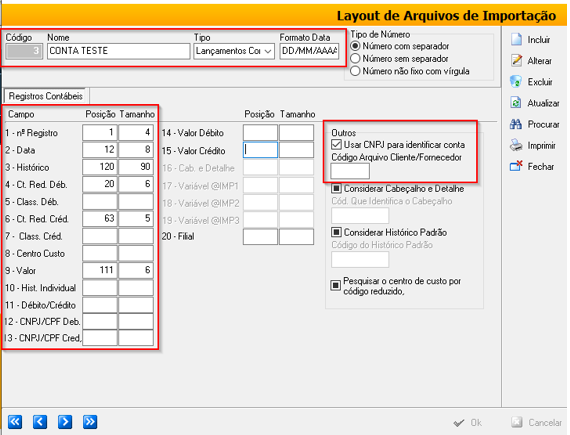
Acesse o Módulo Administrativo menu Arquivos > Configurar Layouts > Arquivos de Importação.
Clique em [Incluir];
Preencha as informações principais:
Nome do Arquivo: escolha um nome identificável (ex.: Importação Contábil TXT)
Tipo: selecione Lanç. Contábeis
Formato da Data: escolha DDMMAAAA
Tipo de Número: marque a flag Número com Separador
Informe as posições dos campos das variáveis do arquivo txt.
Defina as posições dos campos conforme tabela:
| Campo | Posição Inicial | Tamanho |
| Nº Registro | 001 | 004 |
| Data | 012 | 008 |
| CT Reduzida Débito | 020 | 006 |
| CT Reduzida Crédito | 063 | 005 |
| Valor | 111 | 006 |
| Histórico | 120 | 090 |
(Opcional) Quando usar CNPJ para identificar conta?
Se o arquivo utiliza contas sintéticas para Clientes/Fornecedores:
✔ Marque a opção:
“Usar CNPJ ativo para identificar conta Código Arquivo Cliente/Fornecedor”
⚠ Requisitos:
– O Cliente/Fornecedor deve estar cadastrado em Fiscal > Cadastro de Pessoas.
– A conta analítica correspondente precisa existir no Plano de Contas.
Com isso, os lançamentos serão direcionados corretamente para as contas individualizadas.
Clique em [OK] para salvar.
5) IMPORTAÇÃO DO ARQUIVO TXT
Após configurar o layout, siga o processo de importação.
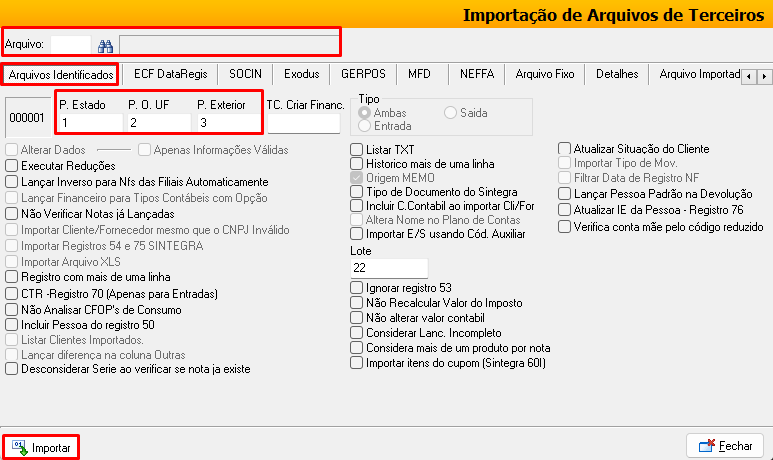
Acesse o menu Arquivo > Importar > Arquivo de Terceiros > Aba Arquivos Identificados.
No campo Arquivo, clique para localizar e escolher o arquivo TXT que será importado.
Configure as referências do documento
Nos campos:
– P. Estado
– P.O. UF
– P. Exterior
Selecione as opções correspondentes:
1. Estado
2. UF
3. Exterior
Essas configurações informam ao sistema a procedência do documento, garantindo a correta classificação durante a importação.
Após configurar todas as opções, clique em [Importar].
O sistema iniciará a leitura e o processamento dos registros presentes no arquivo TXT.
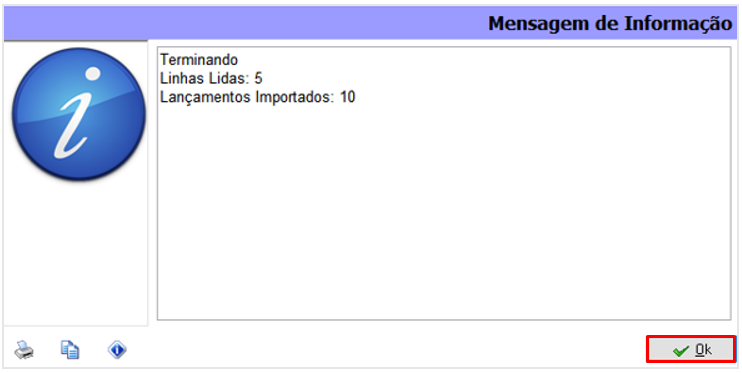
Ao finalizar a leitura do arquivo, o sistema exibirá uma mensagem informando que a importação foi concluída com sucesso.
✔ Clique em [OK] para finalizar.
Os lançamentos estarão disponíveis no módulo contábil para conferência.
M03|M02|V.3.2.59|Novembro/2025